ASIMTV
AR
المساعدة

الدليل

كل ما هو مهم خطوة بخطوة – من التثبيت إلى منزل فيه عدة أجهزة تلفزيون. تُظهر الصور ASIM TV كما يبدو على التلفزيون والهاتف.

1 التثبيت

يعمل ASIM TV على Amazon Fire TV (العصا وCube وأجهزة التلفزيون بنظام Fire OS) وGoogle TV وAndroid TV. تثبّته باستخدام التطبيق المجاني Downloader والعنوان asim-tv.de/tv.

  1. ثبّت «Downloader» من متجر التلفزيون واسمح له بتثبيت التطبيقات.
  2. أدخل asim-tv.de/tv (أو الرمز 1360308) في Downloader – فيُنزَّل التطبيق.
  3. اختر تثبيت ثم فتح.

خطوات كل جهاز مع جميع عناصر القائمة موجودة في صفحة التنزيل.
2 الإعداد بالهاتف

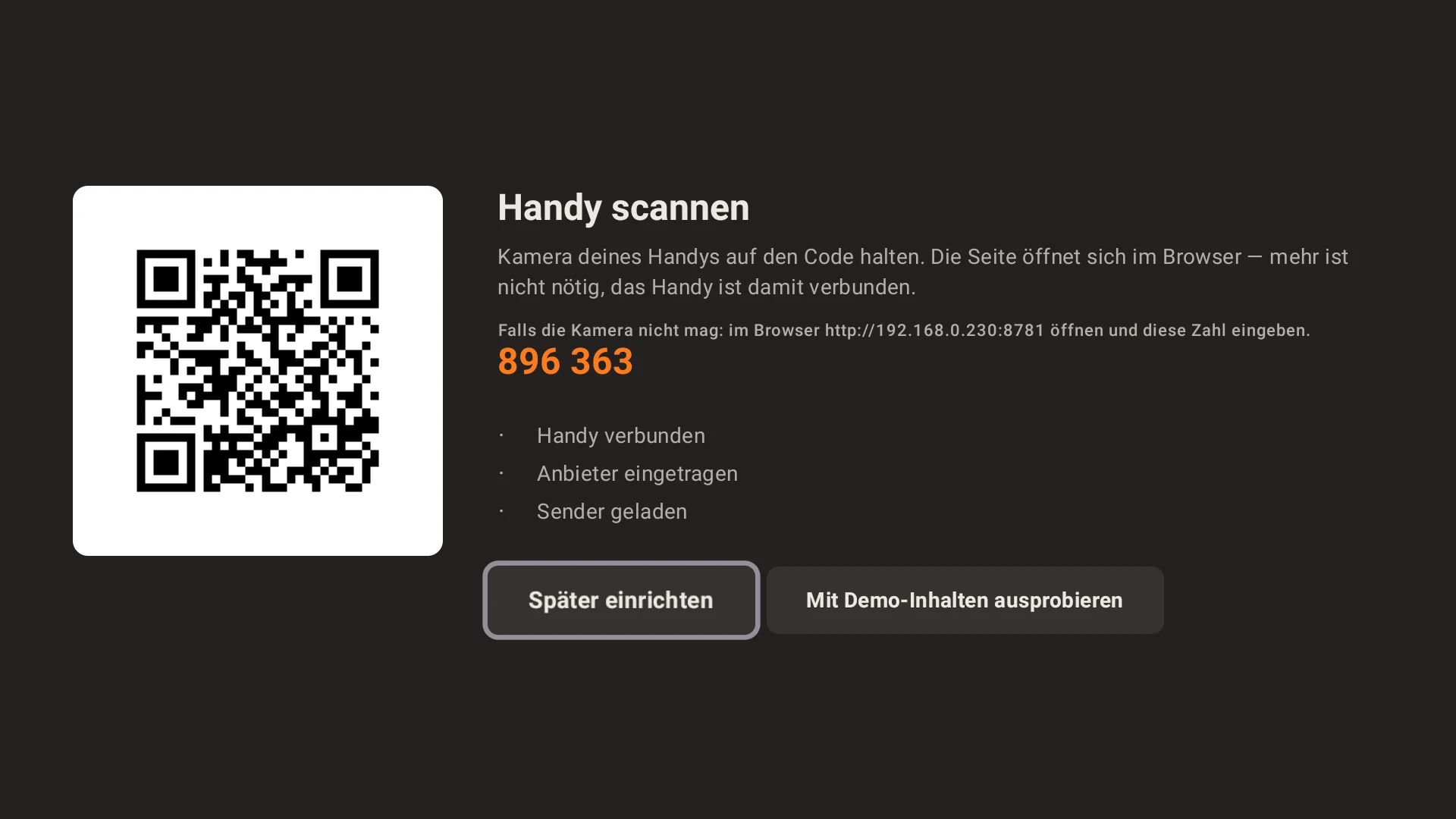
الإعداد على التلفزيون: رمز QR ورمز PIN لربط الهاتف، وتحتهما الخطوات «تم ربط الهاتف» و«تمت إضافة المزوّد» و«تم تحميل القنوات»

عند التشغيل الأول يرشدك معالج قصير خلال الإعداد. يجب أن يكون الهاتف والتلفزيون على شبكة Wi-Fi نفسها.

  1. اختر التالي. يعرض التلفزيون رمز QR – امسحه بكاميرا الهاتف. تُفتح صفحة التلفزيون في المتصفح، ويصبح الهاتف مرتبطًا.
  2. إذا لم تعمل الكاميرا: افتح العنوان المعروض في المتصفح وأدخل رمز PIN المكوّن من ستة أرقام.
  3. على الهاتف أدخل مزوّدك: عنوان القائمة (M3U) أو بيانات Xtream (الخادم، اسم المستخدم، كلمة المرور) أو عنوان البوابة وعنوان MAC لبوابة Stalker – كما أعطاك إياها مزوّدك.
  4. يحمّل التلفزيون القائمة بنفسه ويعرض التقدم. مع القوائم الكبيرة يستغرق ذلك بضع دقائق في المرة الأولى؛ وبعدها يعرف خلال ثوانٍ إن كان شيء قد تغيّر.
لديك بالفعل تلفزيون عليه ASIM TV؟ اختر إذن في شاشة الترحيب الربط بالتلفزيون الرئيسي – انظر الخطوة 18. وإذا كان لديك ملف نسخة احتياطية فاستخدم الإعداد من نسخة احتياطية – انظر الخطوة 22.
  • ليس لديك مزوّد بعد؟ جرّب بمحتوى تجريبي يحمّل أفلامًا مجانية من Blender Foundation وقنوات اختبار.
  • تجد رمز QR ورمز PIN لاحقًا في أي وقت على التلفزيون ضمن الإعدادات (الترس أعلى اليمين).

3 التجربة والترخيص

أول 30 يومًا مجانية ودون تسجيل. بعدها يطلب ASIM TV ترخيصًا – وتبقى ملفاتك الشخصية ومزوّدوك وإعداداتك محفوظة.

  1. تشتري الترخيص من my.asim-tv.de. ويصلك مفتاح الترخيص بالبريد الإلكتروني.
  2. هناك طريقتان للتفعيل:
    • على الهاتف ضمن إضافات ← الترخيص أدخل المفتاح، أو
    • أدخل رمز الجهاز الذي يعرضه التلفزيون (مثل K7P-4QX) عند الشراء أو في my.asim-tv.de/aktivieren.
  3. التلفزيون المفعَّل هو تلفزيونك الرئيسي. وتعمل الأجهزة الأخرى من خلاله – انظر الخطوة 21.

تُعرض المدة المتبقية من التجربة في نافذة فترة التجربة والترخيص على التلفزيون.

4 الصفحة الرئيسية

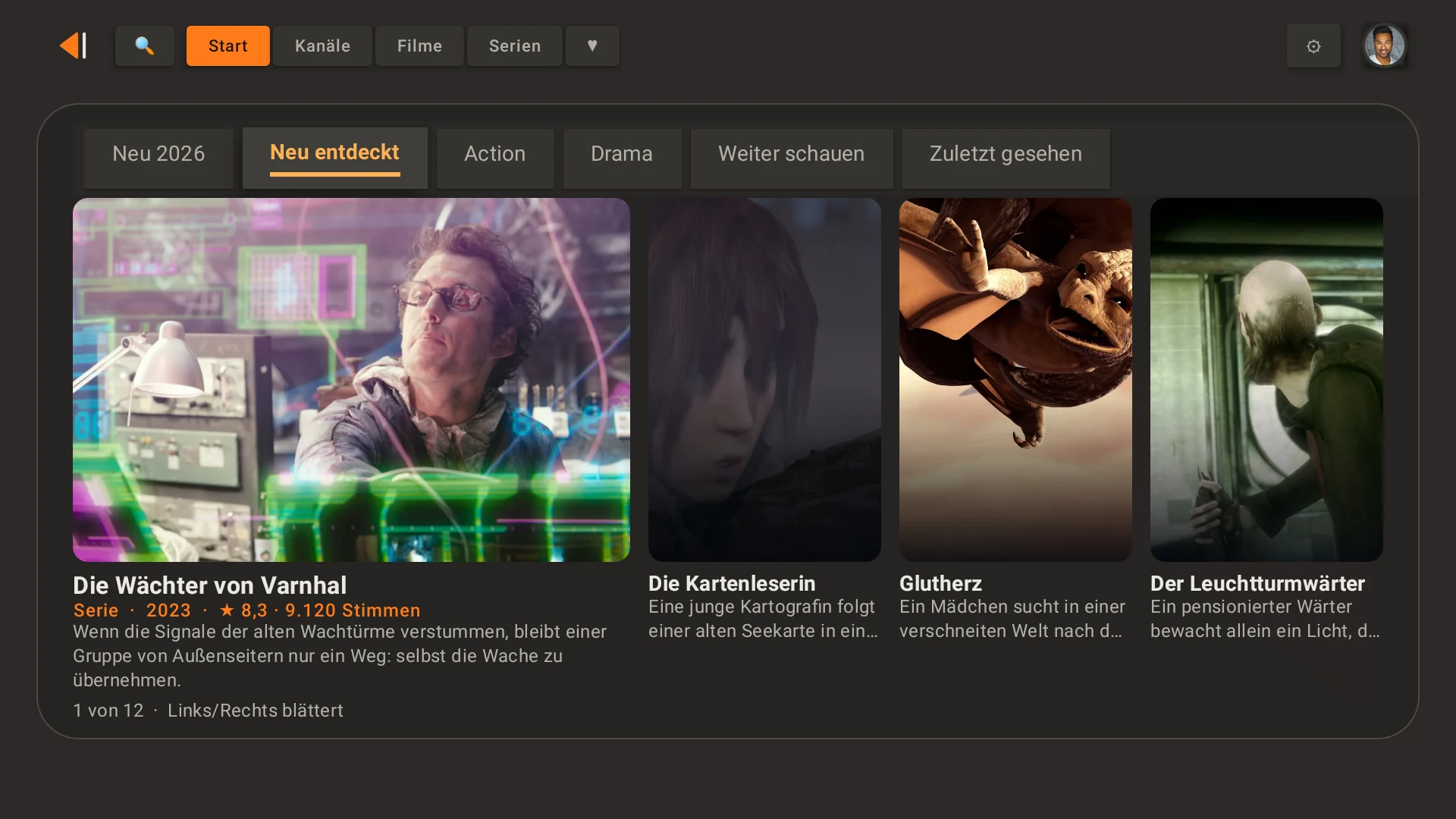
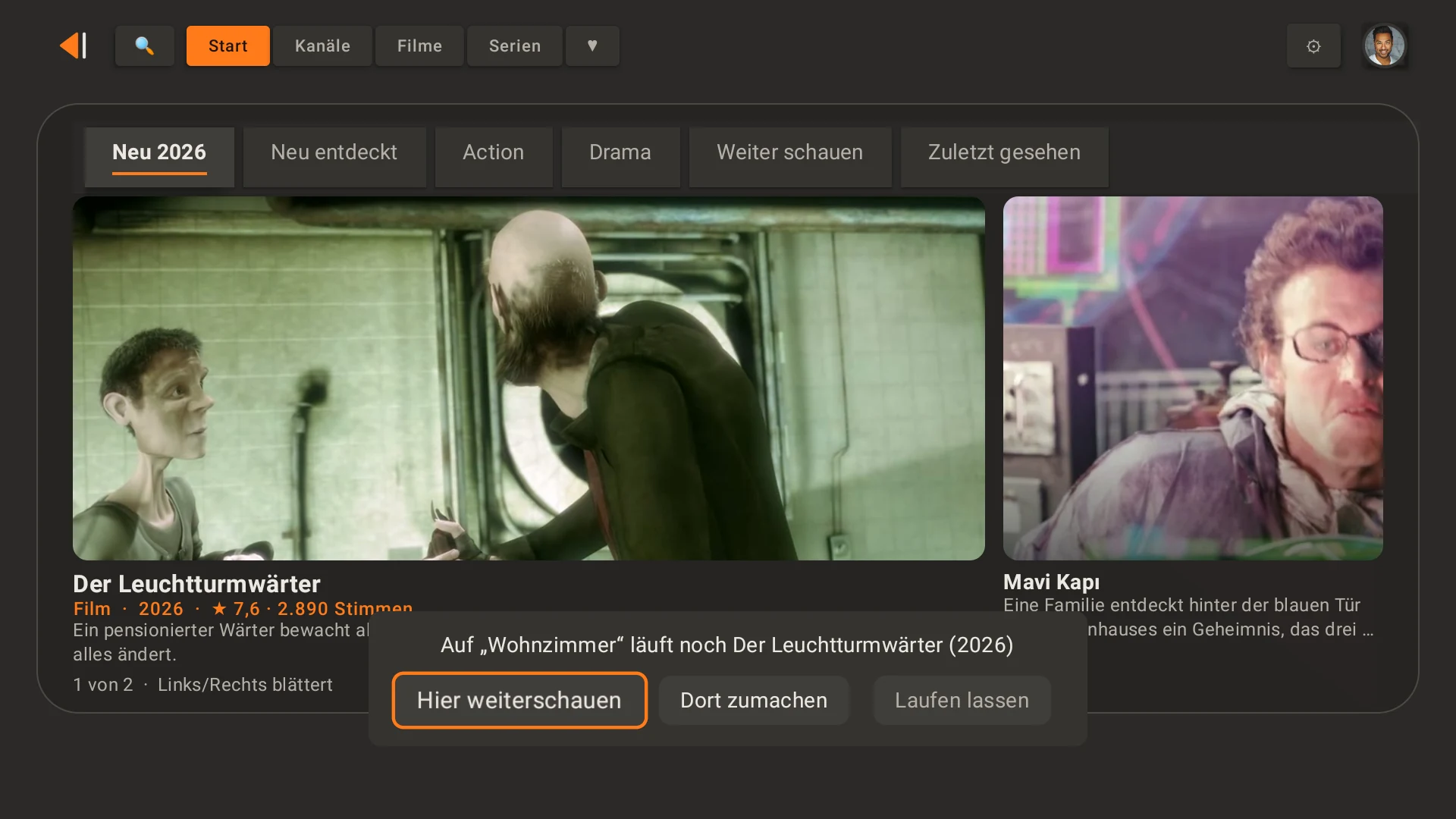
الصفحة الرئيسية مع علامات التبويب متابعة المشاهدة وشوهد مؤخرًا واكتشافات جديدة وقريبًا، وبطاقة تُعرض كمعاينة

في الأعلى تنتقل بين الرئيسية وLive والأفلام والمسلسلات والمفضلة (القلب). وإلى جانبها: البحث والتسجيلات والملف الشخصي والإعدادات.

  • تعرض الصفحة الرئيسية علامات تبويب مثل متابعة المشاهدة وشوهد مؤخرًا واكتشافات جديدة وجديد 2026 وقريبًا (السينما). أي علامات التبويب تظهر وبأي ترتيب تحدده على الهاتف ضمن علامة تبويب – وكذلك علامات تبويب خاصة بك، مثل «أكشن» من مجموعات معيّنة.
  • ◀ ▶ للتنقل بين البطاقات. العنوان المحدد يُعرض كمعاينة؛ وOK ينقل الصورة نفسها إلى ملء الشاشة.
  • ▲ من الصف العلوي ينتقل إلى الشريط في الأعلى.
  • على أجهزة Android TV (مثل Sony وPhilips) يمكن أن تظهر «متابعة المشاهدة» أيضًا على الشاشة الرئيسية للتلفزيون: على الهاتف ضمن إضافات ← الشاشة الرئيسية لـ Google TV اختر ملفًا شخصيًا. يرى العناوين هناك كل من يستخدم التلفزيون. وفي واجهة Google TV الجديدة لا تعرض Google هذا الصف إلا للتطبيقات التي فحصتها؛ ولا يوجد هذا الصف في Fire TV.

5 القنوات والأفلام والمسلسلات

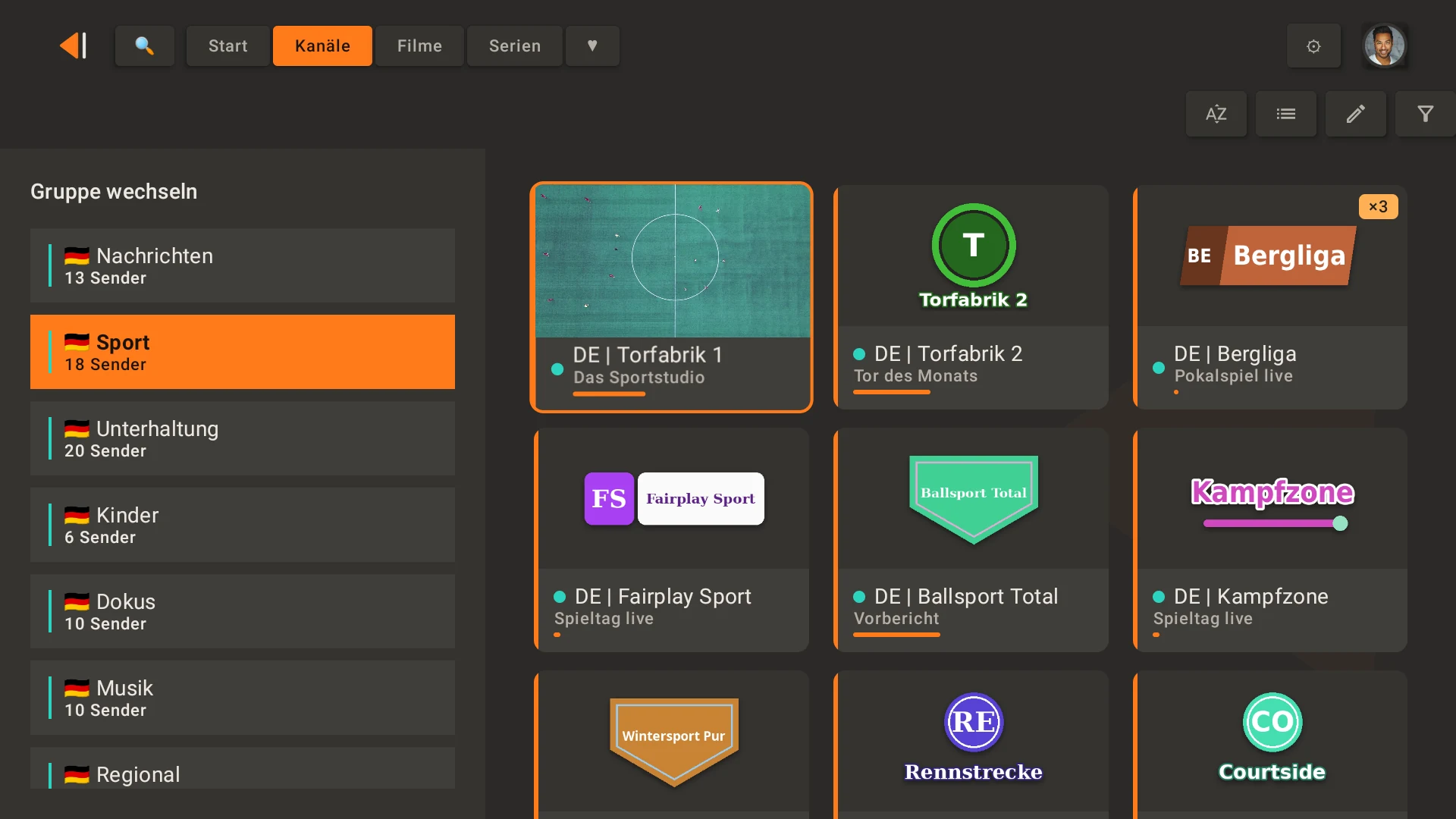
شبكة القنوات: كل قناة مرة واحدة، ×2 و×3 تعنيان مصادر إضافية، والأعلام تبيّن الدولة
  • على اليسار المجموعات، وعلى اليمين قنوات المجموعة المحددة أو أفلامها أو مسلسلاتها. ويبيّن العلَم الدولة.
  • إذا كان للقناة عدة مصادر، فإنها تظهر مرة واحدة فقط: ×3 يعني ثلاثة مستويات جودة أو ثلاثة مزوّدين. يختار OK أفضل مصدر يبث حاليًا؛ وإذا توقف يتولى المصدر التالي.
  • تحصل المجموعات الكبيرة جدًا على شريط أحرف (A–C، D–F …).
  • أعلى اليمين: الترتيب (كما لدى المزوّد، A–Z، السنة، النجوم)، وعرض القائمة أو البطاقات، والتعديل والتصفية حسب الدولة والمزوّد. يحفظ كل ملف شخصي الترتيب، منفصلًا للأفلام والمسلسلات.
  • النقطة الملوّنة هي لون المزوّد، والسهم الصغير مع الرقم يبيّن كم يومًا يمكن الإرجاع.

6 في المشغّل

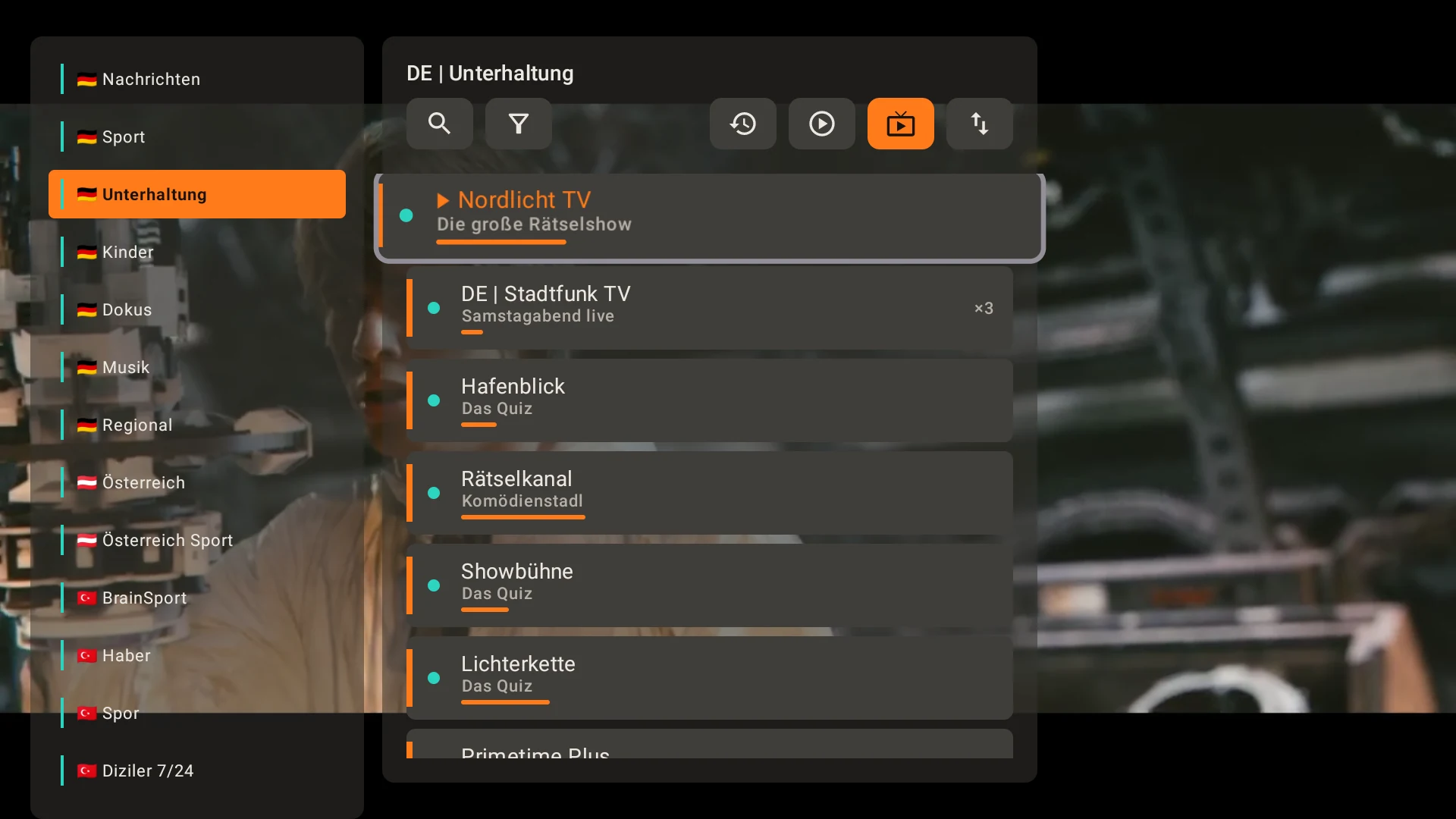
في المشغّل: قائمة القنوات مع المجموعات على اليسار، والصورة مستمرة

عند التنقل بين القنوات ترى الصورة فقط. وتستدعي عناصر التحكم عند الحاجة:

  • ◀ يفتح قائمة القنوات. وفيها تغيّر المجموعة أيضًا بـ ◀ ▶؛ وتظهر القنوات بمجرد توقفك لحظة عند مجموعة.
  • ▶ يعرض دليل البرامج، وفي المسلسلات الحلقات. والضغط مجددًا على ▶ أو على رجوع يغلقه.
  • ▼ يعرض شريط التحكم: التنقل في المحتوى، الإيقاف المؤقت، الصوت، الترجمة، تنسيق الصورة، المفضلة، المؤقت، التسجيل، قائمة القنوات، صورة داخل صورة والعرض المتعدد. ويُغلق تلقائيًا بعد ثلاث ثوانٍ دون ضغط أي زر.
  • قناة + قناة − ينتقل إلى القناة التالية في المجموعة، وفي المسلسلات إلى الحلقة التالية.
  • ⏯ ⏪ ⏩ على جهاز التحكم: إيقاف مؤقت وتقديم وإرجاع – اضغط مطوّلًا للتنقل أسرع. وزر القائمة ☰ يفتح قائمة القنوات ويغلقها.
  • أزرار الأرقام 0–9 تنتقل إلى موضع في القائمة المفتوحة: «12» هي القناة الثانية عشرة.
  • رجوع يغلق أولًا أي نافذة مفتوحة، ثم يغادر المشغّل.

إذا تقطّع الاتصال، يعيد ASIM TV الاتصال تلقائيًا. وضمن إضافات ← معدل الإطارات تحدد ما إذا كان التلفزيون ينتقل إلى معدل إطارات القناة (فتُعرض كرة القدم بـ 50 إطارًا دون تقطّع).

7 المسلسلات

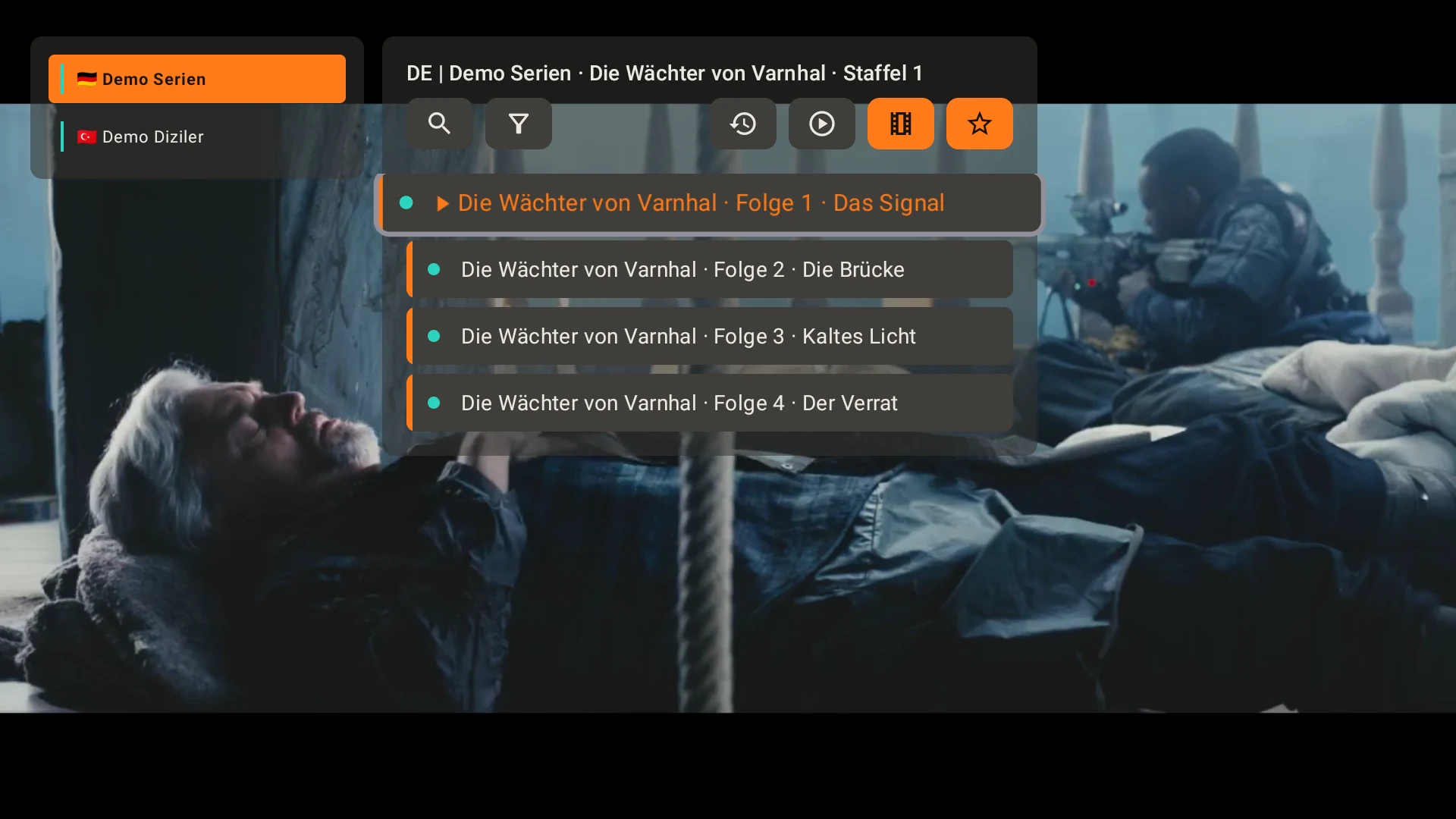
في المشغّل: مواسم وحلقات المسلسل الجاري، والنسخ اللغوية، والصوت والترجمة مع العلَم
  • تُجمع الحلقات في مسلسلات ومواسم؛ وإذا كان المسلسل متاحًا بعدة لغات، تختار النسخة في الأعلى.
  • متابعة المشاهدة تبدأ من حيث توقفت بالضبط. وقبيل نهاية الحلقة تظهر الحلقة التالية.
  • الحلقات التي شوهدت تحصل على علامة صح. والضغط المطوّل على OK فوق مسلسل يمنحه النجوم.
  • أثناء تشغيل حلقة، يعرض ▶ كل المواسم والحلقات – والحلقة الجارية مع تقدمها.
  • تغيّر المسار الصوتي والترجمة من شريط التحكم؛ يبيّن العلَم اللغة، ويحفظ الملف الشخصي اختيارك. وتظهر الترجمة بأحرف بيضاء كبيرة بإطار أسود – سهلة القراءة على الصور الفاتحة والداكنة.

8 صورة داخل صورة والعرض المتعدد

مسلسل على الشاشة الكبيرة، وقناة ثانية في الصورة الصغيرة أسفل اليمين

صورة داخل صورة

  1. في شريط التحكم اختر ▣ ثم اختر قناة أو فيلمًا أو حلقة ثانية.
  2. ⇄ يبدّل بين الصورة الكبيرة والصغيرة – وتستمر الأفلام والحلقات والتسجيلات من موضعها.
  3. بـ ↔↕ تحرّك الصورة الصغيرة بأزرار الأسهم، وبـ ◲ تختار أحد ثلاثة أحجام. ويحفظ التلفزيون الموضع والحجم.
  4. تنقل الصوت بين الصورتين.
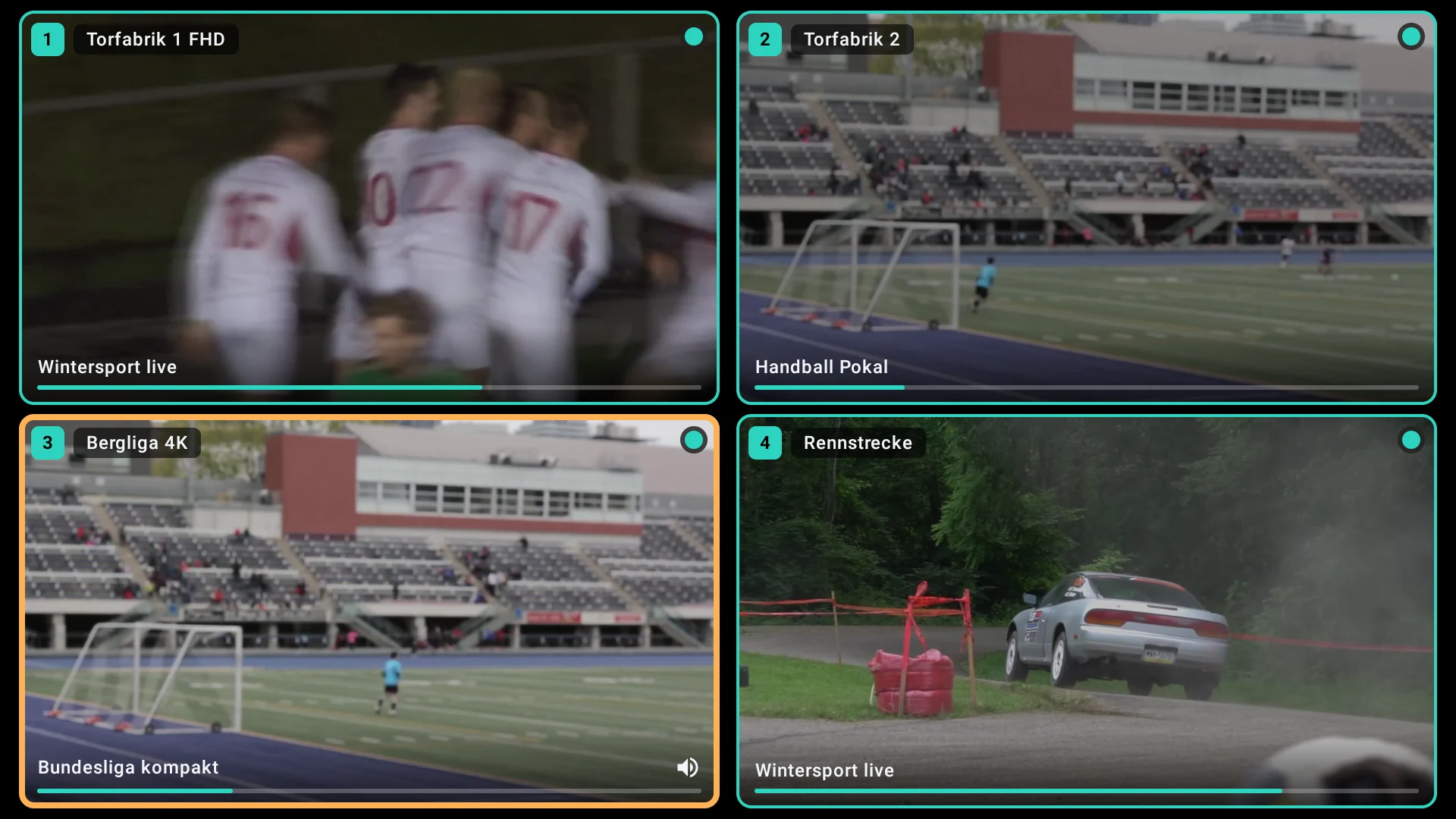
العرض المتعدد: أربع قنوات جنبًا إلى جنب، لكل منها رقم واسم والبرنامج الحالي بلون المزوّد

العرض المتعدد

  • في شريط التحكم اختر ⊞. وبـ + إضافة خانة تُضاف صور أخرى – بقدر ما يستطيع تلفزيونك تشغيله في آن واحد (يكتشف التطبيق ذلك بنفسه: الأجهزة البسيطة تتحمل اثنتين، والأجهزة القوية ستًّا أو أكثر) وبقدر ما تسمح به اتصالاتك لدى البوابة.
  • بالأسهم تحدد نافذة؛ والصوت يكون فيها. وOK يفتح قائمتها: فتح، إزالة، تبديل، حفظ.
  • لكل نافذة قائمة القنوات نفسها ودليل البرامج نفسه كما في الصورة الكبيرة.
  • حفظ الترتيب يضع الترتيب في المفضلة داخل مجلد متعدد القنوات – ويُفتح لاحقًا من جديد بنقرة واحدة.

9 دليل البرامج والمؤقتات والإرجاع

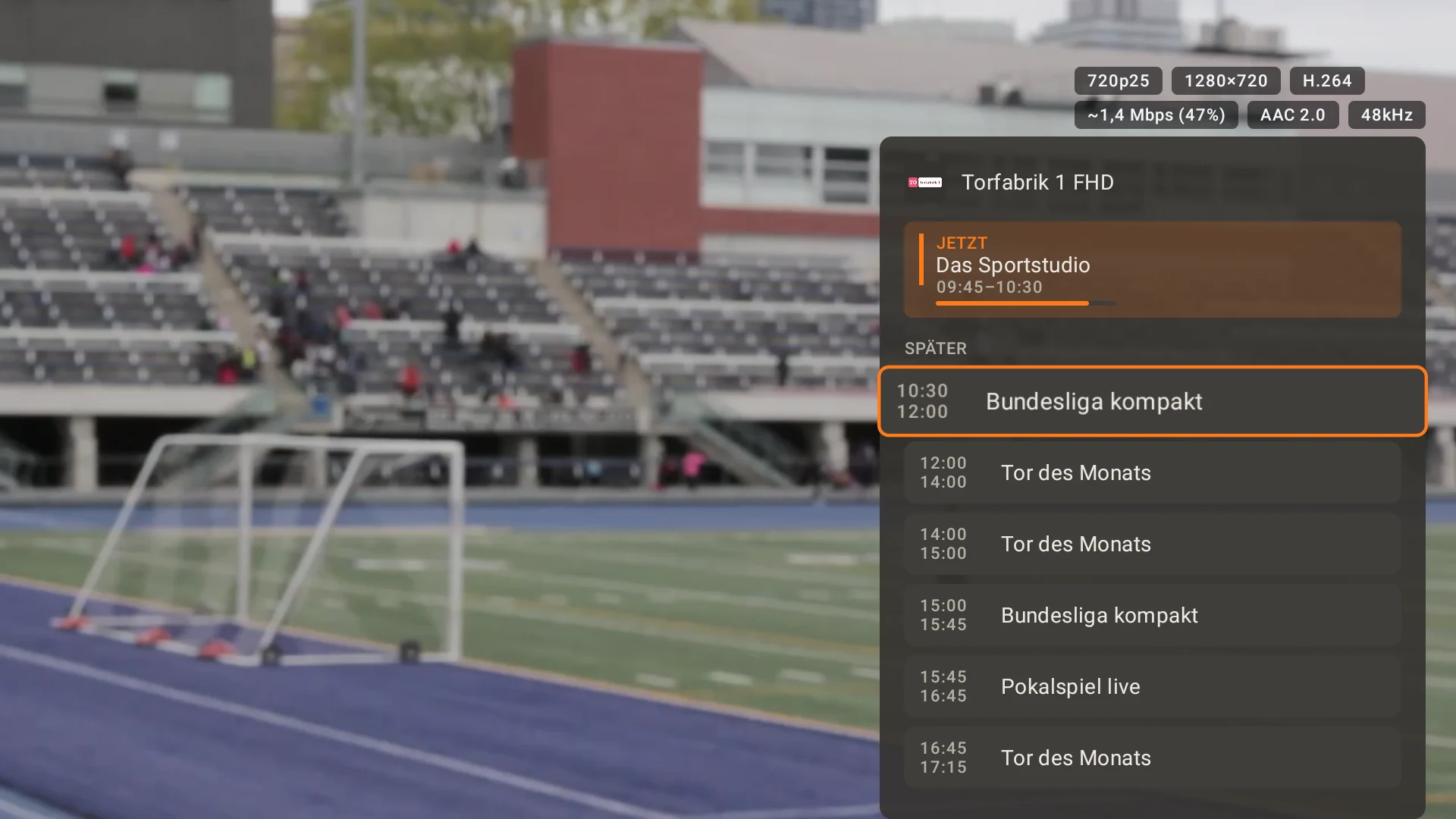
دليل برامج قناة: البرامج السابقة مع سهم الإرجاع، وما يُعرض الآن وما يأتي لاحقًا
  • في المشغّل يعرض ▶ دليل البرامج للقناة للساعات الـ 24 القادمة. وإذا لم يكن هناك بث حسب الجدول، تظهر عبارة «التالي».
  • يعرض جدول البرامج كل قنوات المجموعة في شبكة: القنوات بعضها تحت بعض، والوقت يتقدم إلى اليمين. افتحه بـ رمز التقويم في الأعلى، أو بزر الدليل على جهاز التحكم، أو من شريط التحكم في المشغّل. ◀ ▶ في الأعلى يغيّر المجموعة؛ وOK فوق برنامج يفتح القائمة: مشاهدة، ضبط مؤقت تبديل القناة، ذكّرني، تسجيل.
  • التمرير للأعلى يعرض البرامج السابقة. والسهم الصغير أمامها يعني: مزوّدك يحتفظ بها في الأرشيف (عبر Xtream أو في قوائم M3U التي تحمل بيانات catch-up) – وOK يشغّلها.
  • اختر برنامجًا قادمًا: مؤقت تبديل القناة مضبوط مسبقًا على موعد بدئه. وقبله بقليل يظهر تنبيه مع عدّ تنازلي؛ ويمكنك الإلغاء في أي وقت.
  • الضغط المطوّل على OK فوق برنامج قادم يجدوله للتسجيل.
  • تضبط مؤقتًا دون دليل البرامج من شريط التحكم بـ ⏰.

يأتي دليل البرامج من مزوّدك. وإذا لم يتوفر، تُدخل على الهاتف ضمن إضافات ← مصادر EPG مصادر دليل مجانية لكل دولة.

10 التسجيل

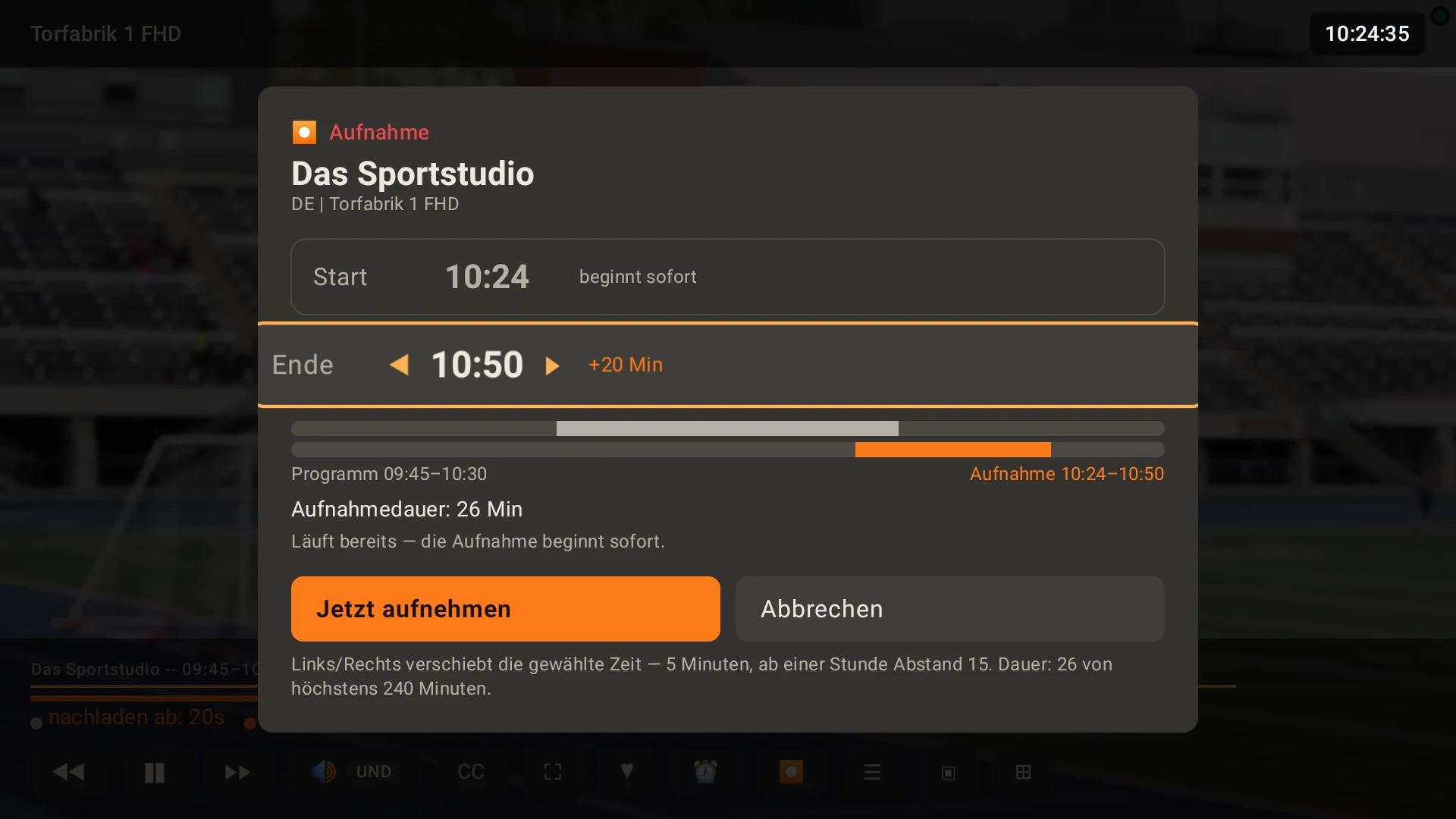
التسجيل: يبدأ فورًا، والنهاية حسب الدليل، قابلة للتعديل
  1. في شريط التحكم اختر ⏺.
  2. إذا كان هناك برنامج يُبث، يبدأ التسجيل فورًا؛ والنهاية تأتي من دليل البرامج. وبـ ◀ ▶ تحرّكها – مثلًا لوقت إضافي. ودون دليل يُقترح ساعتان. ويستمر التسجيل الواحد أربع ساعات كحد أقصى.
  3. سجّل الآن – انتهى. ويمكنك في هذه الأثناء مواصلة التنقل بين القنوات.
  • الجدولة: في دليل البرامج اضغط مطوّلًا على OK فوق برنامج قادم. ويجب أن يكون التلفزيون مشغّلًا في موعد البدء.
  • إلى أين: على الهاتف ضمن إضافات ← تسجيل – على الجهاز أو ذاكرة USB أو قرص شبكة. وهناك تحدد أيضًا عدد التسجيلات المسموح بها في آن واحد.
  • إذا كانت لديك عدة حسابات وصول لدى المزوّد، يأخذ التسجيل حسابه الخاص – وتستمر الصورة دون إزعاج.
  • التسجيلات المكتملة موجودة في المفضلة داخل مجلد التسجيلات أو عبر زر التسجيلات في الأعلى. OK للتشغيل، والضغط المطوّل على OK للحذف.

11 البحث

البحث: القنوات والمسلسلات والأفلام والبرامج في قائمة نتائج واحدة
  • العدسة المكبّرة في الأعلى تبحث في القنوات والمجموعات والأفلام والمسلسلات ودليل البرامج في آن واحد.
  • الأحرف الخاصة لا تهم: «guldur» يجد «Güldür»، و«madchen» يجد «Mädchen».
  • يبحث البحث أيضًا في الأوصاف: أوصاف البرامج في دليل البرامج، و– بالنسبة إلى الأفلام والمسلسلات – النصوص المحفوظة من TMDB وTVmaze. وتُفصل النتائج حسب مكان العثور عليها.
  • فوق النتائج توجد شارات: الصف العلوي يبيّن أين عُثر على الشيء (الأسماء، دليل البرامج، TMDB، TVmaze)، والصف الذي تحته ما هو (قنوات، أفلام، مسلسلات). تصل إليها بـ ▲ من القائمة؛ ولا تظهر إلا الشارات التي لها نتائج.
  • في جدول البرامج يبحث زر بحث (يُوصَل إليه من اختيار المجموعة بـ ▲) عن البرامج – في العنوان وفي الوصف. اختيار برنامج يفتح قائمته؛ والفيلم أو المسلسل يبدأ التشغيل مباشرة.
  • حلقات المسلسل الواحد تظهر كنتيجة واحدة؛ وبرامج دليل البرامج في قسم خاص.
  • أكّد بـ بحث على لوحة المفاتيح الظاهرة – وبعد توقف قصير يبدأ البحث تلقائيًا أيضًا.

12 المفضلة

  • في المشغّل ★ في شريط التحكم: أضف القناة أو الفيلم أو المسلسل إلى قائمة مفضلة – أو أنشئ قائمة جديدة.
  • تحت القلب في الأعلى توجد كل القوائم، إضافة إلى مجلدات التسجيلات ومتعدد القنوات (العروض المتعددة المحفوظة) والعناوين التي تفشل في التشغيل مرارًا.
  • داخل القائمة يمكنك إعادة تسميتها أو إزالة عناصر منها.

13 صفحات الهاتف

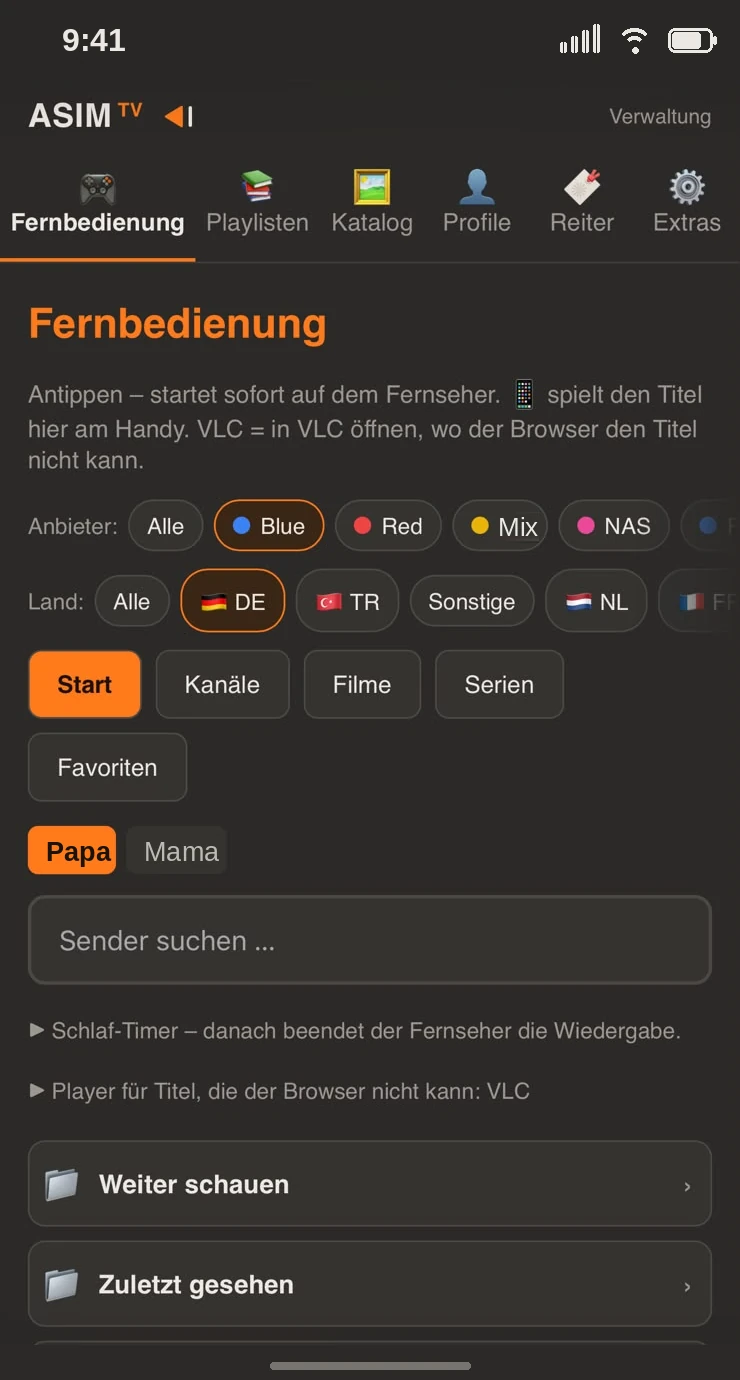
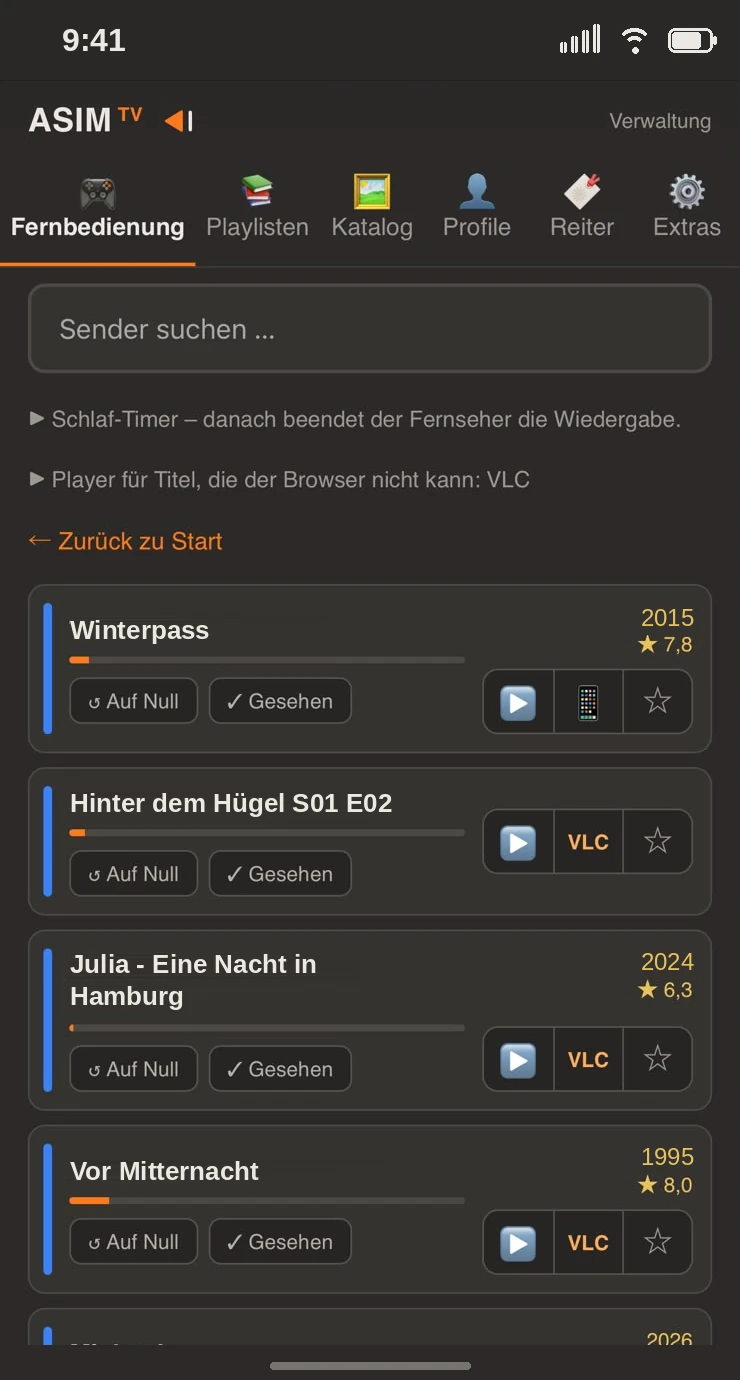
صفحة الهاتف مع علامات التبويب جهاز التحكم وقوائم التشغيل والفهرس والملفات الشخصية وعلامة تبويب وإضافات

يفتح الهاتف المرتبط صفحات التلفزيون في المتصفح – دون الحاجة إلى تطبيق، وتظهر بلغة هاتفك. في الأعلى ستة أقسام:

  • جهاز التحكم – تصفّح وابحث وشغّل (الخطوة 14)
  • قوائم التشغيل – مزوّدوك وحسابات الوصول (الخطوة 16)
  • الفهرس – ترتيب المجموعات والقنوات (الخطوة 15)
  • الملفات الشخصية – الملفات الشخصية والحظر (الخطوة 17)
  • علامة تبويب – علامات تبويب الصفحة الرئيسية
  • إضافات – مصادر دليل البرامج ومعلومات الأفلام والأجهزة في المنزل والتسجيل والنسخ الاحتياطي والترخيص وغير ذلك

إذا كان قسم ما لا يمكن تغييره إلا على التلفزيون الرئيسي، تشير الصفحة إلى ذلك.

14 جهاز التحكم و«شاهد هنا»

جهاز التحكم على الهاتف: مسلسلات مع الملصق والسنة والنجوم، وأزرار للتشغيل على التلفزيون والمشاهدة على الهاتف
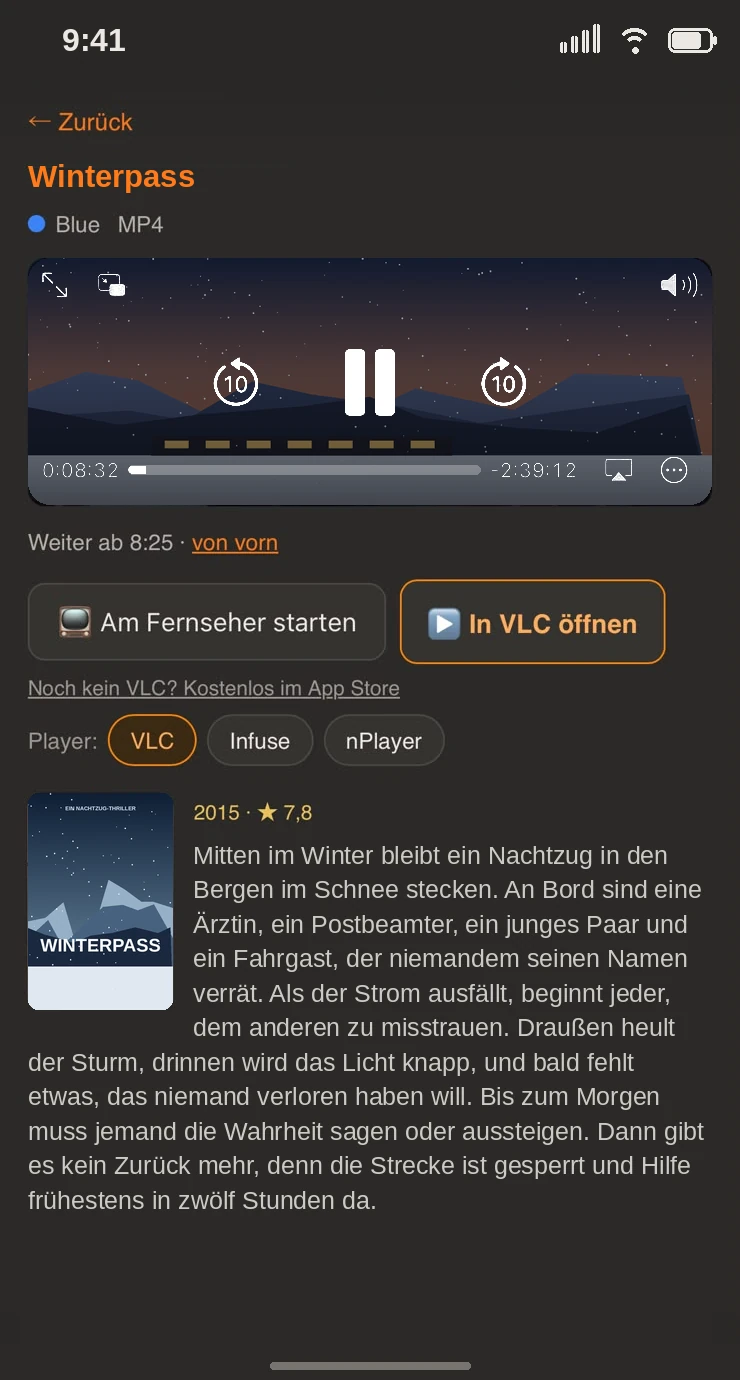
فيلم يُعرض في متصفح الهاتف
  • في الأعلى تختار الملف الشخصي – فعليه تعتمد علامات المشاهدة والمفضلة. ويحفظ الهاتف اختيارك.
  • الرئيسية والقنوات والأفلام والمسلسلات والمفضلة كما على التلفزيون، مع الملصقات والسنة والنجوم. وتُفتح المسلسلات مع المواسم والنسخ اللغوية.
  • البحث مع تصفية حسب المزوّد والدولة؛ وترتيب الأفلام والمسلسلات كما على التلفزيون.
  • ▶ بجانب العنوان يشغّله على التلفزيون.
  • رمز الهاتف بجانبه يشغّله في متصفح الهاتف («شاهد هنا»). وما لا يستطيعه المتصفح (بعض صيغ الأفلام، الصوت) تفتحه بلمسة في VLC أو مشغّل آخر – وتحدد أيّها في الصفحة.
  • النجمة تضيف العنوان إلى قائمة مفضلة. وفي الصفحة نفسها تضبط أيضًا مؤقت النوم للتلفزيون.

«شاهد هنا» يعمل فقط على شبكة Wi-Fi الخاصة بك. تصل الصورة مباشرة من مزوّدك إلى الهاتف – لذا تستخدم اتصالًا واحدًا من حساب وصولك.

15 ترتيب قائمة القنوات

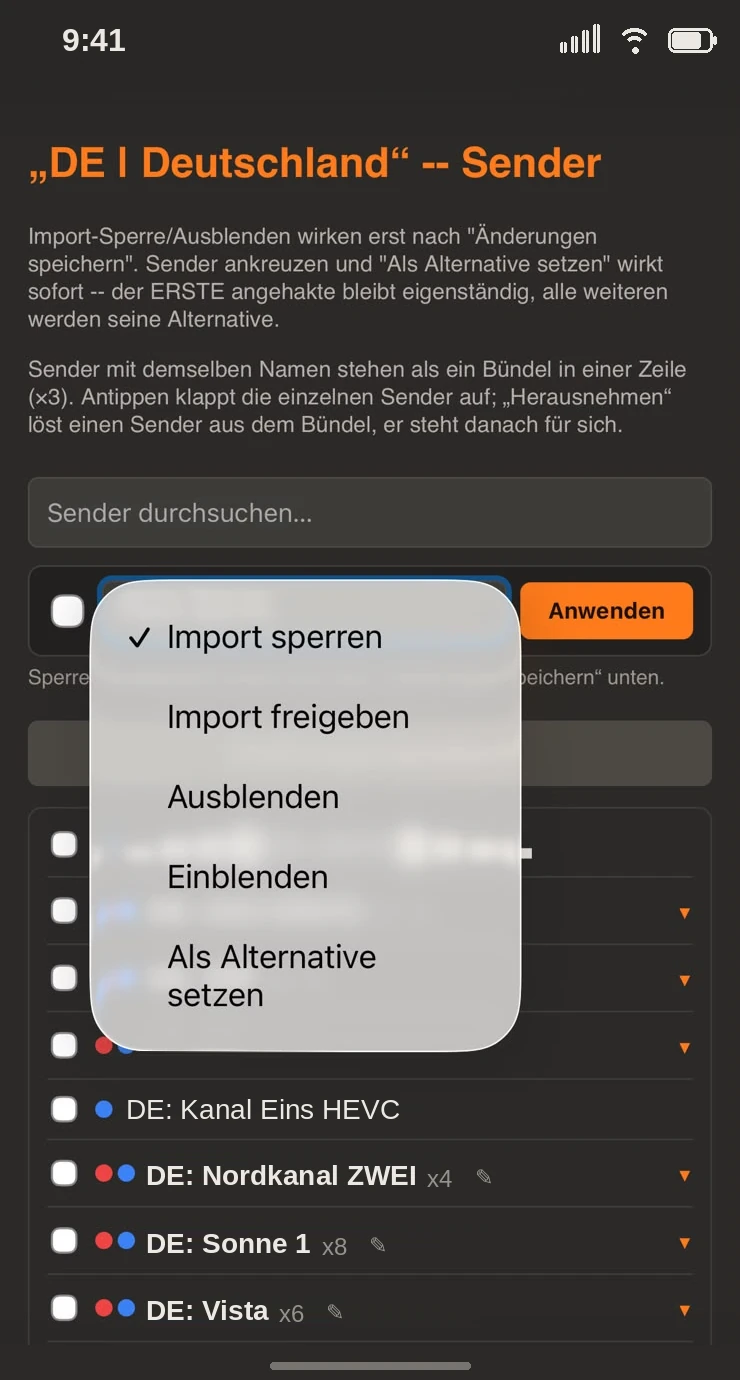
الفهرس على الهاتف: تحديد المجموعات وإعادة تسميتها ودمجها وربط القنوات كبدائل

ضمن الفهرس ترتّب قائمتك. يبقى كل شيء بعد كل تحديث للقائمة.

المجموعات

  1. في الأعلى اختر المزوّد والقسم (القنوات، الأفلام، المسلسلات).
  2. حدّد المجموعات واختر إجراءً من مربع الاختيار: حظر الاستيراد أو إخفاء أو تعيين الدولة … أو دمج (الأولى تبقى). ويحفظ مربع الاختيار آخر إجراء اخترته.
  3. عند الدمج تقترح الصفحة اسم المجموعة الأولى – ويمكنك تغييره فورًا.
  4. تطبيق. ولإعادة التسمية استخدم القلم بجانب المجموعة.

ربط القنوات كبدائل

  1. افتح مجموعة وحدّد القنوات المتطابقة (مثل «DE: Bundesliga 1» من قائمتين).
  2. تعيين كبديل ثم تطبيق. تطلب الصفحة اسمًا مشتركًا – ويُقترح أول اسم ليس قبله دولة.
  3. إعادة التسمية لاحقًا: القلم ✎ بجانب اسم المجموعة المرتبطة.

يربط ASIM TV كثيرًا من القنوات بنفسه – حتى لو كانت أسماؤها «Sat.1» أو «SAT 1» أو «Sat1 HD» أو كُتبت دولتها بطرق مختلفة (DE:، DE |، [DE]).

16 المزوّدون وحسابات الوصول

  • ضمن قوائم التشغيل تضيف المزوّدين وتحدّثهم وتوقفهم مؤقتًا أو تحذفهم. وبـ ▲ ▼ تحدد الترتيب – وهو مهم عندما تُبث القناة نفسها لدى عدة مزوّدين.
  • إذا كان لديك عدة حسابات وصول لدى المزوّد نفسه، فأدخل عنوان كل حساب إضافي، واحدًا في كل سطر، ضمن حسابات وصول إضافية. تُحمَّل القائمة مرة واحدة فقط، ويُحسب كل حساب خطًا مستقلًا.
  • لكل مزوّد: عنوان دليل برامج خاص، ولون، و– إن طلب مزوّدك ذلك – معرّف خاص (user agent).
  • هنا تضيف أيضًا مكتبة USB أو قرص شبكة (SMB) – وتظهر أفلامهما ومسلسلاتهما كقائمة تشغيل.
  • إذا أعطاك مزوّدك عنوان بوابة وعنوان MAC بدل القائمة (كما لجهاز MAG)، فأضفه ضمن قوائم التشغيل بـ إضافة بوابة Stalker (عنوان MAC). حاليًا تصل القنوات المباشرة.
  • بيانات دخول جديدة لدى المزوّد نفسه، مثلًا بعد التجديد: في القائمة غيّر اسم المستخدم وكلمة المرور فقط واحفظ (بيانات Xtream، الخادم نفسه). تبقى القنوات والترتيب والحظر والمفضلة؛ ولا يُعاد تحميل شيء.
  • إذا جلب التحديث فجأة قائمة أقصر بكثير – مقطوعة أو لأن الاشتراك انتهى – يحتفظ ASIM TV بالفهرس السابق ويبيّن السبب. وهكذا لا يمحو خلل عابر لدى المزوّد ترتيبك.

17 الملفات الشخصية والحظر

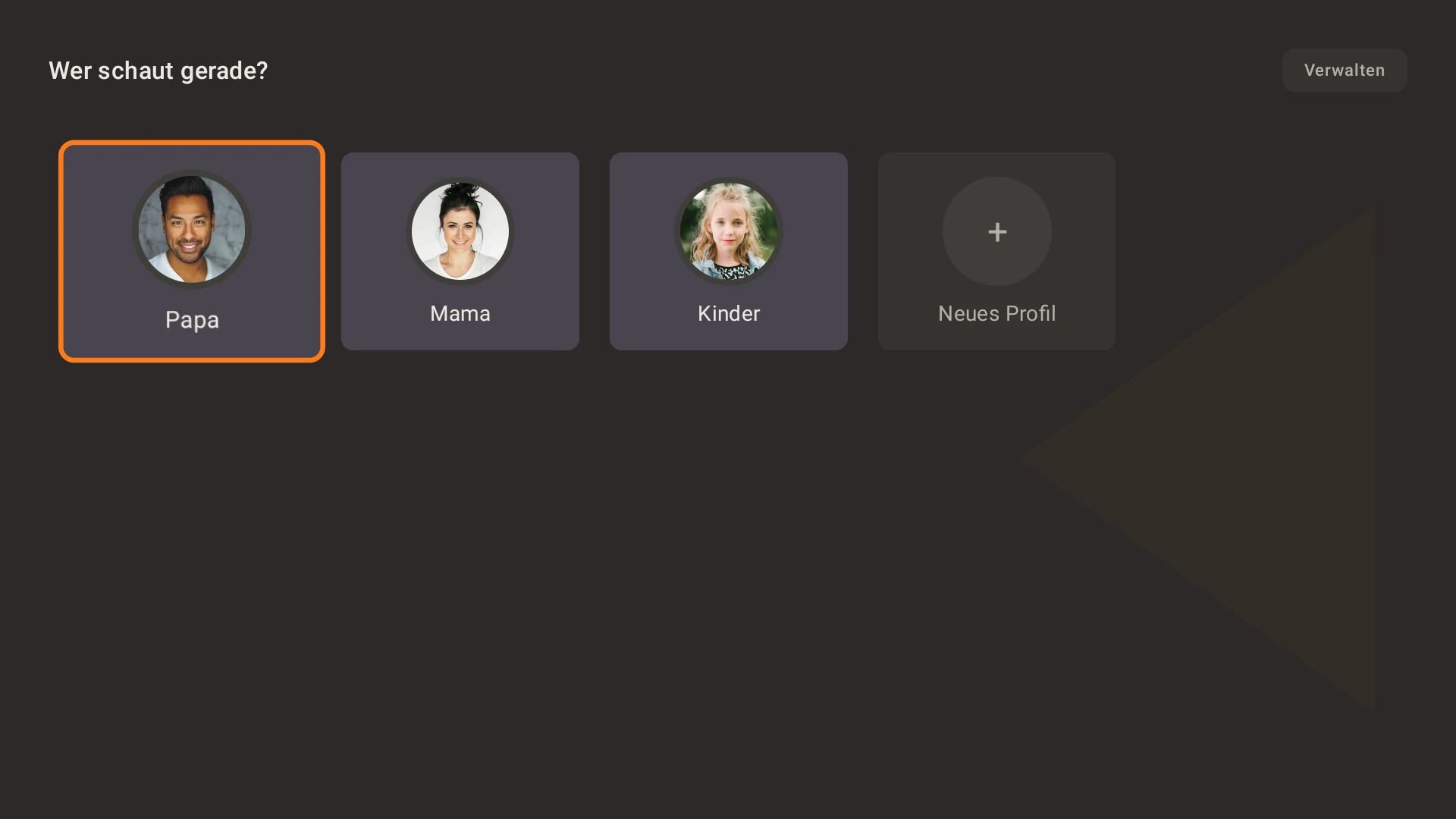
اختيار الملف الشخصي مع الصور والصور الرمزية
  • ضمن الملفات الشخصية تنشئ الملفات: الاسم، والصورة أو الصورة الرمزية، ورمز PIN إن شئت.
  • لكل ملف شخصي: اللغة (14 لغة للاختيار، من الألمانية والتركية إلى الكرمانجية)، والتصميم، والمزوّدون والمجموعات والقنوات التي يراها. ما لا يُسمح لملف شخصي برؤيته لا يجده في البحث أيضًا.
  • لكل ملف شخصي مفضلته وسجل مشاهدته وعلامات تبويبه الخاصة.
  • كلمة المرور الرئيسية تحمي منطقة الإدارة على التلفزيون وتنزيل النسخ الاحتياطية. وعلى التلفزيون تفتح بها أيضًا العناصر المحظورة للجلسة الحالية.

18 ربط أجهزة إضافية

جهاز جديد: تم العثور على التلفزيون الرئيسي في الشبكة المنزلية، وحقل لإدخال رمز PIN من ستة أرقام

يتسلّم الجهاز الإضافي كل شيء من التلفزيون الرئيسي – الملفات الشخصية والمزوّدين وفهرس القنوات الجاهز ومعلومات الأفلام – ثم يعمل بترخيصه. يجب أن يكون الاثنان على شبكة Wi-Fi نفسها، وأن يكون ASIM TV قيد التشغيل على التلفزيون الرئيسي.

  1. ثبّت ASIM TV على الجهاز الجديد وافتحه.
  2. في شاشة الترحيب اختر الربط بالتلفزيون الرئيسي. يبحث الجهاز عنه في الشبكة المنزلية.
  3. حدّد التلفزيون الرئيسي وأدخل رمز PIN المكوّن من ستة أرقام الخاص به. تجده على التلفزيون الرئيسي ضمن الإعدادات بجانب رمز QR، وفي صفحة الهاتف الخاصة به ضمن إضافات ← الأجهزة في المنزل.
  4. انتظر حتى يُنقل كل شيء، ثم لنبدأ.
مهم: رمز PIN الخاص بالتلفزيون الرئيسي ليس كلمة المرور الرئيسية ولا رمز PIN لملف شخصي. كل رمز PIN للإقران صالح لجهاز واحد – وبعدها يعرض التلفزيون رمزًا جديدًا.
  • الملف الشخصي الجديد على التلفزيون الرئيسي يظهر تلقائيًا على الأجهزة الأخرى أيضًا.
  • تدير المزوّدين والحظر ومصادر دليل البرامج على التلفزيون الرئيسي – وتأخذها الأجهزة الأخرى تلقائيًا.
  • للأجهزة الصغيرة ذات المساحة القليلة توجد في صفحة الهاتف الخاصة بالجهاز ضمن إضافات ← التخزين مفاتيح التوفير للأجهزة الصغيرة: يمكن إلغاء المسلسلات ودول بعينها (البلدان على هذا الجهاز). وإذا فتحت مثل هذه المجموعة رغم ذلك، يجلبها الجهاز من التلفزيون الرئيسي – ويجب أن يكون متاحًا حينها.

19 المتابعة هنا

تنبيه على التلفزيون: «لا يزال التشغيل جاريًا في غرفة المعيشة …» مع زر «المتابعة هنا»
  1. إذا كان ملفك الشخصي لا يزال يعمل على جهاز آخر، يعرض ASIM TV تنبيهًا بعد تسجيل الدخول.
  2. المتابعة هنا تتسلّم القناة أو الفيلم أو الحلقة – قبل بضع ثوانٍ من الموضع الذي كنت فيه هناك. وهناك تتوقف الصورة.
  3. إن رغبت، يدخل الجهاز الآخر وضع السكون؛ وعصا البث تطفئ عبر HDMI التلفزيون الموصولة به أيضًا.

لكي يتمكن جهاز من دخول وضع السكون، يجب السماح بذلك مرة واحدة: على الهاتف ضمن إضافات ← إيقاف التشغيل. بعض الأجهزة (Fire TV، وأجهزة التلفزيون بنظام Android TV) لا توفر نافذة لذلك – فيتم الأمر مرة واحدة من حاسوب، وتشرح الصفحة الطريقة. ويمكنك سحب الإذن من هناك في أي وقت.

20 حسابات الوصول في المنزل كله

حساب وصول IPTV يسمح بعدد محدود فقط من الاتصالات المتزامنة. يوزّع ASIM TV كل الحسابات على كل الأجهزة – ولا يتبع أي حساب جهازًا واحدًا بشكل دائم.

  • من يشغّل جهازه يأخذ حسابًا متاحًا. ومن يشاهد بالفعل لا يُطرد أبدًا؛ وعندما ينطفئ جهاز يصبح حسابه متاحًا فورًا.
  • إذا كان كل شيء مشغولًا لدى المزوّد، يبحث ASIM TV عن القناة نفسها لدى مزوّديك الآخرين – حسب الترتيب في قوائم التشغيل.
  • صورة داخل صورة والعرض المتعدد والمعاينات والتسجيلات تأخذ أيضًا حساب وصول متاحًا.
  • النقطة الملوّنة في الصورة تبيّن برقمها أي حساب وصول تعمل عليه. وعلى الهاتف ضمن إضافات ← أجهزة أخرى & الوصول ترى أي جهاز يستخدم أي حساب.
  • إذا أردت أن يفضّل جهاز حساب وصول معيّنًا، فاضبط هناك خطه الأساسي.

21 ترخيص المنزل

  • يفعّل الترخيص الواحد جهازًا واحدًا: تلفزيونك الرئيسي.
  • حتى أربعة أجهزة أخرى متصلة به تعمل بترخيصه. وتحصل على موافقتها تلقائيًا عند التشغيل ومن حين لآخر – دون أن تُدخل أي شيء.
  • الموافقة صالحة لسبعة أيام. لذلك إذا ظل التلفزيون الرئيسي مطفأً لفترة، تستمر الأجهزة الأخرى في العمل.
  • خذه معك: يمكن لجهاز أن يعمل حتى ستة أشهر دون التلفزيون الرئيسي. يحدث ذلك تلقائيًا بمجرد انتهاء موافقته؛ وعند العودة إلى المنزل يصبح المكان متاحًا من جديد.
  • تلفزيون رئيسي جديد؟ في حساب العميل الخاص بك ضمن تغيير التلفزيون الرئيسي.
  • عند استبدال جهاز تحرّر مقعده: في حساب العميل أو في صفحة الهاتف الخاصة بالتلفزيون الرئيسي ضمن إضافات ← الترخيص بـ تحرير المقعد.
  • أكثر من خمسة أجهزة: أضف ترخيصًا ثانيًا.

دون إنترنت تبقى آخر حالة تم التحقق منها صالحة سبعة أيام.

22 النسخ الاحتياطي والانتقال

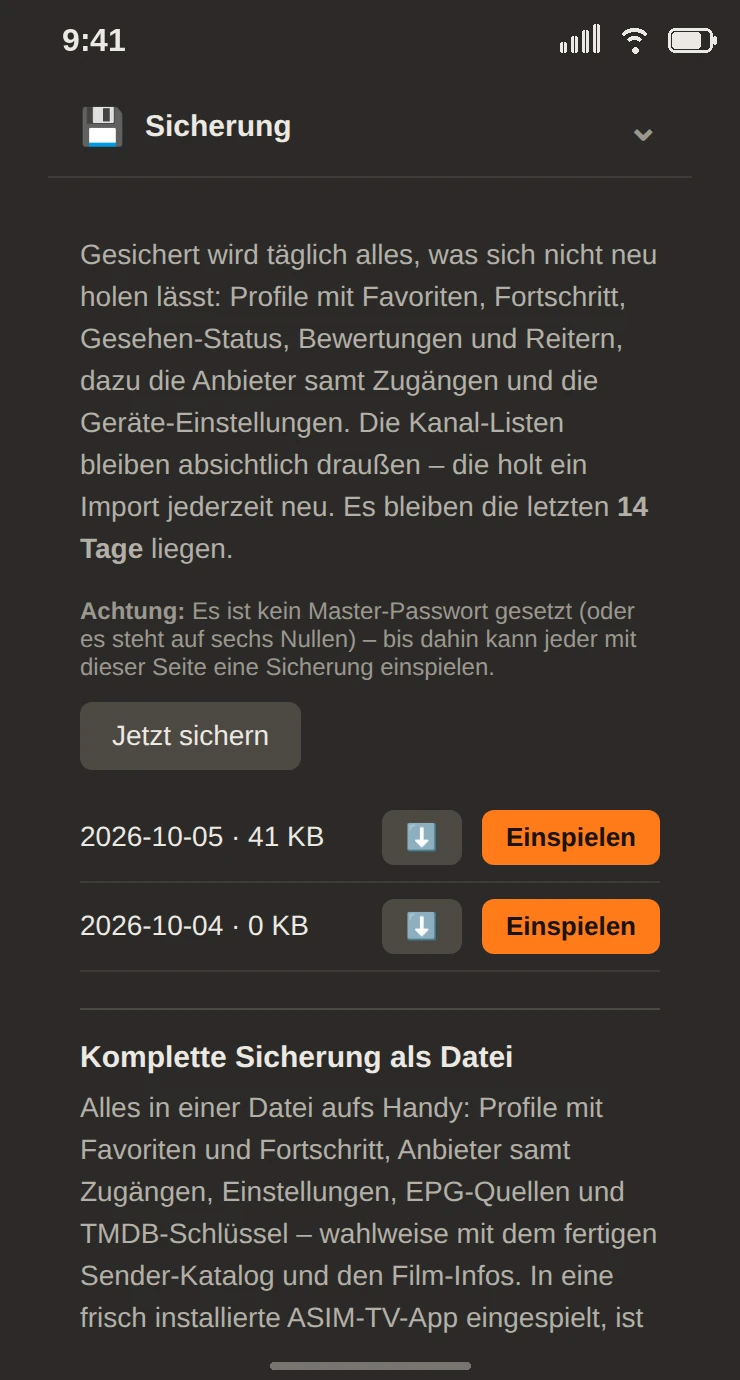
صفحة الهاتف: تنزيل النسخة الاحتياطية الكاملة كملف، مع فهرس القنوات اختياريًا

نسخة احتياطية كملف

  1. على الهاتف افتح إضافات ← النسخ الاحتياطي وأدخل كلمة المرور الرئيسية – فبدونها لا يعمل التنزيل.
  2. اختر ما إذا كان فهرس القنوات الجاهز ومعلومات الأفلام سيُضمّنان. معهما يكبر الملف، لكن الجهاز الجديد لن يحتاج إلى إعادة تحميل أي شيء.
  3. نزّل – فيُحفظ الملف على الهاتف.

الاستيراد

  • جهاز جديد: في شاشة الترحيب اربط الهاتف واختر الإعداد من نسخة احتياطية.
  • جهاز قائم: استورد الملف ضمن إضافات ← النسخ الاحتياطي. ثم يُعاد تشغيل التطبيق.
  • الترخيص مرتبط بالجهاز ولا ينتقل معه.

نقل ملف شخصي

ضمن إضافات ← النسخ الاحتياطي يمكنك أيضًا تنزيل ملف شخصي واحد كملف – مع مزوّديه ومعلومات أفلامه اختياريًا – وإضافته على جهاز آخر دون المساس بأي شيء آخر هناك.

إضافة إلى ذلك، ينشئ ASIM TV نسخة احتياطية يومية على الجهاز تلقائيًا: الملفات الشخصية مع المفضلة والتقدم، والمزوّدون والإعدادات.

23 الهواتف والأجهزة المتصلة

  • على الهاتف ضمن إضافات ← الهواتف والأجهزة المتصلة ترى كل جهاز يحق له التحكم في التلفزيون – مع تاريخ الربط وآخر ظهور له.
  • قطع الاتصال يسحب صلاحية الهاتف. وقطع اتصال كل الهواتف الأخرى يفعل ذلك لكل الهواتف عدا هاتفك – ثم يعرض التلفزيون رمز PIN جديدًا.
  • الأجهزة الأخرى تُعرض هناك للاطلاع فقط؛ ويُقطع اتصالها ضمن أجهزة أخرى & الوصول.

24 إعدادات أخرى

على الهاتف ضمن إضافات:

  • معلومات الأفلام – الملصقات والأوصاف والسنة والتقييم. للمسلسلات يعمل دون مفتاح؛ وللأفلام تُدخل مفتاح TMDB مجانيًا.
  • مصادر EPG – مصادر دليل برامج مجانية لكل دولة، للقنوات التي لا يوفر المزوّد دليلها.
  • السمة – التصميم (تسعة للاختيار)، المعاينة، معدل الإطارات، القوائم والترتيب (مثل مدة انتظار قائمة القنوات عند مجموعة).
  • ترتيب الجودة – أي جودة تُفضَّل (مثلًا 4K قبل HD) وهل يُسمح بالإرجاع عبر جودات أخرى.
  • تسجيل – الوجهة وعدد التسجيلات المتزامنة.

على التلفزيون ضمن الإعدادات (الترس): رمز QR ورمز PIN للهاتف، ومزوّدوك، وضمن التراخيص ملاحظات البرمجيات الحرة التي يستخدمها ASIM TV.

25 التحديثات

  • يعلن ASIM TV عن الإصدارات الجديدة بنفسه ويثبّتها بطلب منك. في المرة الأولى يسأل التلفزيون عما إذا كان مسموحًا لـ ASIM TV بتثبيت التطبيقات – أكّد بـ سماح.
  • للتحقق بنفسك: على التلفزيون في نافذة فترة التجربة والترخيص ← البحث عن تحديثات.

أسئلة أخرى؟ support@asim-tv.de