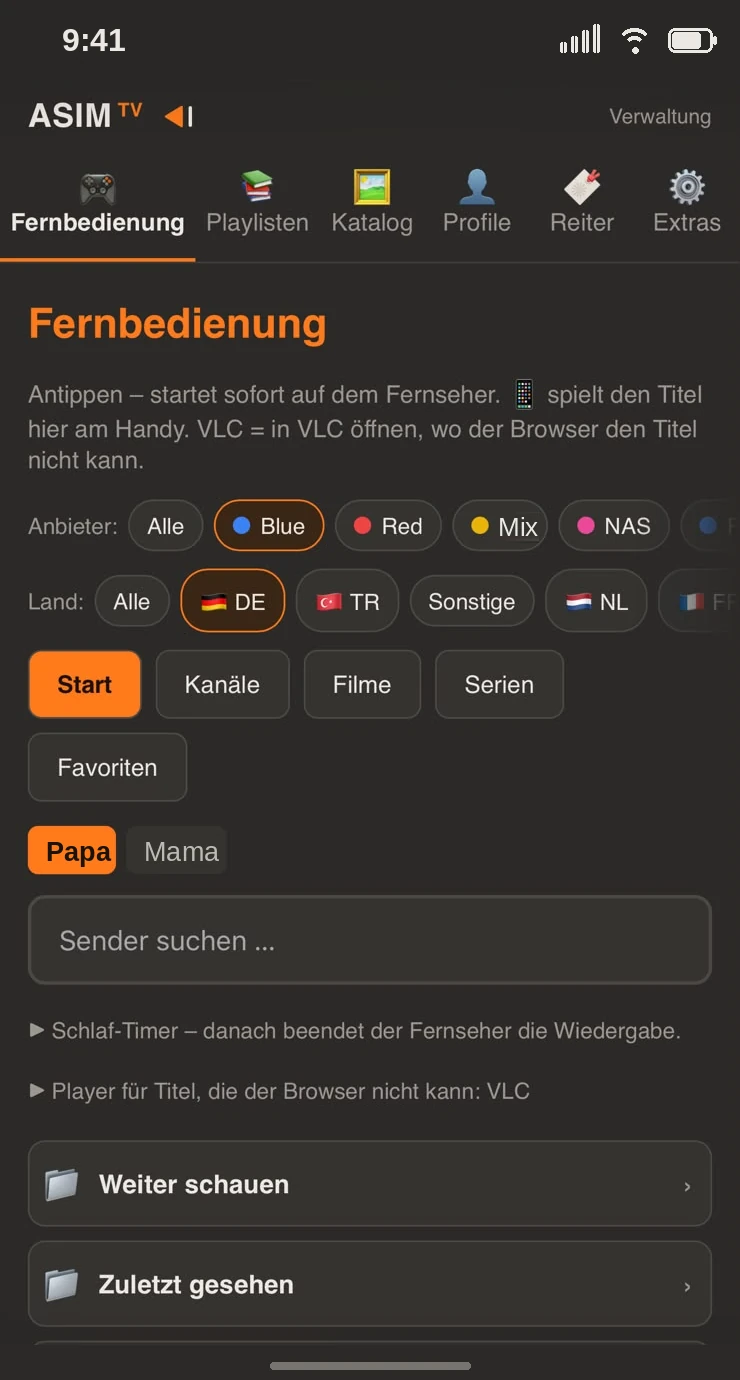
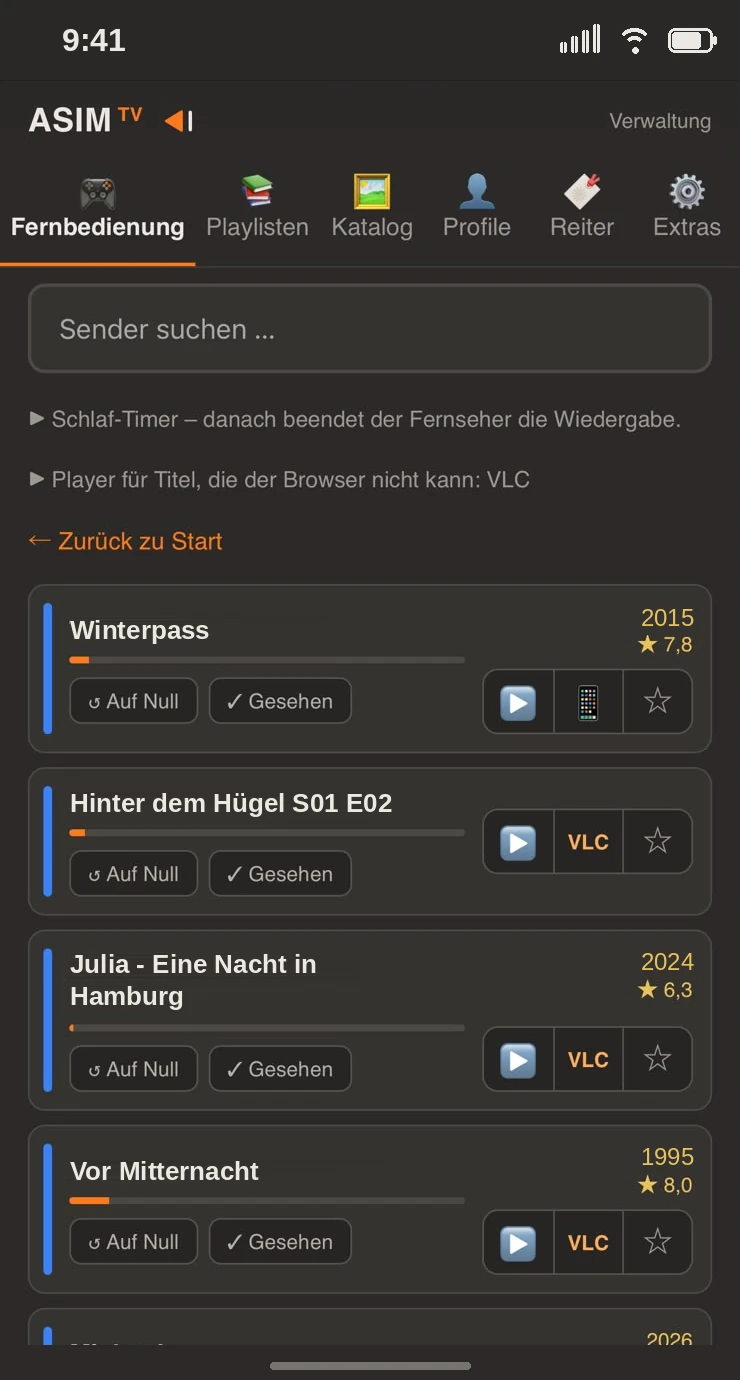
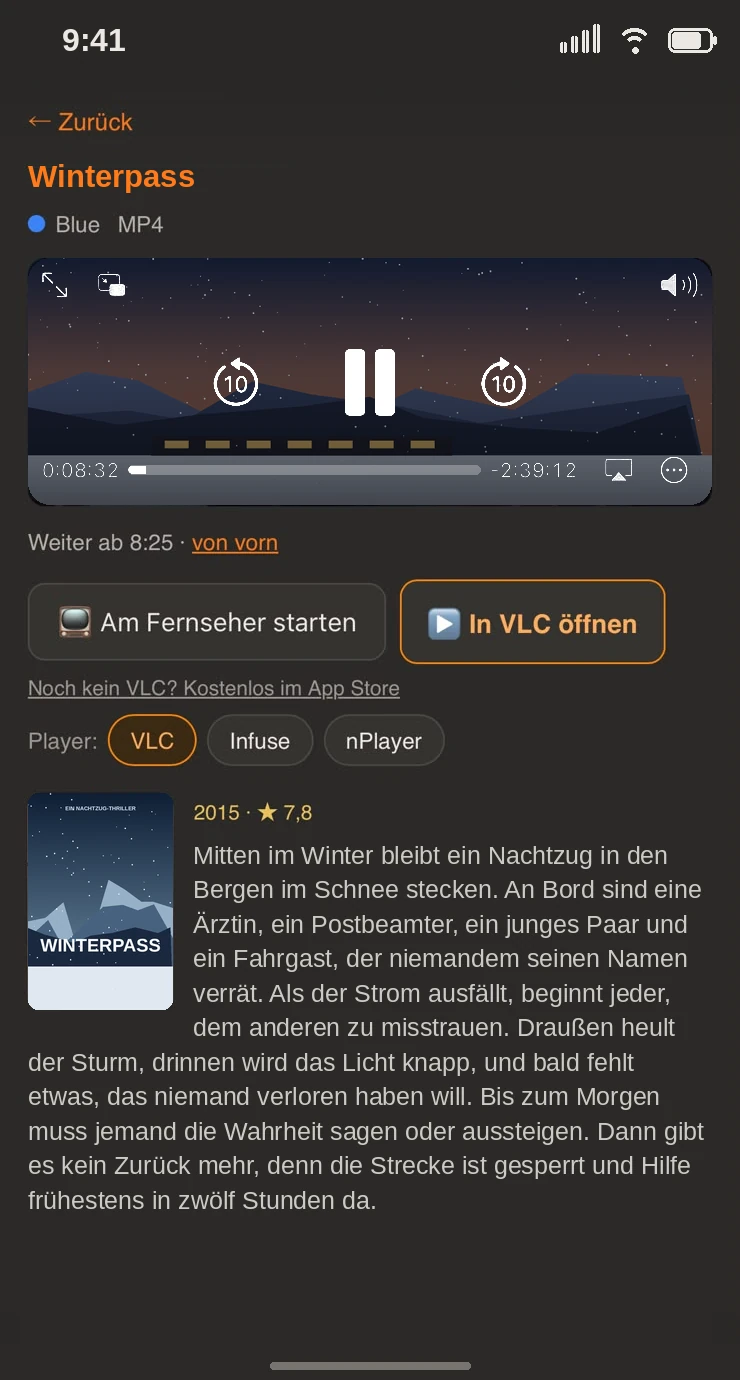
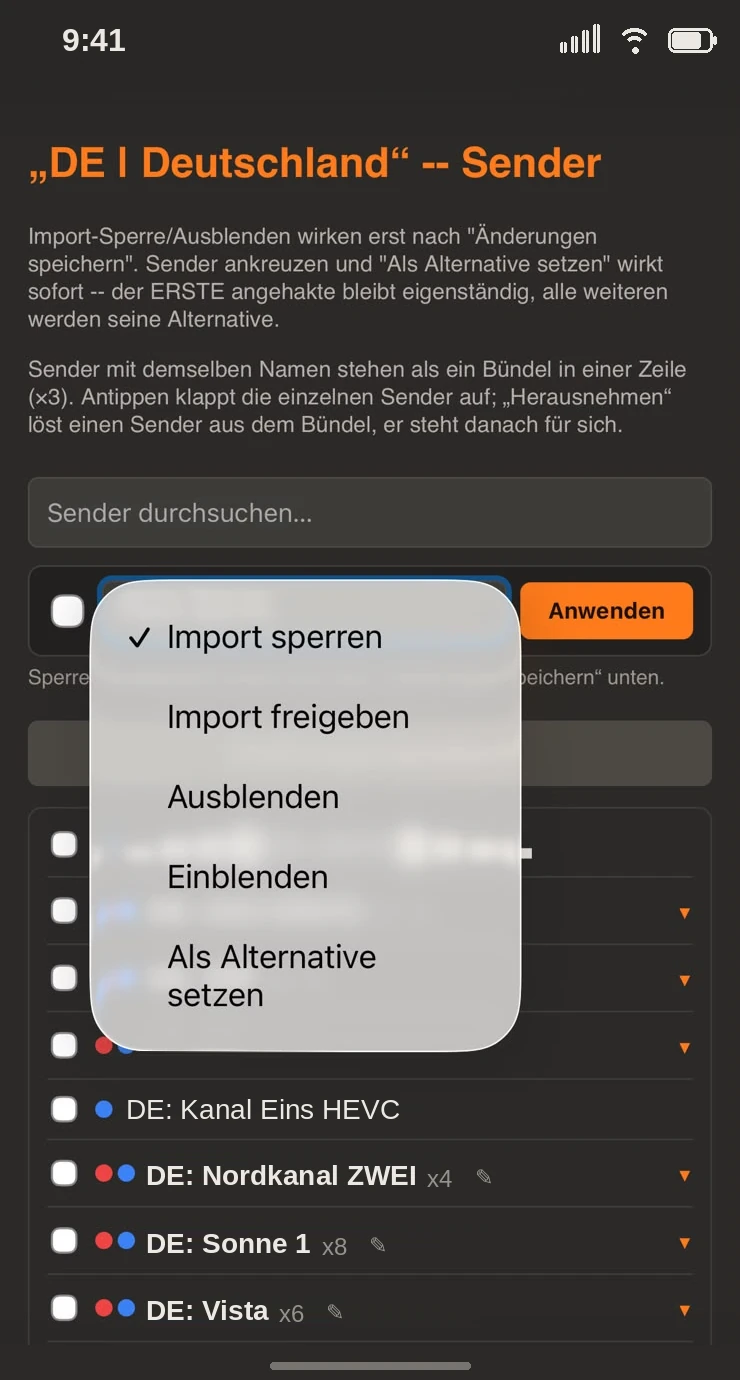
Önemli olan her şey adım adım – kurulumdan birden fazla TV’li bir haneye kadar. Görseller ASIM TV’yi TV’de ve telefonda göründüğü gibi gösterir.
1 Kurulum
ASIM TV, Amazon Fire TV (stick, cube ve Fire OS’lu TV’ler), Google TV ve Android TV’de çalışır. Ücretsiz Downloader uygulaması ve asim-tv.de/tv adresiyle kurarsınız.
“Downloader”ı TV’nin mağazasından kurun ve uygulama yüklemesine izin verin.
Downloader’a asim-tv.de/tv (ya da kod 1360308) girin – uygulama indirilir.
İlk açılışta kısa bir sihirbaz sizi kurulumda yönlendirir. Telefon ve TV aynı Wi-Fi’da olmalıdır.
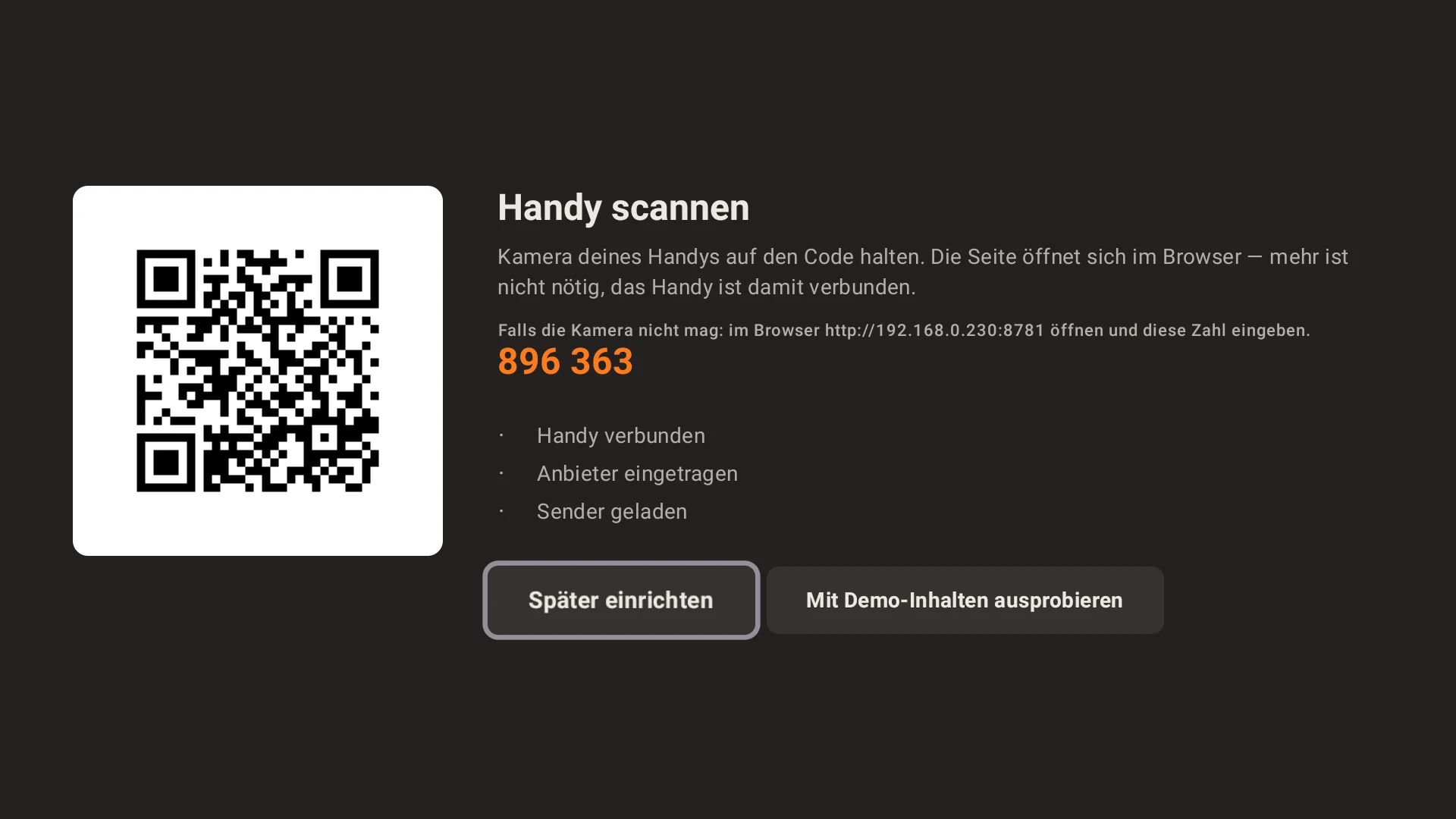
Devam’ı seçin. TV bir QR kod gösterir – onu telefonunuzun kamerasıyla okutun. TV’nin sayfası tarayıcıda açılır ve telefon bağlanmış olur.
Kamera çalışmazsa: gösterilen adresi tarayıcıda açın ve altı haneli PIN’i girin.
Telefonda portalınızı girin: liste adresi (M3U), Xtream girişi (sunucu, kullanıcı adı, şifre) ya da bir Stalker portalının portal ve MAC adresi – sağlayıcınızın size verdiği şekilde.
TV listeyi kendisi yükler ve ilerlemeyi gösterir. Büyük listelerde ilk sefer birkaç dakika sürer; sonrasında bir şeyin değişip değişmediğini saniyeler içinde anlar.
ASIM TV’li bir TV’niz zaten var mı? O zaman karşılama ekranında Ana televizyona bağlan’ı seçin – bkz. adım 18. Yedek dosyanız varsa Yedekten kur’u kullanın – bkz. adım 22.
Henüz portalınız yok mu? Demo içeriklerle deneyin Blender Foundation’ın ücretsiz filmlerini ve test kanallarını yükler.
QR kodu ve PIN’i daha sonra istediğiniz zaman TV’de Ayarlar altında bulursunuz (sağ üstteki dişli).
3 Deneme ve lisans
İlk 30 gün ücretsizdir, kayıt gerekmez. Ardından ASIM TV bir lisans ister – profilleriniz, portallarınız ve ayarlarınız korunur.
Lisansı my.asim-tv.de adresinden satın alırsınız. Lisans anahtarını e-postayla alırsınız.
Kilidi açmanın iki yolu var:
telefonda Ekstralar → Lisans altında anahtarı girin ya da
TV’nin gösterdiği cihaz kodunu (örneğin K7P-4QX) satın alırken ya da my.asim-tv.de/aktivieren adresinde girin.
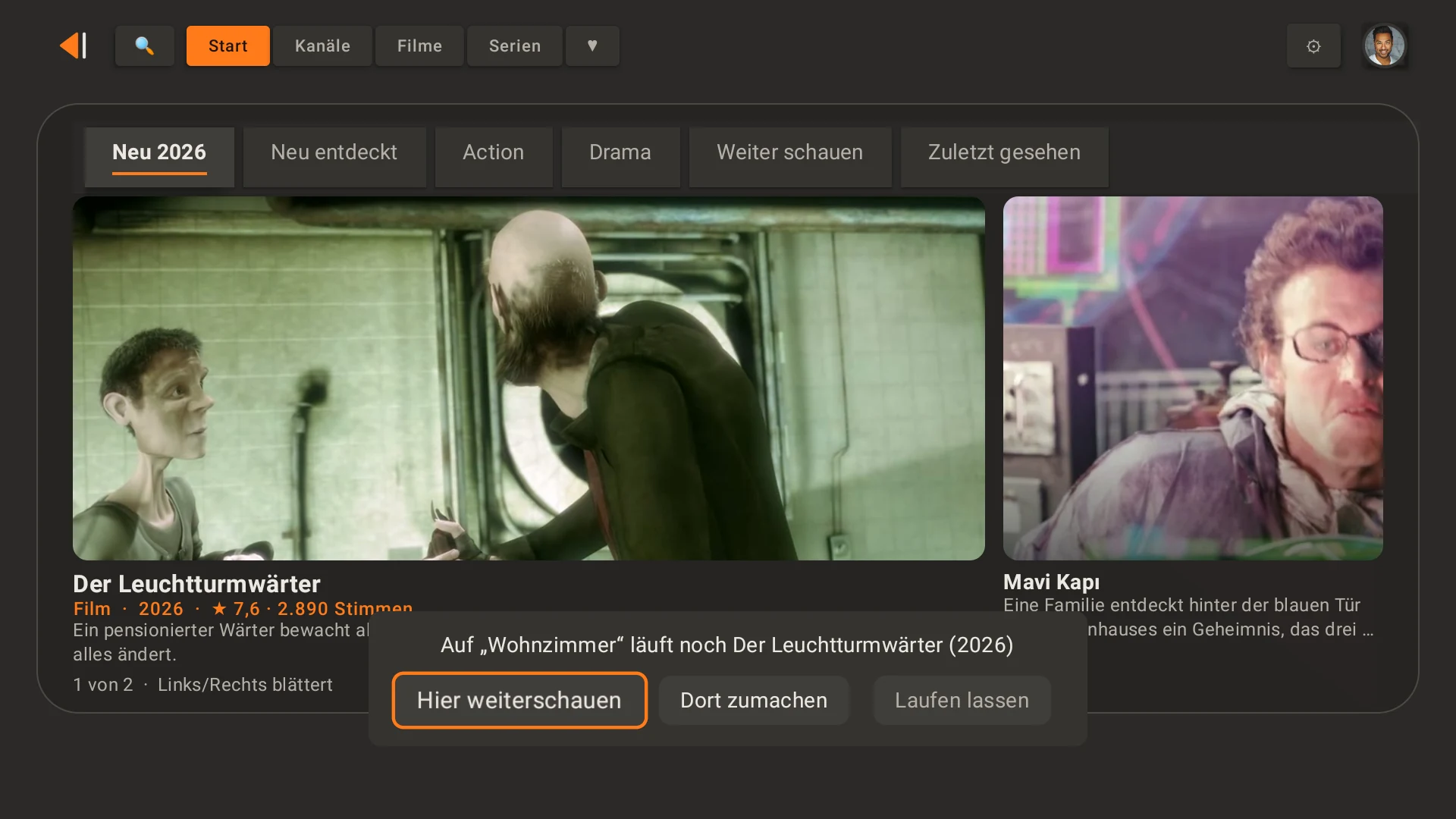
Kilidi açılan TV sizin ana TV’nizdir. Diğer kutular onun üzerinden çalışır – bkz. adım 21.
Denemenin ne kadar süreceği TV’de Deneme süresi & Lisans penceresinde gösterilir.
4 Ana sayfa
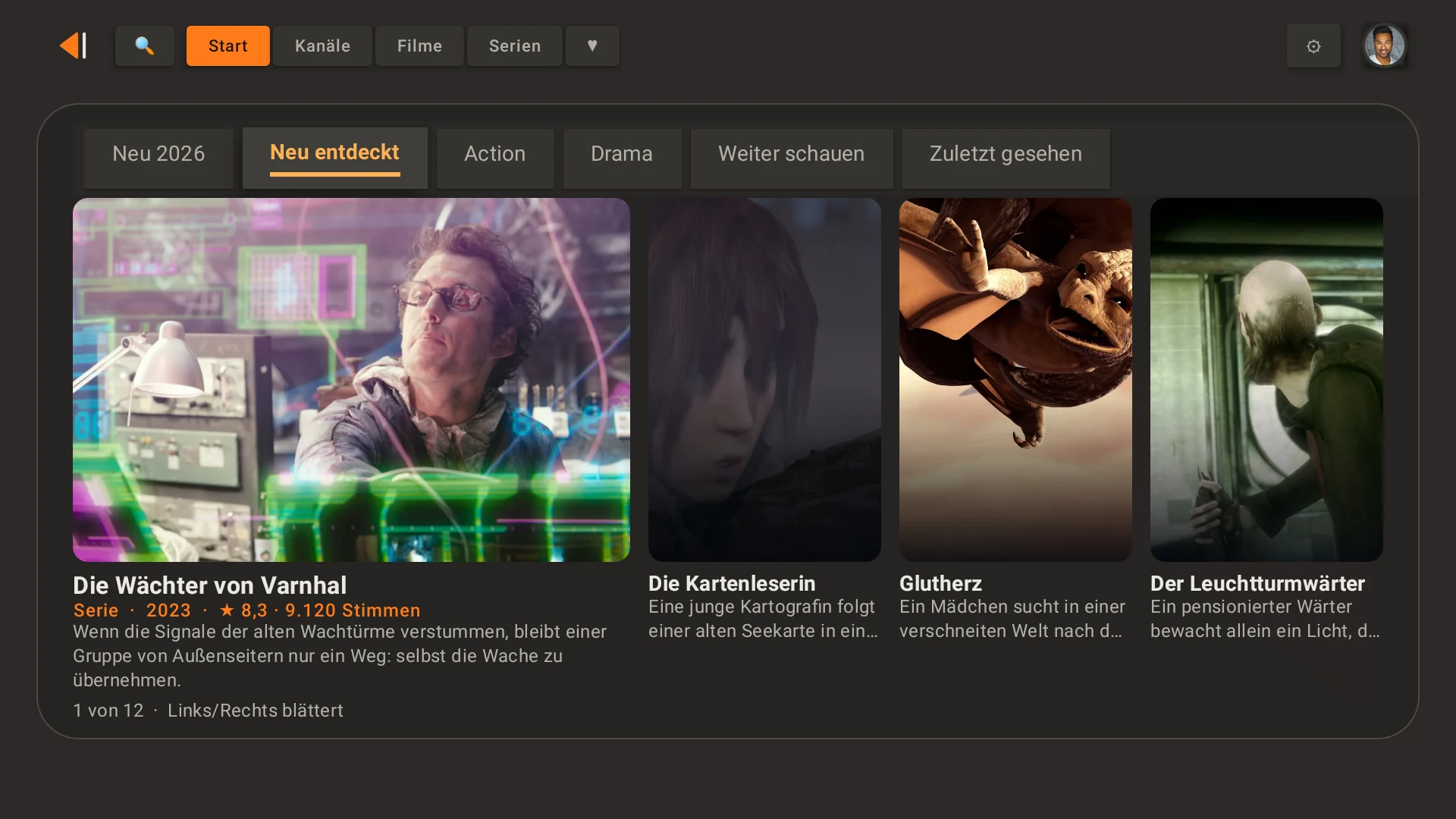
Üstte Ana Sayfa, Canlı, Filmler, Diziler ve Favoriler (kalp) arasında geçiş yaparsınız. Sağında: arama, kayıtlar, profil ve ayarlar.
Ana sayfa İzlemeye devam et, Son izlenenler, Yeni keşfedilenler, Yeni 2026 ve Yakında (sinema) gibi sekmeler gösterir. Hangi sekmelerin hangi sırayla olacağını telefonda Sekmeler altında belirlersiniz – belirli gruplardan “Aksiyon” gibi kendi sekmelerinizi de.
◀▶ kutucuklar arasında gezinir. Seçili başlık önizleme olarak oynar; OK aynı görüntüyü tam ekran yapar.
En üst satırdan ▲ yukarıdaki çubuğa atlar.
Android TV cihazlarında (örneğin Sony, Philips) “İzlemeye devam et” televizyonun ana ekranında da görünebilir: telefonda Ekstralar → Google TV ana ekranı altında bir profil seçin. Başlıkları orada televizyonu kullanan herkes görür. Yeni Google TV arayüzünde Google bu satırı yalnızca kendi kontrol ettiği uygulamalar için gösterir; Fire TV’de bu satır yoktur.
5 Kanallar, filmler ve diziler
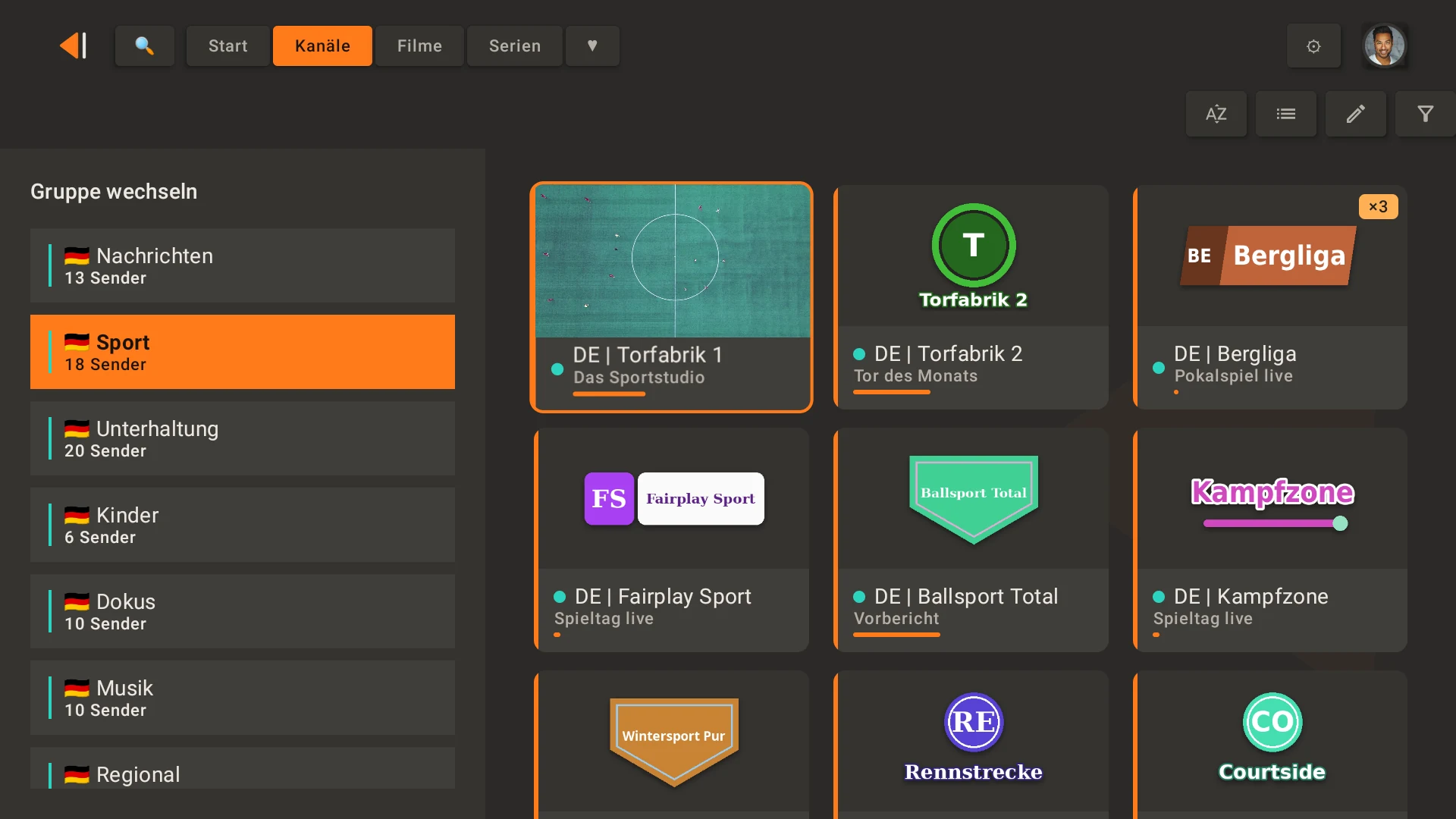
Solda gruplar, sağda seçili grubun kanalları, filmleri ya da dizileri. Bayrak ülkeyi gösterir.
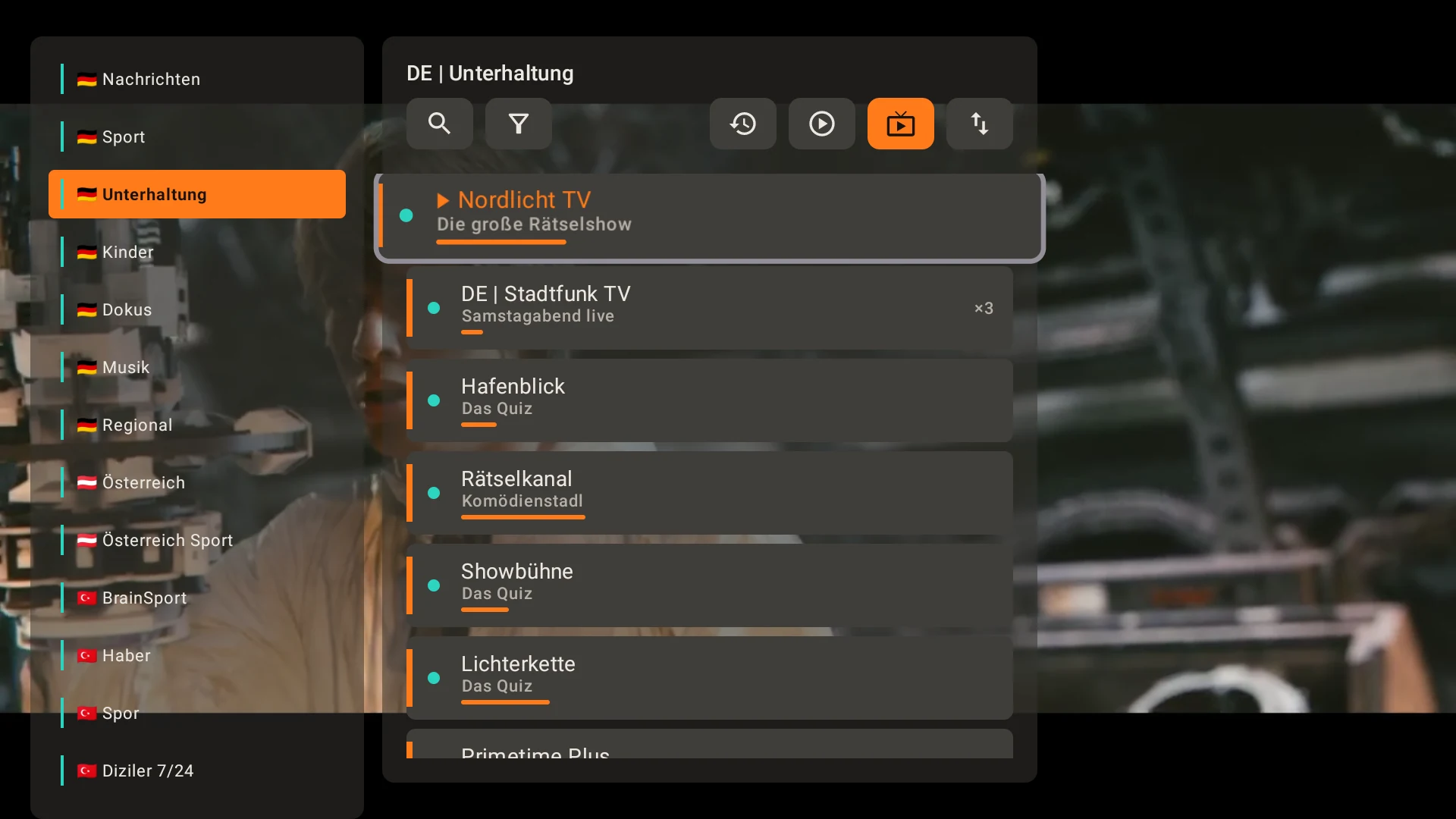
Bir kanalın birden fazla kaynağı varsa yalnızca bir kez görünür: ×3 üç kalite seviyesi ya da portal demektir. OK şu an yayında olan en iyisini alır; o çökerse sıradaki devreye girer.
Çok büyük gruplar bir harf çubuğu alır (A–C, D–F …).
Sağ üstte: Sıralama (portaldaki gibi, A–Z, yıl, yıldız), liste ya da kutucuk, düzenleme ve ülkeye ve portala göre filtre. Her profil sıralamayı filmler ve diziler için ayrı ayrı hatırlar.
Renkli nokta portalın rengidir, sayılı küçük ok kaç gün geri sarmaya izin verdiğini gösterir.
6 Oynatıcıda
Kanal değiştirdiğinizde yalnızca görüntüyü görürsünüz. Kontrolleri ihtiyaç duyduğunuzda getirirsiniz:
◀kanal listesini açar. Orada grubu da ◀▶ ile değiştirirsiniz; bir grupta kısa süre durduğunuzda kanallar görünür.
▶yayın akışını, dizilerde bölümleri gösterir. Tekrar ▶ ya da Geri kapatır.
▼kontrol çubuğunu gösterir: sarma, duraklatma, ses, altyazı, görüntü formatı, favori, zamanlayıcı, kayıt, kanal listesi, resim içinde resim ve çoklu görünüm. Üç saniye tuşa basılmazsa yeniden kapanır.
Kanal +Kanal − gruptaki sonraki kanala, dizilerde sonraki bölüme geçer.
Kumandada ⏯⏪⏩: duraklatma ve sarma – daha hızlı sarmak için basılı tutun. ☰ menü tuşu kanal listesini açar ve kapatır.
0–9 rakam tuşları açık listedeki bir sıraya atlar: “12” on ikinci kanaldır.
Geri önce açık bir pencereyi kapatır, sonra oynatıcıdan çıkar.
Bağlantı takılırsa ASIM TV kendiliğinden yeniden bağlanır. Ekstralar → Kare hızı altında TV’nin kanalın kare hızına geçip geçmeyeceğini belirlersiniz (o zaman futbol 50 karede takılmadan oynar).
7 Diziler
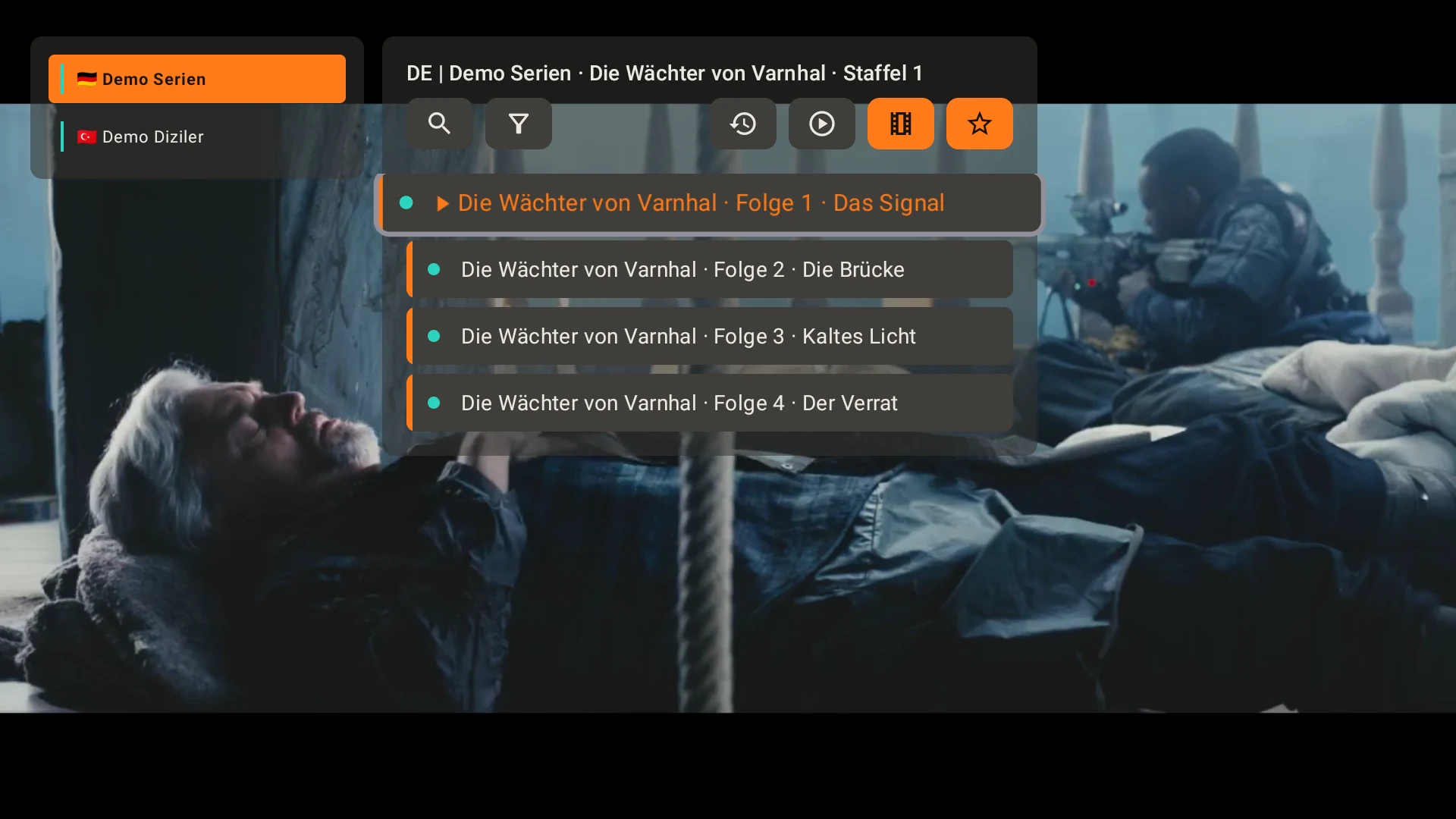
Bölümler dizi ve sezonlar halinde toplanır; bir dizi birden fazla dilde varsa sürümü en üstte seçersiniz.
İzlemeye devam et tam kaldığınız yerden başlar. Bir bölümün bitişinden kısa süre önce sıradaki görünür.
İzlenen bölümler onay işareti alır. Bir dizide uzun OK yıldız verir.
Bir bölüm oynarken ▶ tüm sezonları ve bölümleri gösterir – oynayanı ilerlemesiyle birlikte.
Ses parçasını ve altyazıyı kontrol çubuğunda değiştirirsiniz; bayrak dili gösterir, profil seçiminizi hatırlar. Altyazılar siyah kenarlı, büyük beyaz yazıyla gelir – açık ve koyu görüntülerde kolayca okunur.
8 Resim içinde resim ve çoklu görünüm
Resim içinde resim
Kontrol çubuğunda ▣’i seçin ve ikinci bir kanal, film ya da bölüm seçin.
⇄ büyük ve küçük görüntünün yerini değiştirir – filmler, bölümler ve kayıtlar oldukları yerde oynamaya devam eder.
↔↕ ile küçük görüntüyü ok tuşlarıyla taşırsınız, ◲ ile üç boyuttan birini seçersiniz. TV konumu ve boyutu hatırlar.
Sesi iki görüntü arasında değiştirirsiniz.
Çoklu görünüm
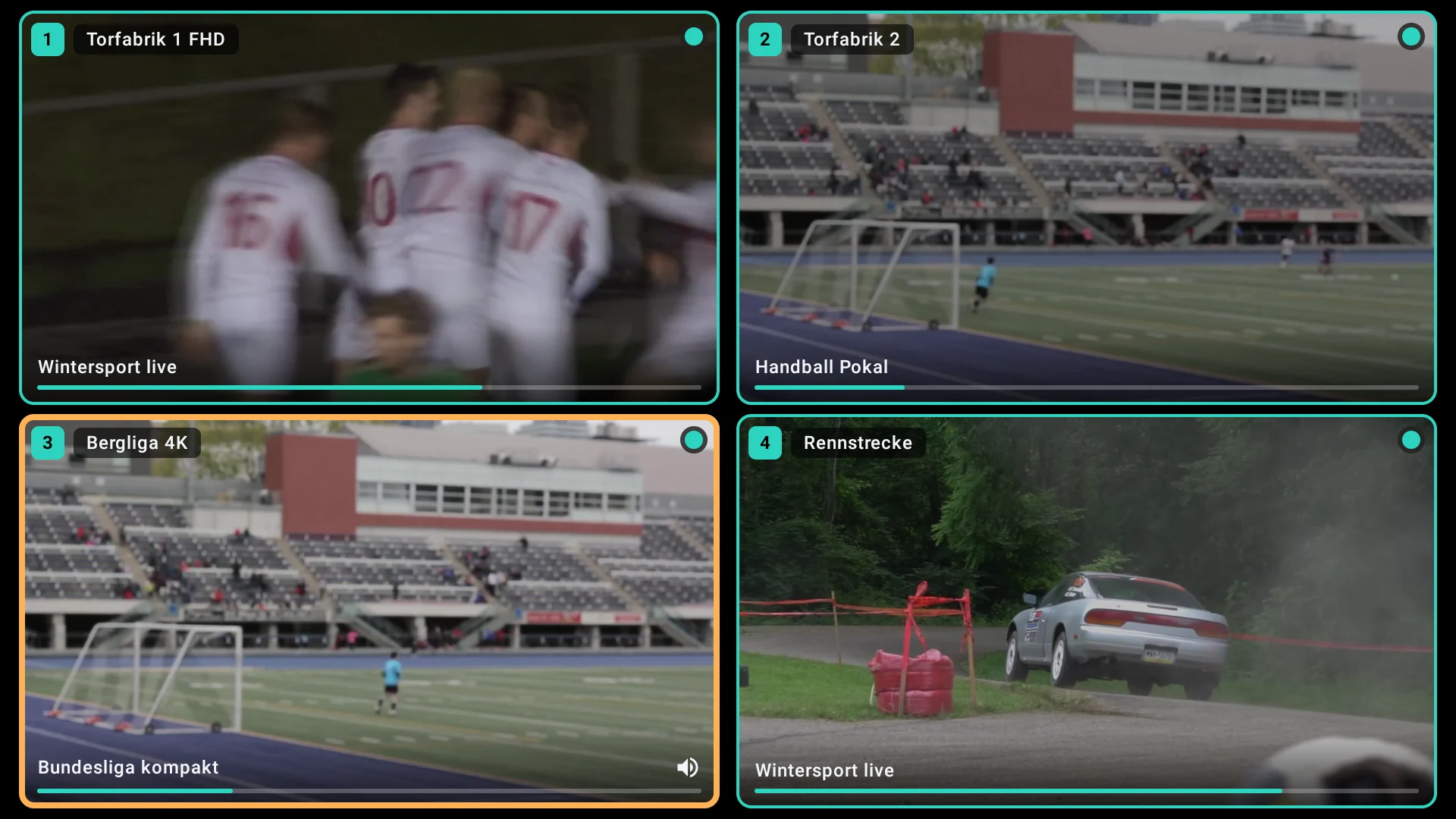
Kontrol çubuğunda ⊞’i seçin. + Pencere ekle ile yeni görüntüler eklenir – TV’nizin aynı anda oynatabildiği kadar (uygulama bunu kendisi algılar: basit cihazlar iki, güçlü kutular altı ya da daha fazla) ve portaldaki bağlantılarınızın izin verdiği kadar.
Oklarla bir pencere seçersiniz; ses oradadır. OK menüsünü açar: Aç, Kaldır, Yer değiştir, Kaydet.
Her pencerede büyük görüntüdeki ile aynı kanal listesi ve aynı yayın akışı vardır.
Düzeni kaydet düzeni Favoriler altında Çoklu kanal klasörüne koyar – daha sonra tek tıkla yeniden açılır.
9 Yayın akışı, zamanlayıcılar, geri sarma
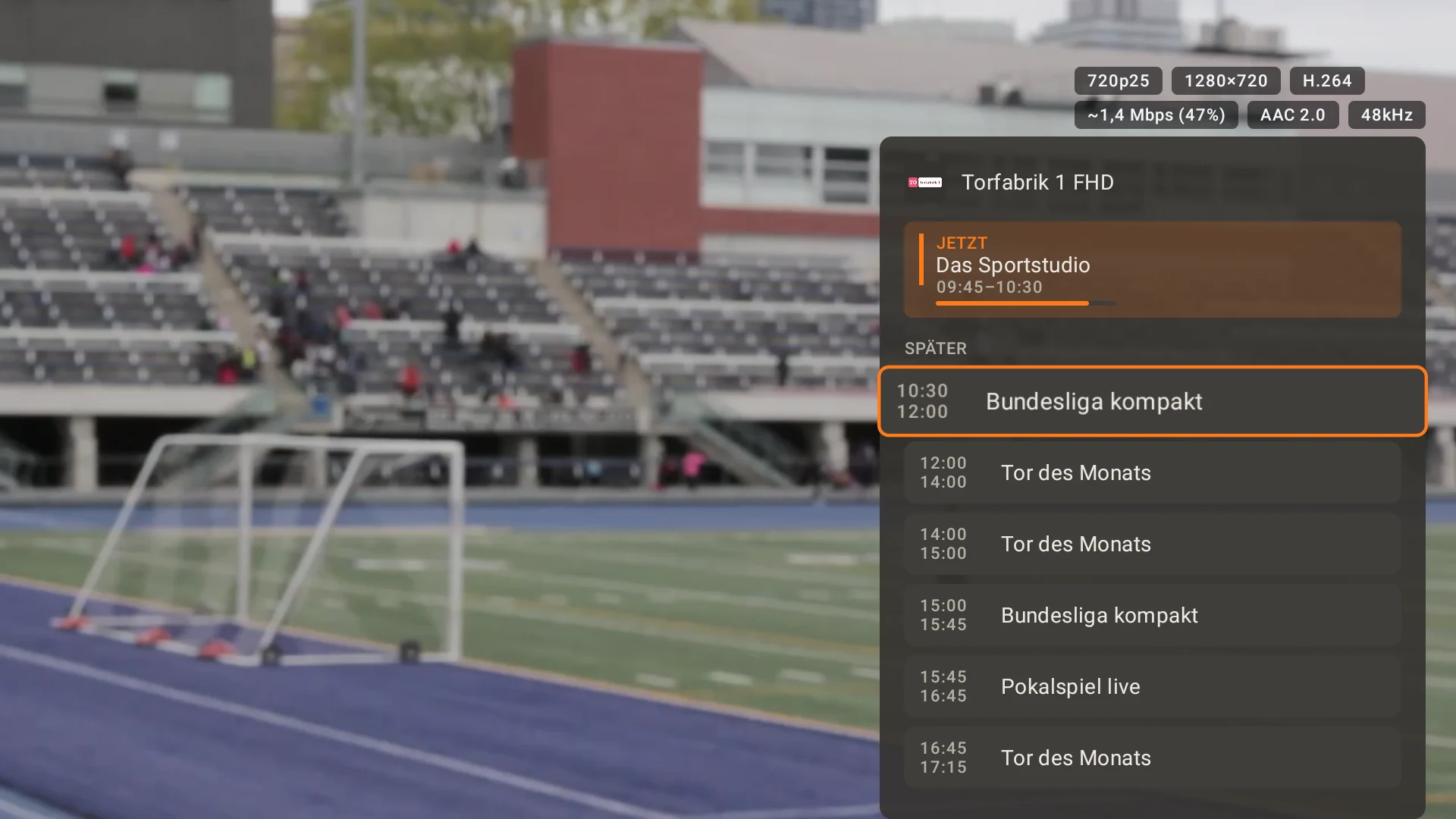
Oynatıcıda ▶ kanalın önümüzdeki 24 saatlik yayın akışını gösterir. Programa göre bir şey yayında değilse “Sıradaki” yazar.
Yayın rehberi bir grubun tüm kanallarını ızgara halinde gösterir: kanallar alt alta, zaman sağa doğru akar. Onu üstteki takvim simgesiyle, kumandadaki rehber tuşuyla ya da oynatıcıdaki kontrol çubuğundan açarsınız. Üstte ◀▶ grubu değiştirir; bir programda OK menüyü açar: izle, kanal değiştirme zamanlayıcısı kur, hatırlat, kaydet.
Yukarı kaydırmak geçmiş yayınları gösterir. Öndeki küçük ok şu anlama gelir: portalınızın arşivinde var (Xtream üzerinden ya da catch-up bilgisi olan M3U listelerinde) – OK oynatır.
Gelecek bir programı seçin: kanal değiştirme zamanlayıcısı başlangıç saatine zaten ayarlıdır. Kısa süre önce geri sayımlı bir uyarı çıkar; istediğiniz zaman iptal edebilirsiniz.
Gelecek bir programda uzun OK onu kayıt için zamanlar.
Yayın akışı olmadan bir zamanlayıcıyı kontrol çubuğunda ⏰ ile kurarsınız.
Yayın akışı portalınızdan gelir. Eksikse telefonda Ekstralar → EPG kaynakları altında her ülke için ücretsiz yayın akışı kaynakları girersiniz.
10 Kayıt
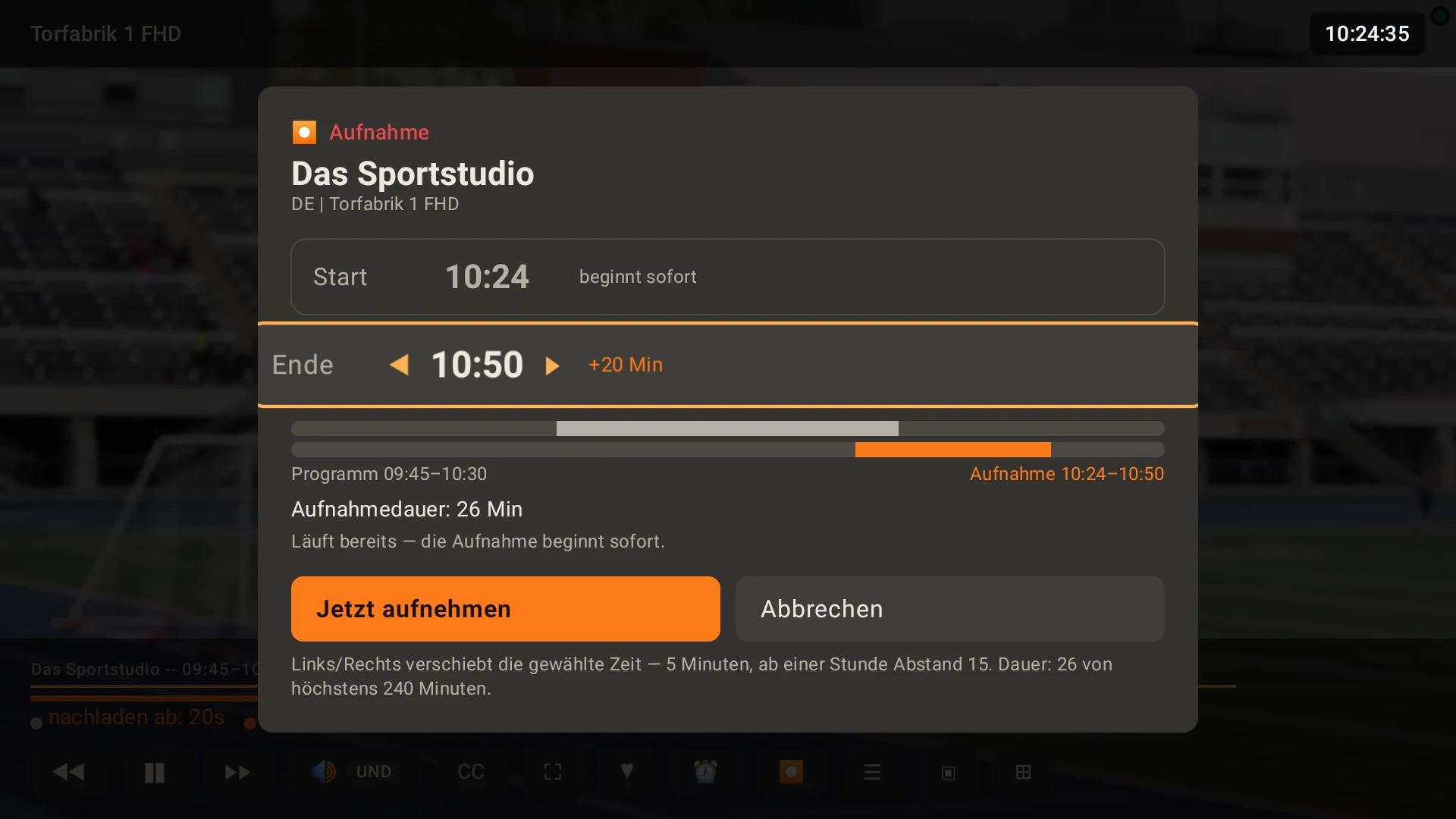
Kontrol çubuğunda ⏺’i seçin.
Bir program yayındaysa kayıt hemen başlar; bitiş yayın akışından gelir. ◀▶ ile onu kaydırırsınız – örneğin uzatma için. Yayın akışı yoksa iki saat önerilir. Bir kayıt tek seferde en fazla dört saat sürer.
Şimdi kaydet – bitti. Bu arada kanal değiştirmeye devam edebilirsiniz.
Zamanlama: yayın akışında gelecek bir programda uzun OK. TV başlangıç saatinde açık olmalıdır.
Nereye: telefonda Ekstralar → Kayıt altında – cihaza, USB belleğe ya da ağ diskine. Orada aynı anda kaç kayıt yapılabileceğini de belirlersiniz.
Portalda birden fazla erişiminiz varsa kayıt kendi erişimini alır – görüntü rahatsız edilmeden oynamaya devam eder.
Biten kayıtlar Favoriler altında Kayıtlar klasöründe ya da üstteki kayıt düğmesindedir. OK oynatır, uzun OK siler.
11 Arama
Üstteki büyüteç aynı anda kanalları, grupları, filmleri, dizileri ve yayın akışını arar.
Özel karakterler önemli değildir: “guldur” “Güldür”ü, “madchen” “Mädchen”i bulur.
Arama açıklamalara da bakar: yayın akışındaki programlarınkine ve – filmler ve diziler için – TMDB ve TVmaze’den kaydedilmiş metinlere. Sonuçlar bulundukları yere göre ayrılır.
Sonuçların üstünde çipler vardır: üst satır bir şeyin nerede bulunduğunu (adlar, yayın akışı, TMDB, TVmaze), alttaki satır ne olduğunu (kanallar, filmler, diziler) gösterir. Listeden ▲ ile ulaşırsınız; yalnızca arkasında sonuç olan çipler görünür.
Yayın rehberinde Ara düğmesi (grup seçiciden ▲ ile ulaşılır) programları arar – başlıkta ve açıklamada. Bir program seçmek menüsünü açar; bir film ya da dizi oynamaya başlar.
Aynı dizinin bölümleri tek sonuç olarak görünür; yayın akışındaki programlar ayrı bir bölümdedir.
Ekran klavyesinde Ara ile gönderin – kısa bir duraklamadan sonra kendiliğinden de arar.
12 Favoriler
Oynatıcıda kontrol çubuğundaki ★: kanalı, filmi ya da diziyi bir favori listesine koyun – ya da yeni bir liste oluşturun.
Üstteki kalbin altında tüm listeler, ayrıca Kayıtlar, Çoklu kanal (kaydedilmiş çoklu görünümler) klasörleri ve sürekli başlamayan başlıklar bulunur.
Bir listede onu yeniden adlandırır ya da kayıtları kaldırırsınız.
13 Telefon sayfaları
Bağlı telefon TV’nin sayfalarını tarayıcıda açar – ayrı bir uygulama gerekmez ve sayfalar telefonunuzun dilinde gelir. Üstte altı alan vardır:
Ekstralar – yayın akışı kaynakları, film bilgileri, evdeki cihazlar, kayıt, yedek, lisans ve daha fazlası
Bir alan yalnızca ana TV’de değiştirilebiliyorsa sayfa bunu söyler.
14 Kumanda ve “Burada izle”
Üstte profili seçersiniz – izlendi işaretleri ve favoriler ona bağlıdır. Telefon seçiminizi hatırlar.
Ana sayfa, kanallar, filmler, diziler ve favoriler TV’deki gibi, afiş, yıl ve yıldızlarla. Diziler sezonları ve dil sürümleriyle açılır.
Portala ve ülkeye göre filtreli arama; filmleri ve dizileri TV’deki gibi sıralayın.
Bir başlığın yanındaki ▶ onu TV’de başlatır.
Yanındaki telefon simgesi onu telefonun tarayıcısında oynatır (“Burada izle”). Tarayıcının yapamadığını (bazı film formatları, ses) tek dokunuşla VLC’de ya da başka bir oynatıcıda açarsınız – hangisi olacağını sayfada belirlersiniz.
Yıldız başlığı bir favori listesine koyar. Aynı sayfada TV’nin uyku zamanlayıcısını da kurarsınız.
“Burada izle” yalnızca kendi Wi-Fi’nizde çalışır. Görüntü doğrudan portalınızdan telefona gelir – yani erişiminizin bir bağlantısını kullanır.
15 Kanal listesini düzenleme
Katalog altında listenizi düzene sokarsınız. Her şey listenin her güncellemesinden sonra kalır.
Gruplar
Üstte portalı ve bölümü (kanallar, filmler, diziler) seçin.
Grupları işaretleyin ve seçim kutusunda bir işlem seçin: İçe aktarmayı engelle, Gizle, Ülke ata … ya da Birleştir (ilki kalır). Seçim kutusu en son seçtiğiniz işlemi hatırlar.
Birleştirirken sayfa ilk grubun adını önerir – hemen değiştirebilirsiniz.
Uygula. Yeniden adlandırmak için gruptaki kalemi kullanırsınız.
Kanalları alternatif olarak bağlama
Bir grubu açın ve aynı olan kanalları işaretleyin (örneğin iki listeden “DE: Bundesliga 1”).
Alternatif olarak ayarla ve Uygula. Sayfa ortak bir ad sorar – önünde ülke olmayan ilk ad önerilir.
Sonradan yeniden adlandırma: paketin adının yanındaki kalem ✎.
ASIM TV birçok kanalı kendiliğinden bağlar – “Sat.1”, “SAT 1” ya da “Sat1 HD” diye adlandırılsalar ya da ülkelerini farklı yazsalar bile (DE:, DE |, [DE]).
16 Portallar ve erişimler
Listeler altında portal ekler, günceller, duraklatır ya da silersiniz. ▲ ▼ ile sırayı belirlersiniz – aynı kanal birden fazla portalda yayınlandığında önemlidir.
Aynı portalda birden fazla erişiminiz varsa her ek erişimin adresini Diğer erişimler altında her satıra bir tane olacak şekilde girin. Liste yalnızca bir kez yüklenir, her erişim ayrı bir hat sayılır.
Portal başına: kendi yayın akışı adresi, bir renk ve – portalınız gerektiriyorsa – kendi kimliği (user agent).
Burada bir USB kütüphanesi ya da ağ diski (SMB) de eklersiniz – filmleri ve dizileri bir liste gibi görünür.
Sağlayıcınız liste yerine bir portal adresi ve MAC adresi veriyorsa (MAG kutusundaki gibi), Listeler altında Stalker portalı (MAC adresi) ekle ile eklersiniz. Şimdilik canlı kanallar gelir.
Aynı portalda yeni giriş bilgileri, örneğin bir uzatmadan sonra: listede yalnızca kullanıcı adını ve şifreyi değiştirip kaydedin (Xtream girişi, aynı sunucu). Kanallar, sıralama, engellemeler ve favoriler kalır; hiçbir şey yeniden yüklenmez.
Güncellemede birden çok daha kısa bir liste gelirse – kesik ya da abonelik bittiği için – ASIM TV önceki kataloğu korur ve nedenini gösterir. Böylece portaldaki bir aksaklık düzeninizi silmez.
17 Profiller ve engellemeler
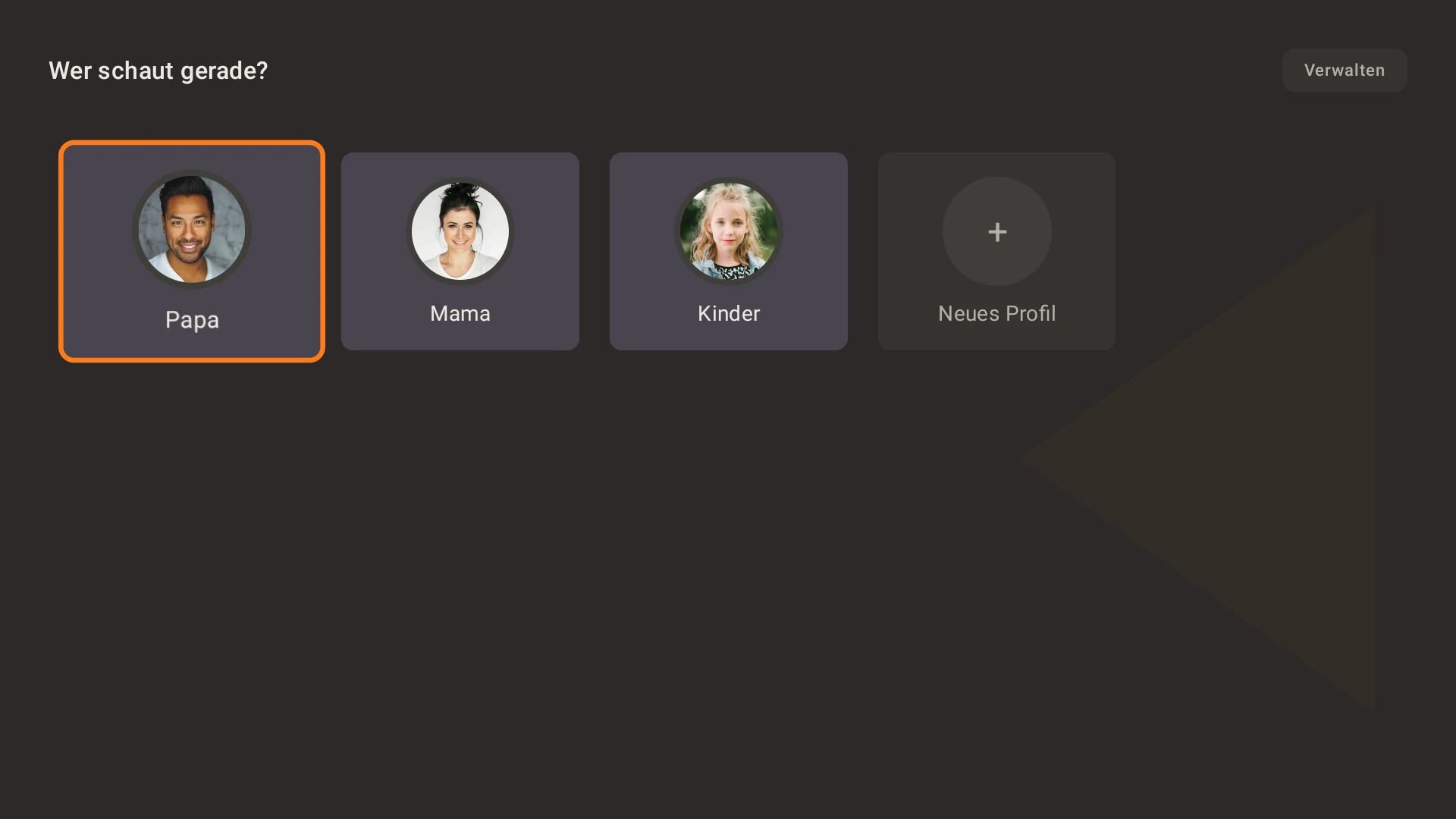
Profiller altında profil oluşturursunuz: ad, fotoğraf ya da avatar ve isterseniz bir PIN.
Profil başına: dil (Almanca ve Türkçeden Kurmancîye 14 seçenek), tasarım ve hangi portalları, grupları ve kanalları gördüğü. Bir profilin görmemesi gereken şeyi aramada da bulamaz.
Her profilin kendi favorileri, geçmişi ve sekmeleri vardır.
Ana parola TV’deki yönetim alanını ve yedeklerin indirilmesini korur. TV’de onunla engellenmiş öğeleri geçerli oturum için de açarsınız.
18 Başka kutuları bağlama
Başka bir kutu her şeyi ana TV’den devralır – profiller, portallar, hazır kanal kataloğu ve film bilgileri – ve sonra onun lisansıyla çalışır. İkisi de aynı Wi-Fi’da olmalı ve ana TV’de ASIM TV çalışıyor olmalıdır.
ASIM TV’yi yeni kutuya kurun ve açın.
Karşılama ekranında Ana televizyona bağlan’ı seçin. Kutu onu ev ağında arar.
Ana TV’yi seçin ve onun altı haneli PIN’ini girin. PIN ana TV’de Ayarlar altında QR kodun yanında ve telefon sayfasında Ekstralar → Evdeki cihazlar altındadır.
Her şey aktarılana kadar bekleyin, sonra Başlayalım.
Önemli: ana TV’nin PIN’i ana parola değildir ve bir profilin PIN’i de değildir. Her eşleştirme PIN’i tek bir cihaz için geçerlidir – sonrasında TV yenisini gösterir.
Ana TV’deki yeni bir profil kutularda da kendiliğinden görünür.
Portalları, engellemeleri ve yayın akışı kaynaklarını ana TV’de yönetirsiniz – kutular bunları kendiliğinden alır.
Az depolamalı küçük kutular için kutunun telefon sayfasında Ekstralar → Depolama altında Küçük kutular için tasarruf anahtarları vardır: diziler ve tek tek ülkeler (Bu cihazdaki ülkeler) kapatılabilir. Böyle bir grubu yine de açarsanız kutu onu ana TV’den alır – ana TV o zaman erişilebilir olmalıdır.
19 Burada devam et
Profiliniz başka bir kutuda hâlâ açıksa ASIM TV oturum açtıktan sonra bir uyarı gösterir.
Burada devam et kanalı, filmi ya da bölümü devralır – oradaki yerinizden birkaç saniye önce. Orada görüntü durur.
İsterseniz diğer kutu uykuya geçer; bir stick arkasındaki TV’yi de HDMI üzerinden kapatır.
Bir kutunun uykuya geçebilmesi için buna bir kez izin vermeniz gerekir: telefonda Ekstralar → Kapatma altında. Bazı cihazlarda (Fire TV, Android TV’li televizyonlar) bunun için bir pencere yoktur – o zaman bir kez bilgisayardan yapılır, sayfa nasıl yapılacağını gösterir. İzni orada istediğiniz zaman geri alabilirsiniz.
20 Ev genelinde erişimler
Bir IPTV erişimi yalnızca belirli sayıda eşzamanlı bağlantıya izin verir. ASIM TV tüm erişimleri tüm kutulara dağıtır – hiçbiri kalıcı olarak tek bir cihaza ait değildir.
Açan, boş bir erişim alır. İzlemekte olan kimse asla dışarı itilmez; bir kutu kapanınca erişimi hemen boşalır.
Portaldaki her şey doluysa ASIM TV aynı kanalı diğer portallarınızda arar – Listeler altındaki sırayla.
Resim içinde resim, çoklu görünüm, önizlemeler ve kayıtlar da boş bir erişim alır.
Görüntüdeki renkli nokta numarasıyla hangi erişimle oynadığını gösterir. Telefonda Ekstralar → Diğer cihazlar & erişimler altında hangi kutunun hangisini kullandığını görürsünüz.
Bir kutu belirli bir erişimi tercih etmeliyse orada onun ev hattını belirlersiniz.
21 Ev lisansı
Bir lisans bir cihazın kilidini açar: ana TV’nizin.
Ona bağlı dört kutuya kadar onun lisansıyla çalışır. Onaylarını açılışta ve arada kendiliğinden alırlar – hiçbir şey girmeniz gerekmez.
Bir onay yedi gün geçerlidir. Yani ana TV bir süre kapalı kalsa da kutular çalışmaya devam eder.
Yanınızda götürün: bir kutu ana TV olmadan altı aya kadar çalışabilir. Bu, onayı biter bitmez kendiliğinden olur; eve dönünce yer yeniden boşalır.
Bir kutu değiştirilirse yerini boşaltırsınız: müşteri hesabınızda ya da ana TV’nin telefon sayfasında Ekstralar → Lisans altında Yeri boşalt ile.
Beşten fazla cihaz: ikinci bir lisans ekleyin.
İnternet olmadan son doğrulanmış durum yedi gün geçerlidir.
22 Yedek ve taşınma
Dosya olarak yedek
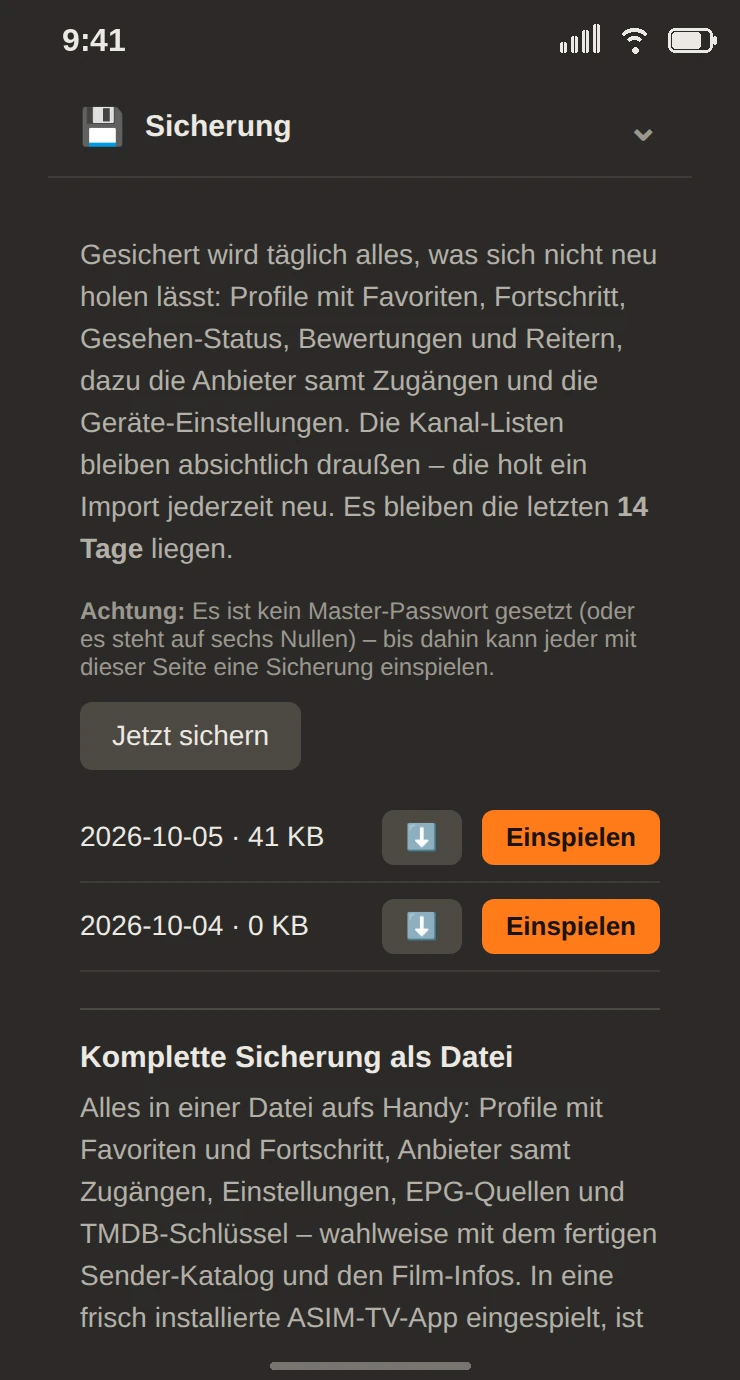
Telefonda Ekstralar → Yedekleme’yi açın ve ana parolayı girin – o olmadan indirme çalışmaz.
Hazır kanal kataloğunun ve film bilgilerinin de gelip gelmeyeceğini seçin. Onlarla dosya daha büyük olur, ama yeni kutunun hiçbir şeyi yeniden yüklemesi gerekmez.
İndirin – dosya telefona kaydedilir.
İçe aktarma
Yeni kutu: karşılama ekranında telefonu bağlayın ve Yedekten kur’u seçin.
Mevcut kutu: dosyayı Ekstralar → Yedekleme altında içe aktarın. Ardından uygulama yeniden başlar.
Lisans cihaza aittir ve birlikte gelmez.
Bir profili yanınıza alın
Ekstralar → Yedekleme altında tek bir profili de dosya olarak indirebilirsiniz – isteğe bağlı portalları ve film bilgileriyle – ve oradaki başka hiçbir şeye dokunmadan başka bir kutuya ekleyebilirsiniz.
Ayrıca ASIM TV her gün cihazda kendiliğinden yedek alır: favoriler ve ilerlemeyle profiller, portallar ve ayarlar.
23 Bağlı telefonlar ve kutular
Telefonda Ekstralar → Bağlı telefonlar ve kutular altında TV’yi kontrol edebilen her cihazı görürsünüz – bağlanma tarihi ve en son ne zaman bağlandığıyla.
Oturumu kapat bir telefonun erişimini kaldırır. Diğer tüm telefonların oturumunu kapat bunu sizinki dışındaki hepsi için yapar – ardından TV yeni bir PIN gösterir.
Kutular orada yalnızca görüntülemek için gösterilir; bağlantıları Diğer cihazlar & erişimler altında kesilir.
24 Diğer ayarlar
Telefonda Ekstralar altında:
Film bilgileri – afişler, açıklamalar, yıl ve puan. Diziler için anahtarsız çalışır; filmler için ücretsiz bir TMDB anahtarı girersiniz.
EPG kaynakları – portaldan yayın akışı gelmeyen kanallar için her ülkeye ücretsiz yayın akışı kaynakları.
Tema – tasarım (dokuz seçenek), Önizleme, Kare hızı, Listeler & sıralama (örneğin kanal listesinin bir grupta ne kadar beklediği).
Kalite sırası – hangi kalitenin tercih edildiği (örneğin HD’den önce 4K) ve başka kaliteler üzerinden geri sarmaya izin verilip verilmediği.
Kayıt – hedef ve aynı anda kaç kayıt.
TV’de Ayarlar (dişli) altında: telefon için QR kod ve PIN, portallarınız ve Lisanslar altında ASIM TV’nin kullandığı özgür yazılımlarla ilgili bilgiler.
25 Güncellemeler
ASIM TV yeni sürümleri kendisi bildirir ve isteğiniz üzerine kurar. İlk seferde TV, ASIM TV’nin uygulama yükleyip yükleyemeyeceğini sorar – İzin ver ile onaylayın.
Kendiniz denetlemek için: TV’de Deneme süresi & Lisans penceresinde → Güncellemeleri denetle.