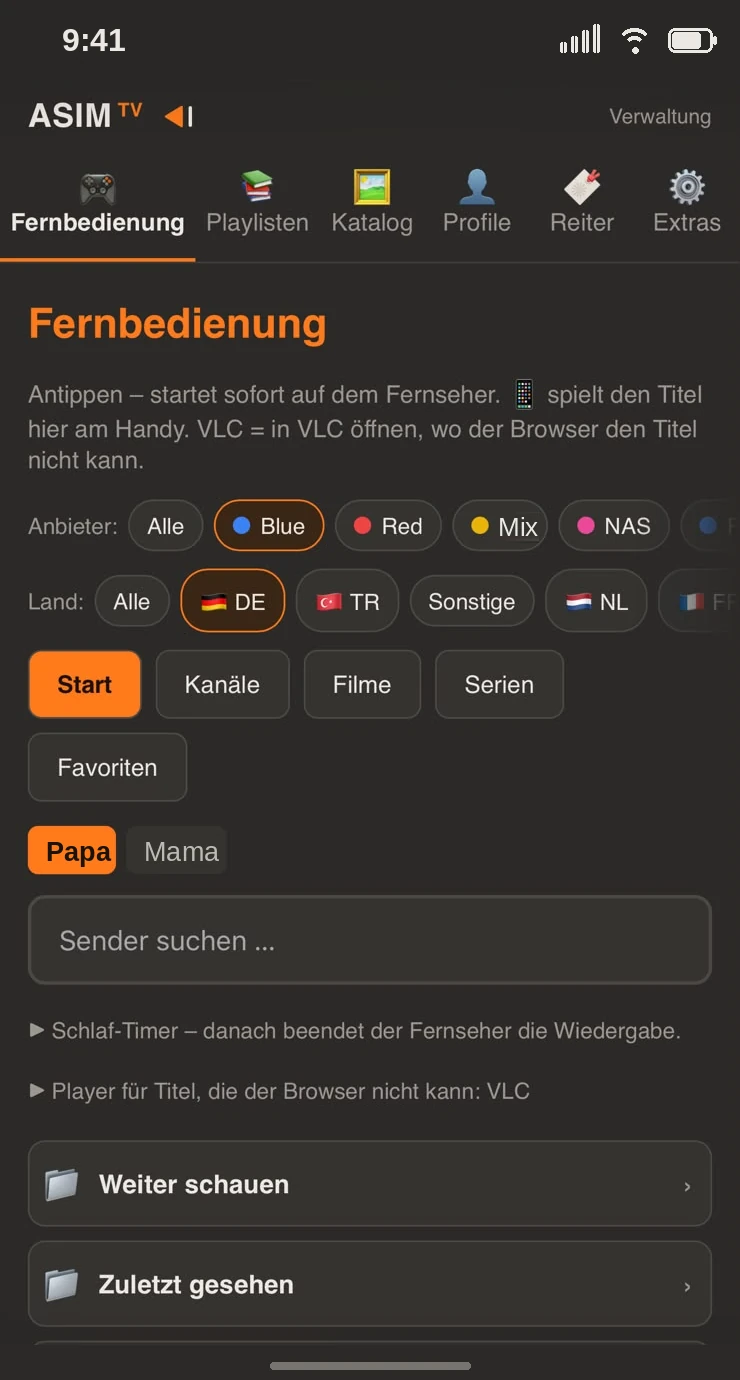
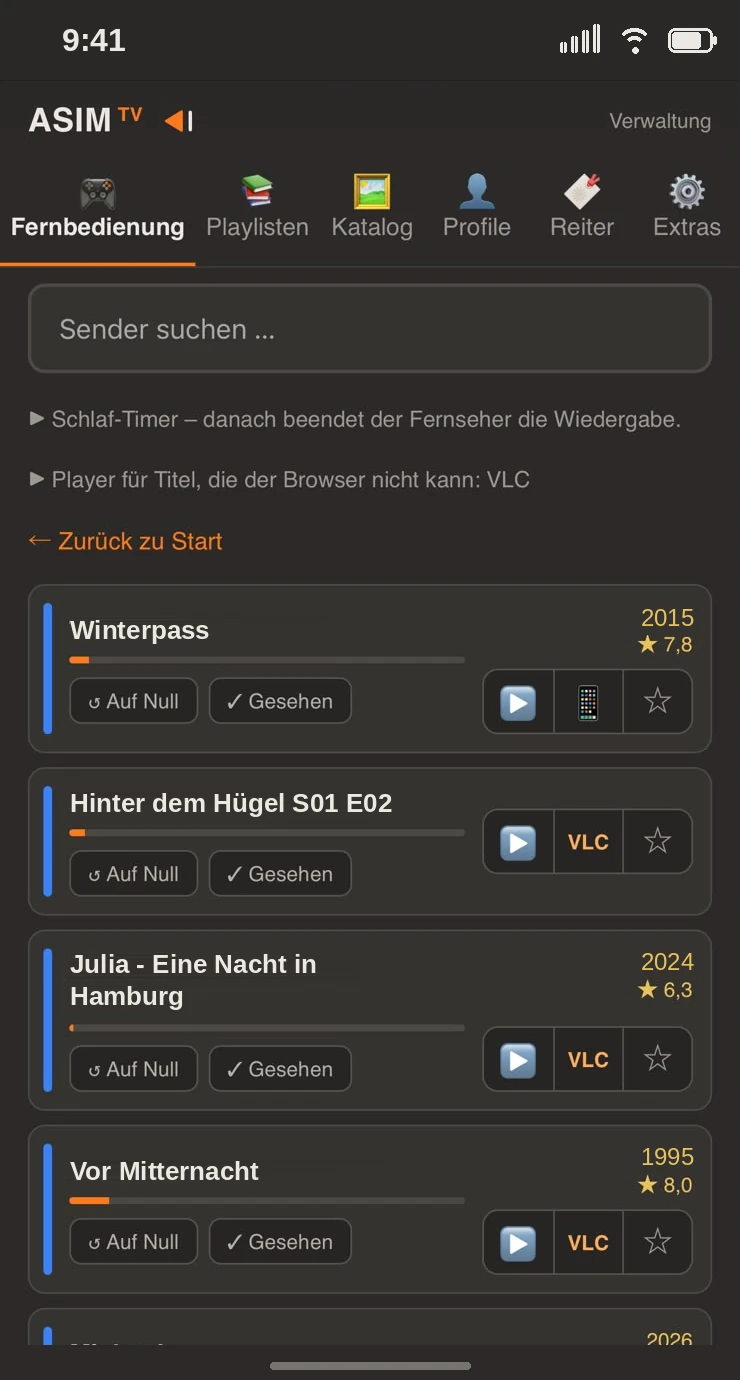
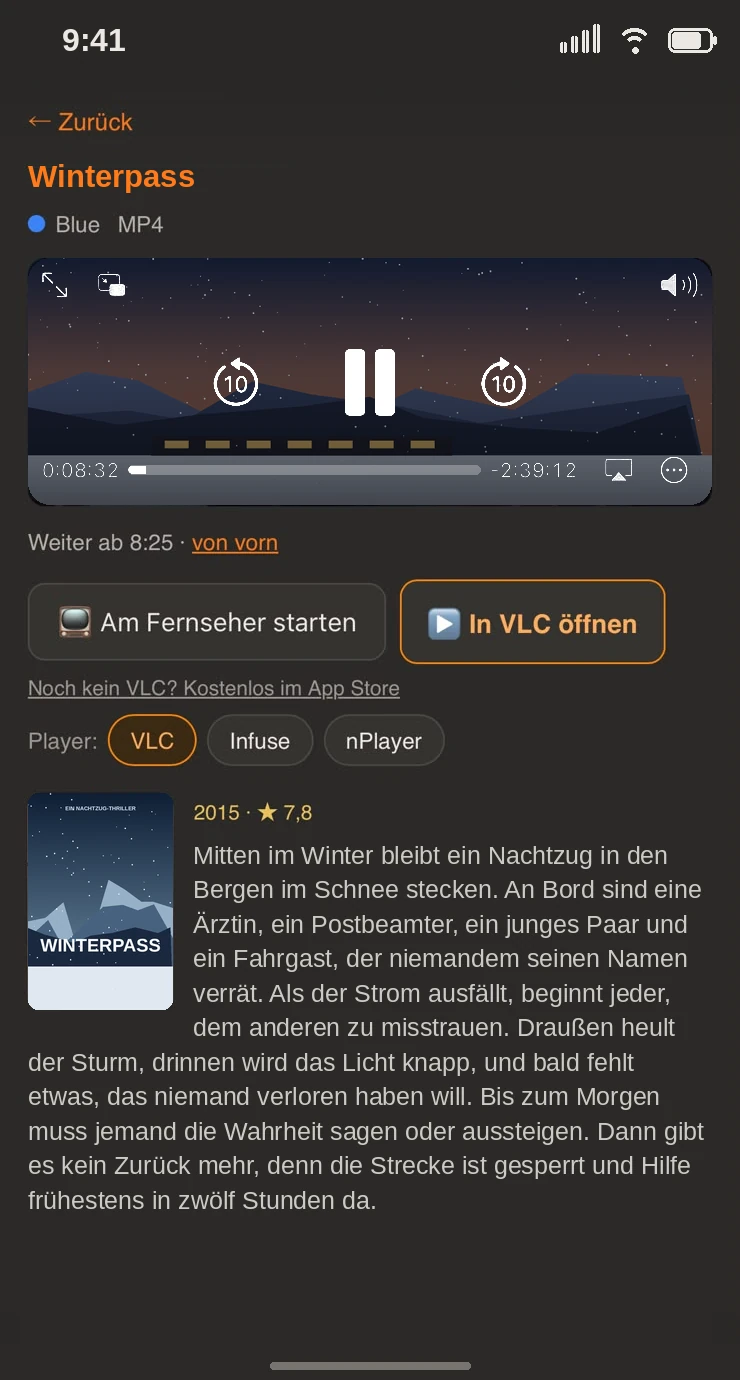
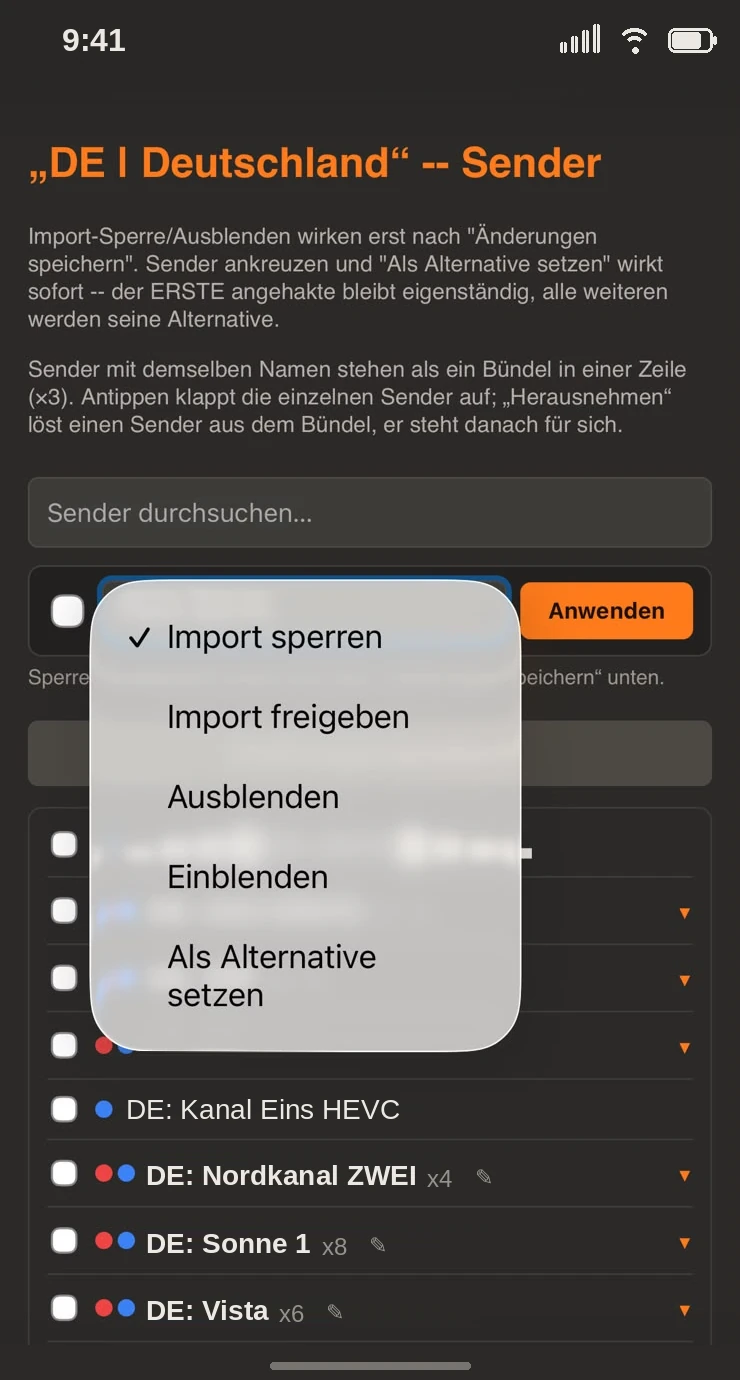
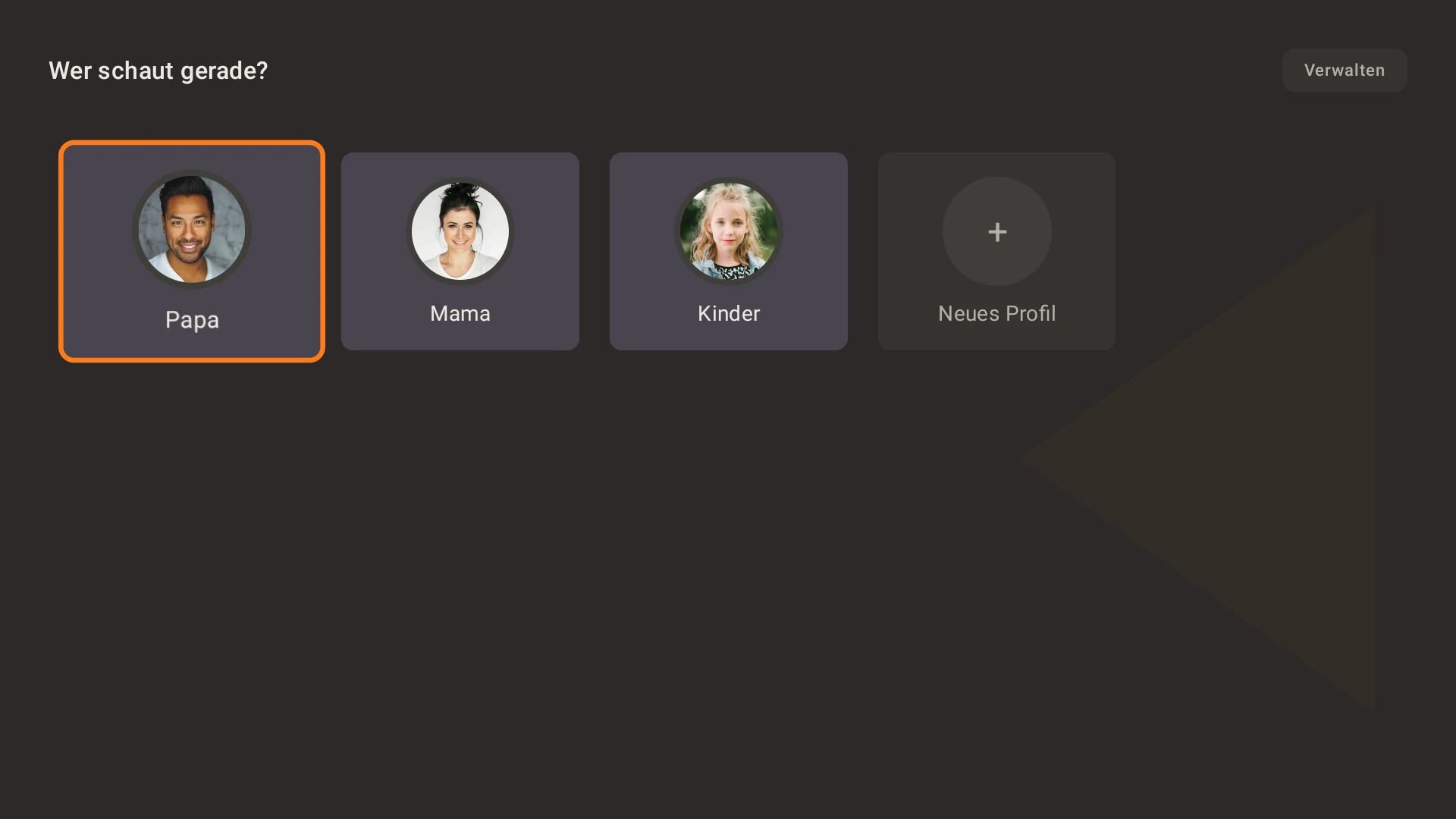
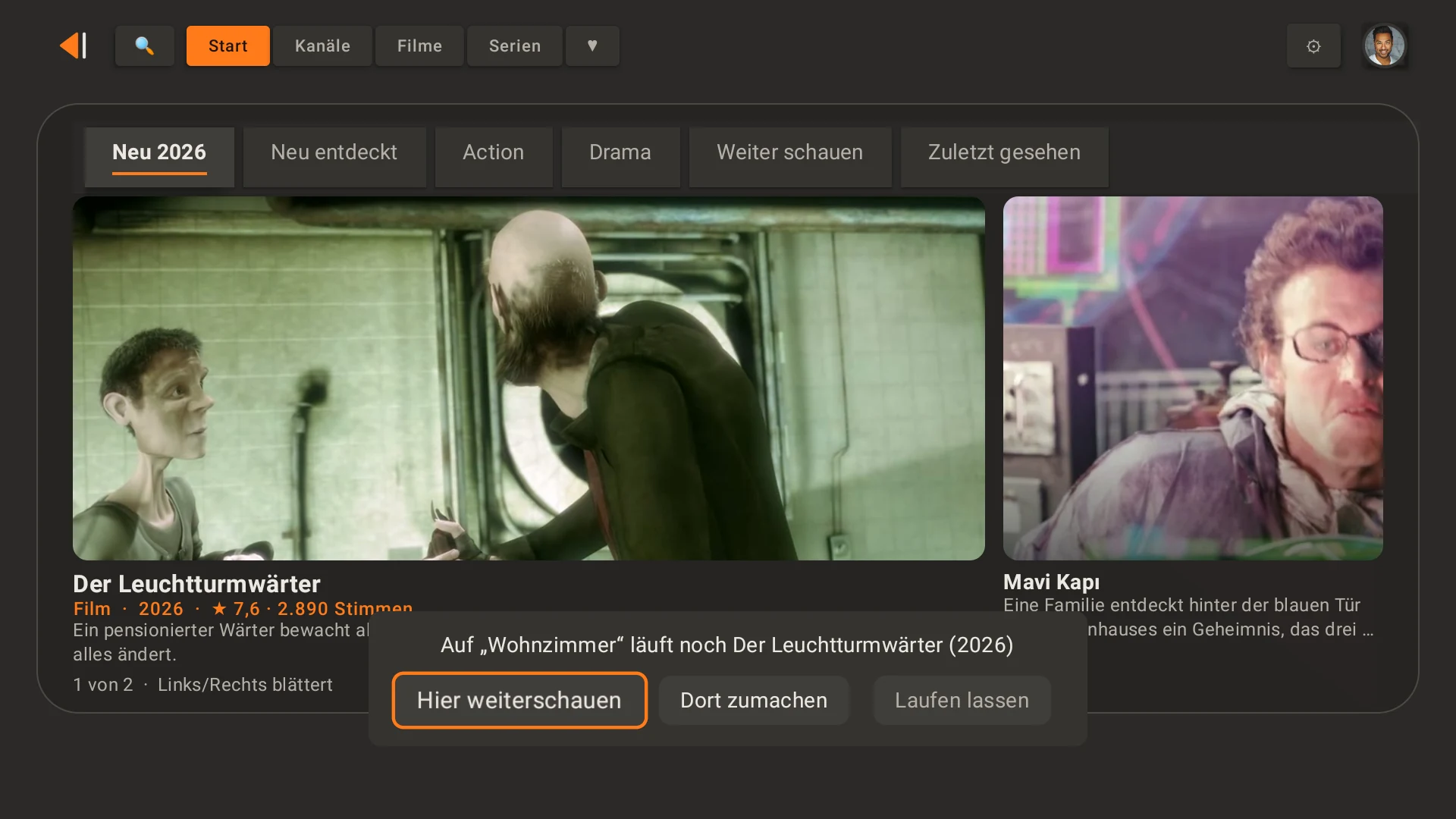
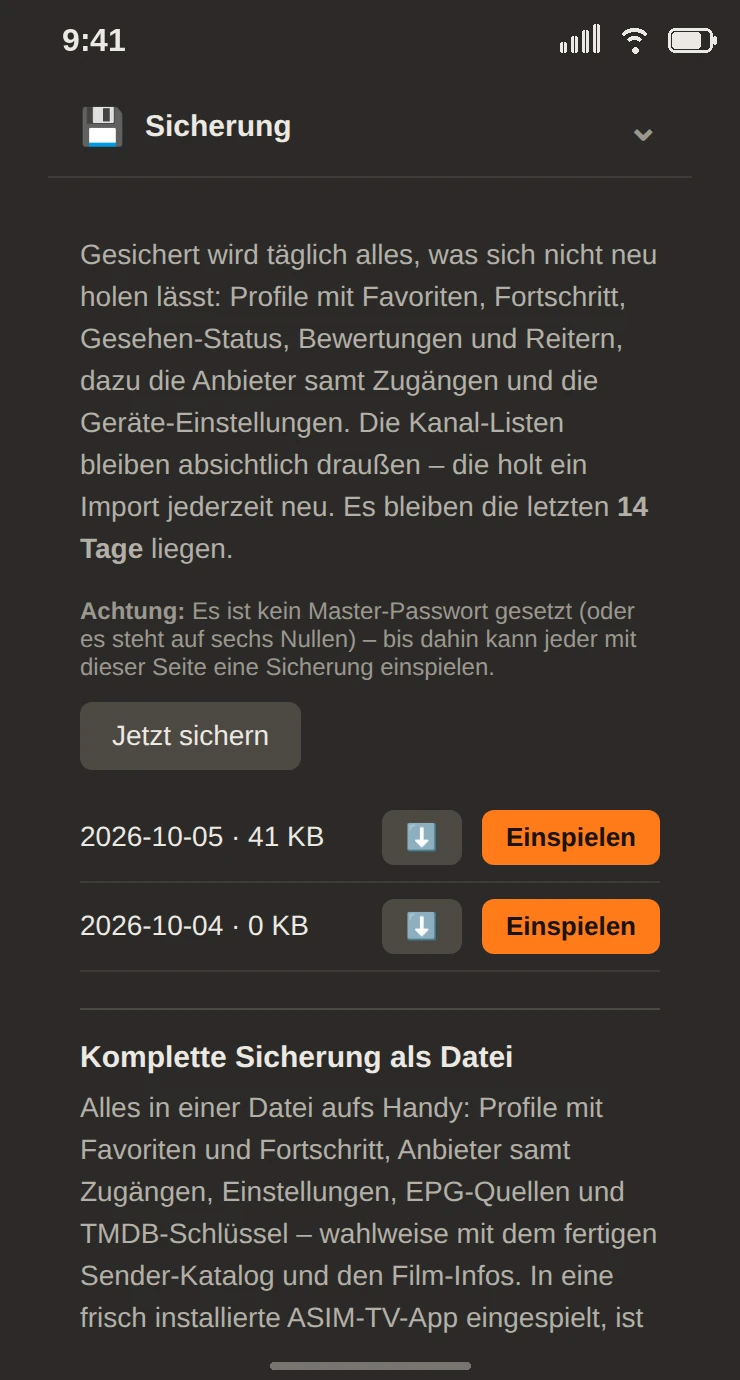
Alles wat belangrijk is, stap voor stap – van installeren tot een huishouden met meerdere tv’s. De afbeeldingen tonen ASIM TV zoals het eruitziet op de tv en op de telefoon.
1 Installeren
ASIM TV draait op Amazon Fire TV (stick, Cube en tv’s met Fire OS), Google TV en Android TV. Je installeert het met de gratis app Downloader en het adres asim-tv.de/tv.
Installeer “Downloader” uit de winkel van de tv en sta toe dat het apps installeert.
Voer asim-tv.de/tv (of code 1360308) in bij Downloader – de app wordt gedownload.
Kies Installeren en Openen.
De stappen voor elk apparaat met alle menu-items staan op de downloadpagina.
2 Instellen met je telefoon
Bij de eerste start leidt een korte assistent je door het instellen. Telefoon en tv moeten op hetzelfde wifi-netwerk zitten.
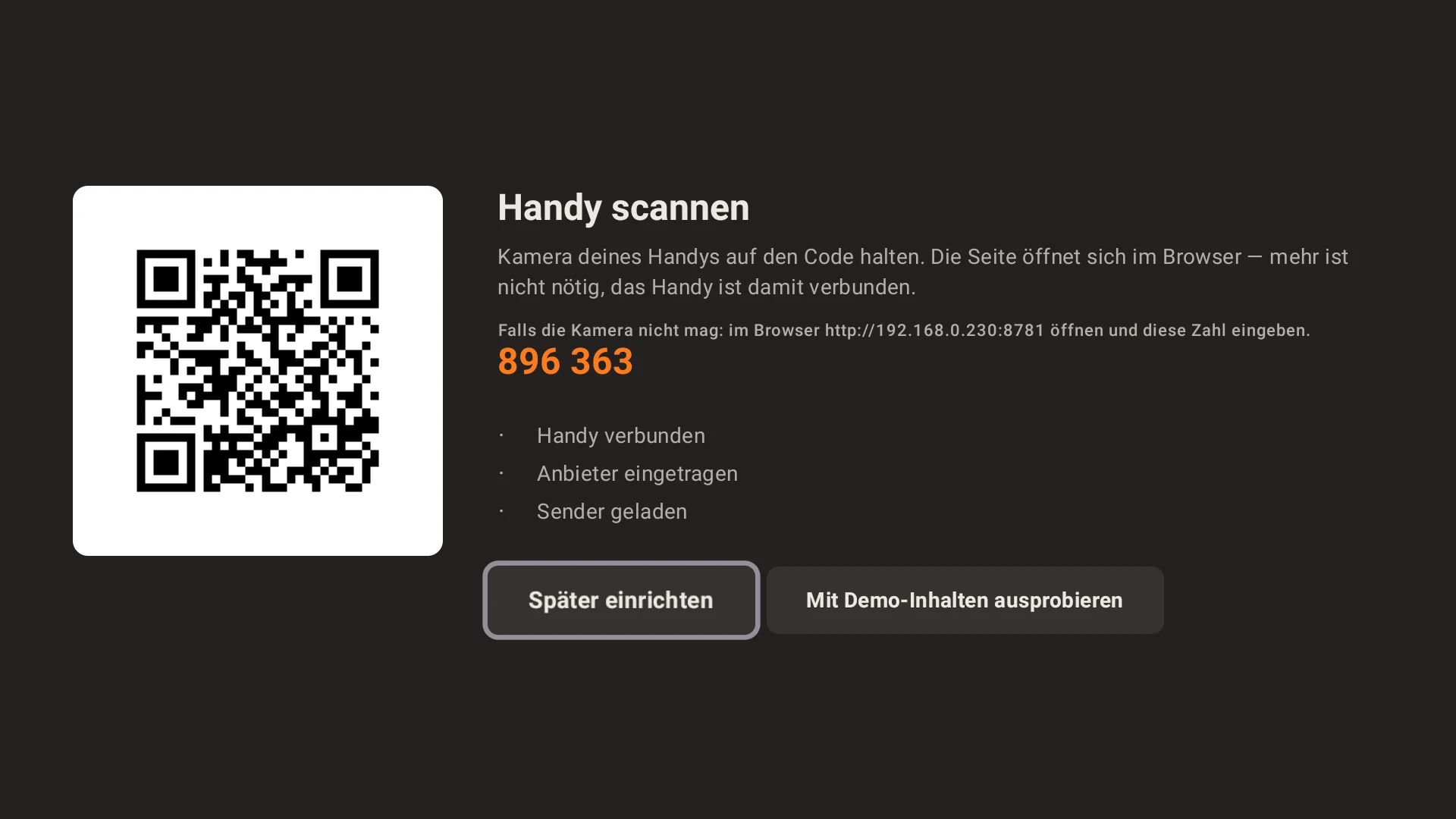
Kies Verder. De tv toont een QR-code – scan die met de camera van je telefoon. De pagina van de tv opent in de browser en de telefoon is verbonden.
Werkt de camera niet: open het getoonde adres in de browser en voer de PIN van zes cijfers in.
Voer op de telefoon je aanbieder in: het lijstadres (M3U), de Xtream-toegang (server, gebruikersnaam, wachtwoord) of het portaal- en MAC-adres van een Stalker-portaal – zoals je aanbieder ze je gegeven heeft.
De tv laadt de lijst zelf en toont de voortgang. Bij grote lijsten duurt dat de eerste keer een paar minuten; daarna weet hij binnen enkele seconden of er iets veranderd is.
Heb je al een tv met ASIM TV? Kies dan in het welkomstscherm Verbinden met de hoofd-tv – zie stap 18. Heb je een back-upbestand, gebruik dan Instellen vanuit een back-up – zie stap 22.
Nog geen aanbieder bij de hand? Proberen met democontent laadt gratis films van de Blender Foundation en testzenders.
QR-code en PIN vind je later altijd op de tv onder Instellingen (tandwiel rechtsboven).
3 Proefperiode en licentie
De eerste 30 dagen zijn gratis, zonder registratie. Daarna vraagt ASIM TV om een licentie – je profielen, aanbieders en instellingen blijven bewaard.
De licentie koop je op my.asim-tv.de. De licentiesleutel krijg je per e-mail.
Er zijn twee manieren om te activeren:
op de telefoon onder Extra's → Licentie de sleutel invoeren, of
de apparaatcode die de tv toont (zoiets als K7P-4QX) invoeren bij het kopen of op my.asim-tv.de/aktivieren.
De geactiveerde tv is je hoofd-tv. Andere boxen lopen via hem – zie stap 21.
Hoe lang de proefperiode nog loopt, zie je op de tv in het venster Proefperiode en licentie.
4 De startpagina
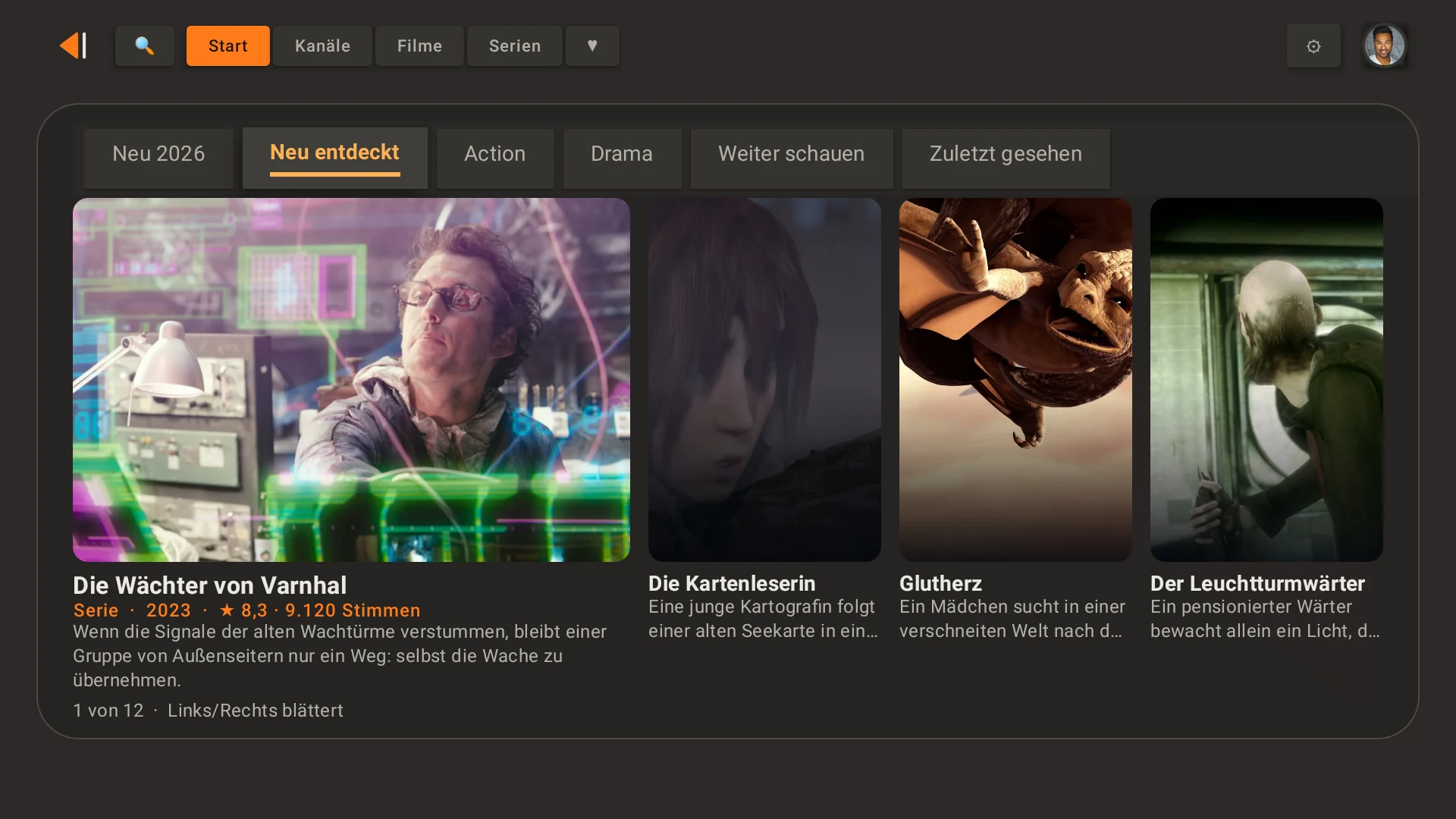
Bovenaan wissel je tussen Start, Live, Films, Series en je Favorieten (hartje). Rechts daarvan: zoeken, opnames, profiel en instellingen.
De startpagina toont tabbladen zoals Verder kijken, Recent bekeken, Nieuw ontdekt, Nieuw 2026 en Binnenkort (bioscoop). Welke tabbladen er zijn en in welke volgorde stel je op de telefoon in onder Tabbladen – ook eigen tabbladen, zoals “Actie” uit bepaalde groepen.
◀▶ bladert door de tegels. De geselecteerde titel speelt al als voorbeeld; OK zet hetzelfde beeld op volledig scherm.
▲ vanaf de bovenste rij springt naar de balk bovenaan.
Op Android TV-apparaten (zoals Sony, Philips) kan “Verder kijken” ook op het startscherm van de tv staan: kies op de telefoon onder Extra's → Startscherm van Google TV een profiel. Iedereen die de tv gebruikt, ziet de titels daar. Op de nieuwe Google TV-interface toont Google deze rij alleen voor apps die het heeft gecontroleerd; Fire TV heeft zo’n rij niet.
5 Zenders, films en series
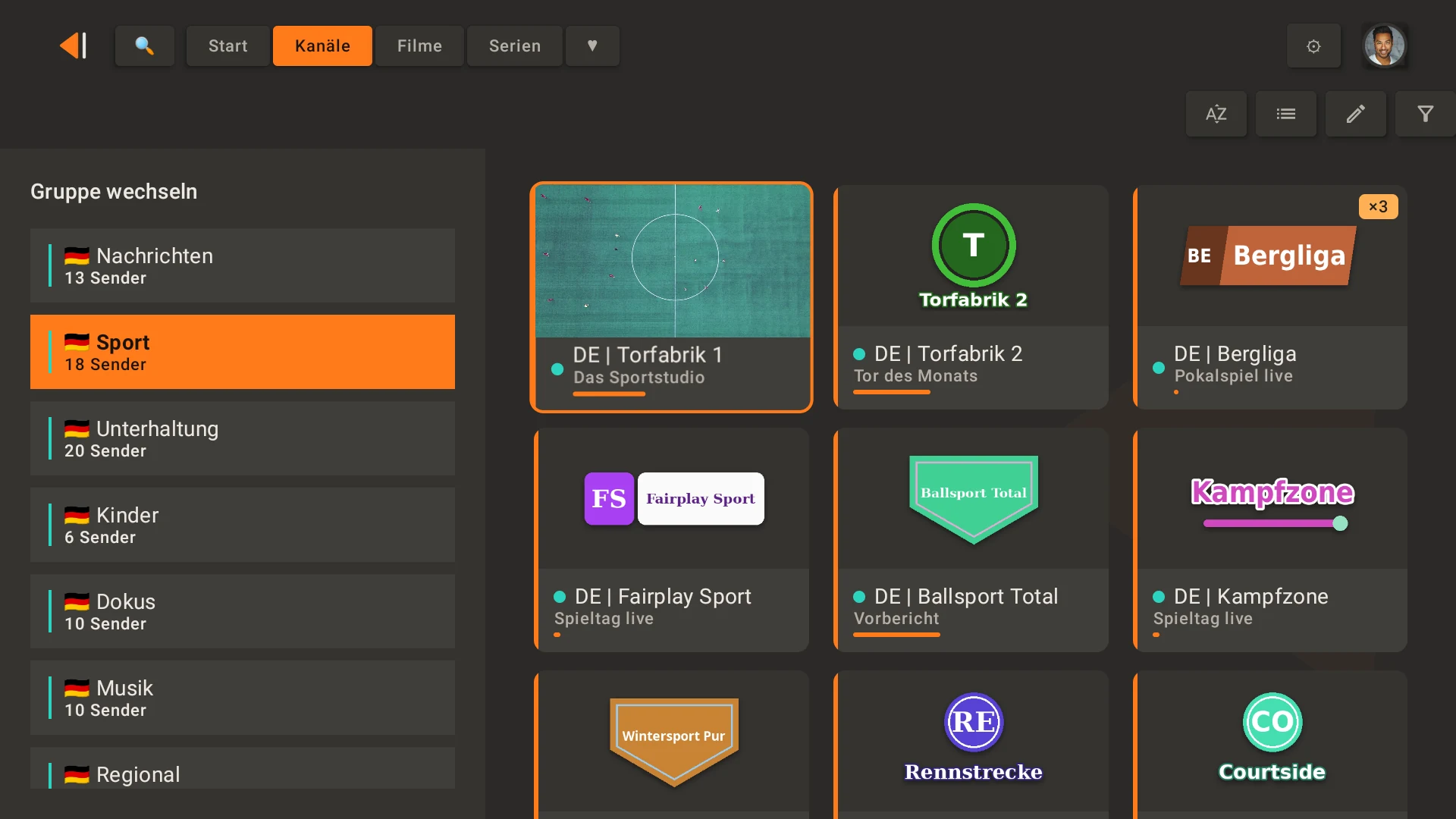
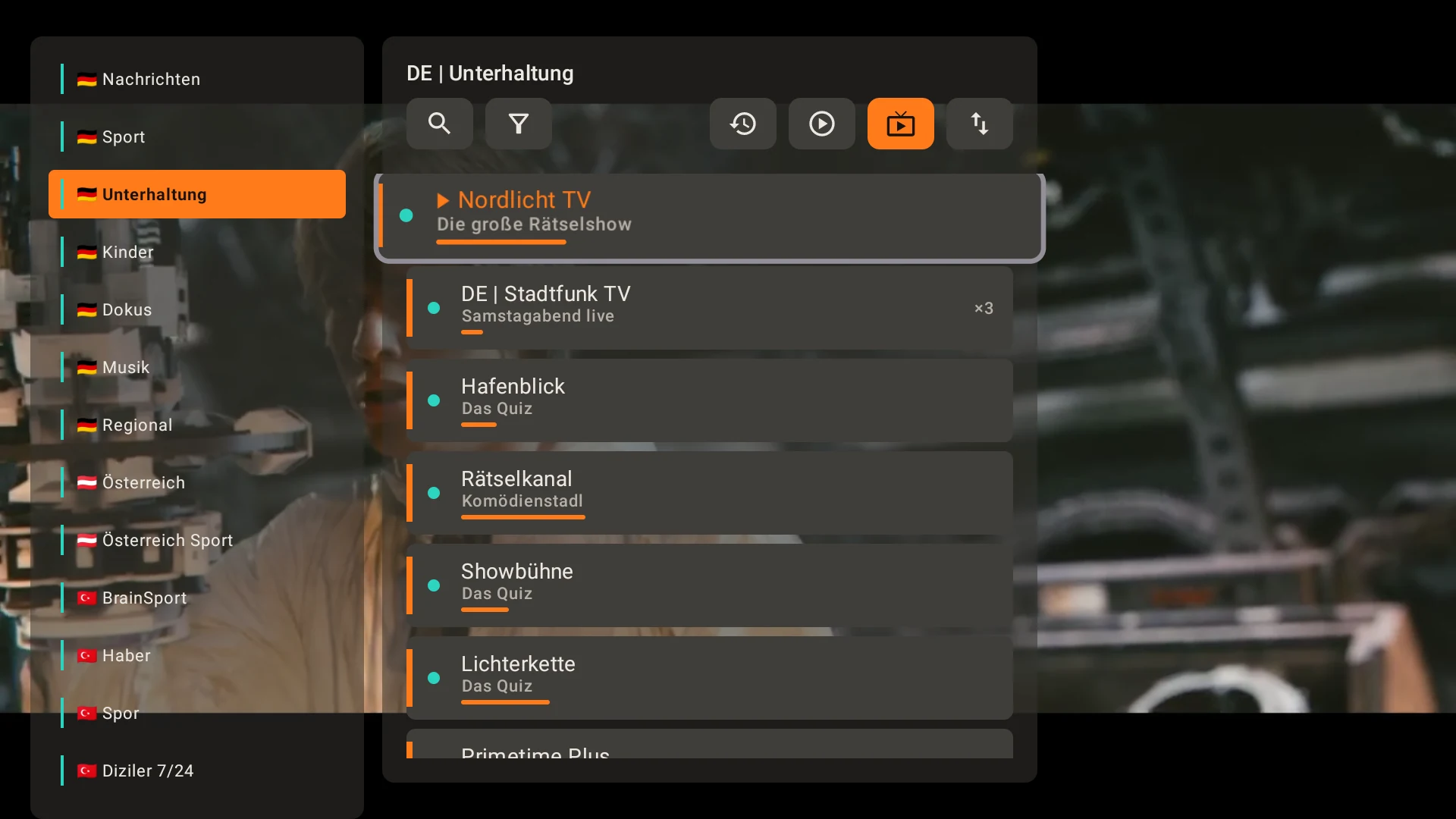
Links staan de groepen, rechts de zenders, films of series van de geselecteerde groep. De vlag toont het land.
Heeft een zender meerdere bronnen, dan verschijnt hij maar één keer: ×3 betekent drie kwaliteitsniveaus of aanbieders. OK neemt de beste die op dat moment uitzendt; valt die uit, dan neemt de volgende het over.
Zeer grote groepen krijgen een letterbalk (A–C, D–F …).
Rechtsboven: Sorteren (zoals de aanbieder, A–Z, jaar, sterren), lijst of tegels, bewerken en filteren op land en aanbieder. Elk profiel onthoudt de sortering, apart voor films en series.
De gekleurde stip is de kleur van de aanbieder, het kleine pijltje met een getal laat zien hoeveel dagen je kunt terugspoelen.
6 In de speler
Bij het zappen zie je alleen het beeld. De bediening haal je erbij wanneer je die nodig hebt:
◀ opent de zenderlijst. Daar wissel je ook van groep met ◀▶; de zenders verschijnen zodra je even op een groep blijft staan.
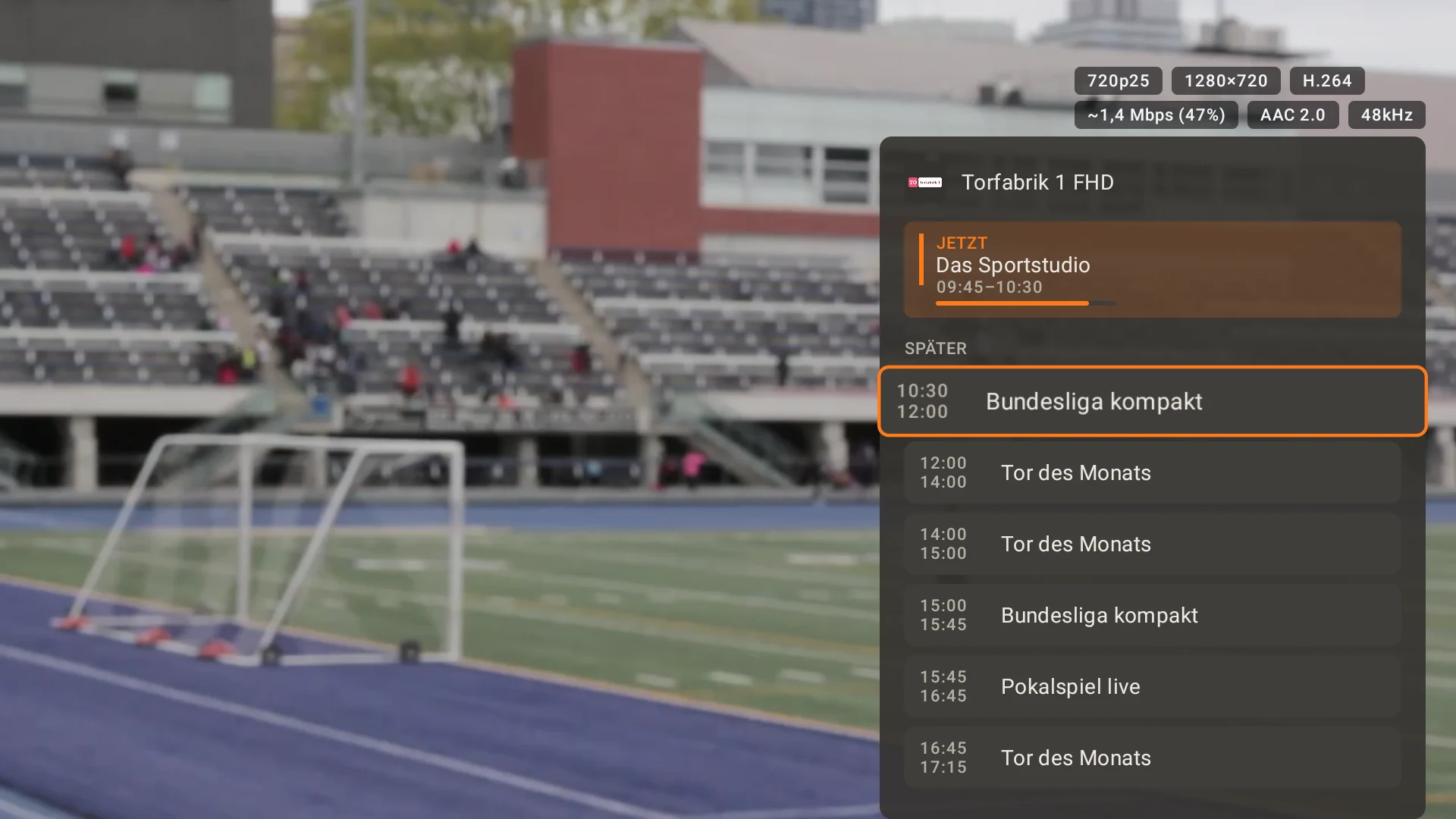
▶ toont de gids, bij series de afleveringen. Nogmaals ▶ of Terug sluit hem.
▼ toont de bedieningsbalk: spoelen, pauzeren, audio, ondertitels, beeldformaat, favoriet, timer, opname, zenderlijst, beeld-in-beeld en meervoudige weergave. Na drie seconden zonder toets sluit hij weer.
Zender +Zender − schakelt naar de volgende zender in de groep, bij series naar de volgende aflevering.
⏯⏪⏩ op de afstandsbediening: pauzeren en spoelen – ingedrukt houden spoelt sneller. De menutoets ☰ opent en sluit de zenderlijst.
De cijfertoetsen 0–9 springen naar een positie in de open lijst: “12” is de twaalfde zender.
Terug sluit eerst een open venster en verlaat daarna de speler.
Hapert de verbinding, dan maakt ASIM TV zelf opnieuw verbinding. Onder Extra's → Beeldfrequentie stel je in of de tv overschakelt op de beeldfrequentie van de zender (voetbal met 50 beelden loopt dan zonder haperen).
7 Series
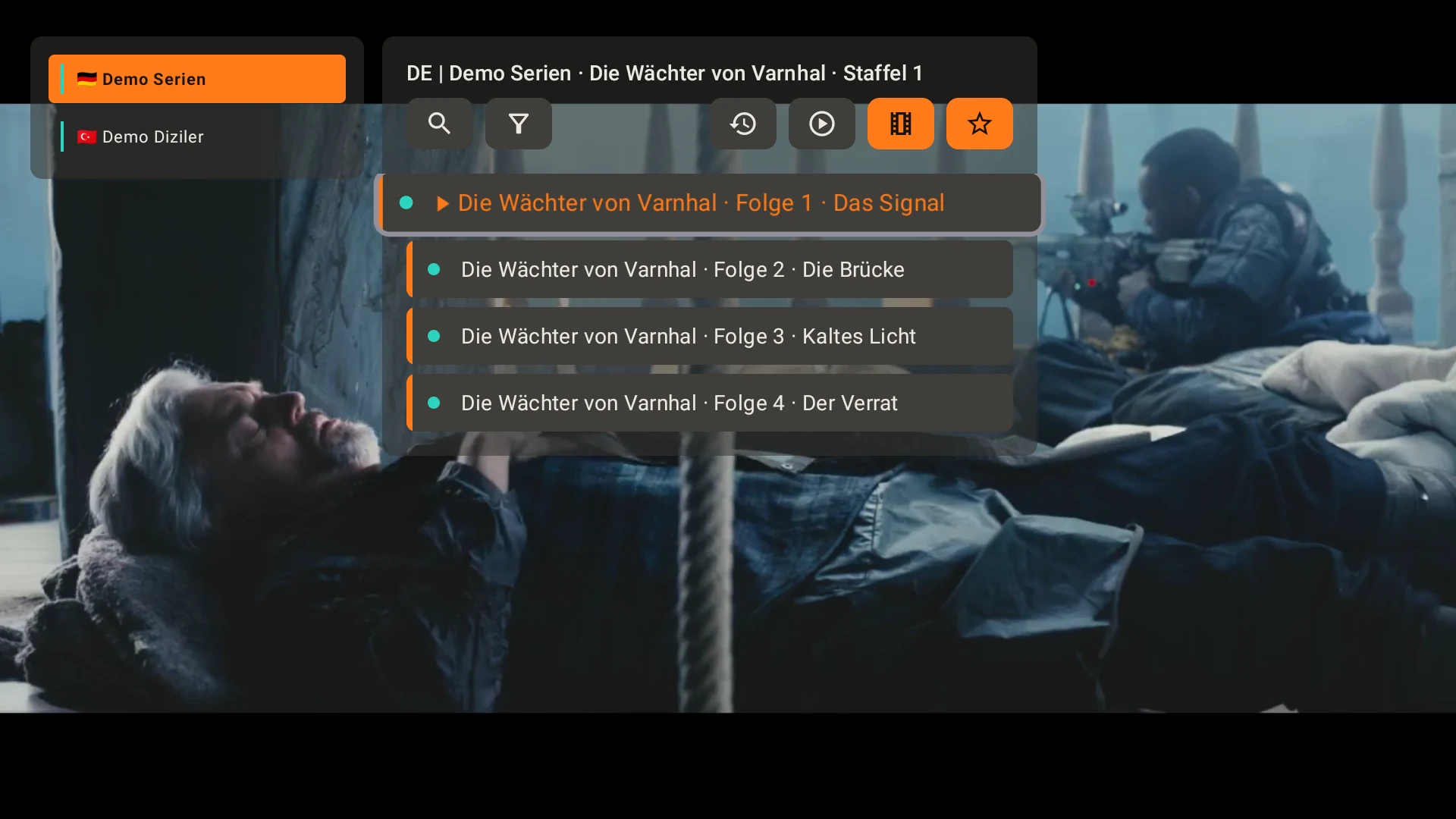
Afleveringen worden samengevoegd tot series en seizoenen; bestaat een serie in meerdere talen, dan kies je bovenaan de versie.
Verder kijken start precies waar je gebleven was. Kort voor het einde van een aflevering verschijnt de volgende.
Bekeken afleveringen krijgen een vinkje. Een lange OK op een serie geeft sterren.
Terwijl een aflevering speelt, toont ▶ alle seizoenen en afleveringen – de lopende met zijn voortgang.
Audiospoor en ondertitels wissel je in de bedieningsbalk; de vlag toont de taal, het profiel onthoudt je keuze. Ondertitels verschijnen in grote witte letters met een zwarte omlijning – goed leesbaar op lichte en donkere beelden.
8 Beeld-in-beeld en meervoudige weergave
Beeld-in-beeld
Kies in de bedieningsbalk ▣ en kies een tweede zender, film of aflevering.
⇄ wisselt het grote en het kleine beeld om – films, afleveringen en opnames spelen door waar ze zijn.
Met ↔↕ verplaats je het kleine beeld met de pijltoetsen, met ◲ kies je een van de drie formaten. De tv onthoudt positie en formaat.
Het geluid wissel je tussen de twee beelden.
Meervoudige weergave
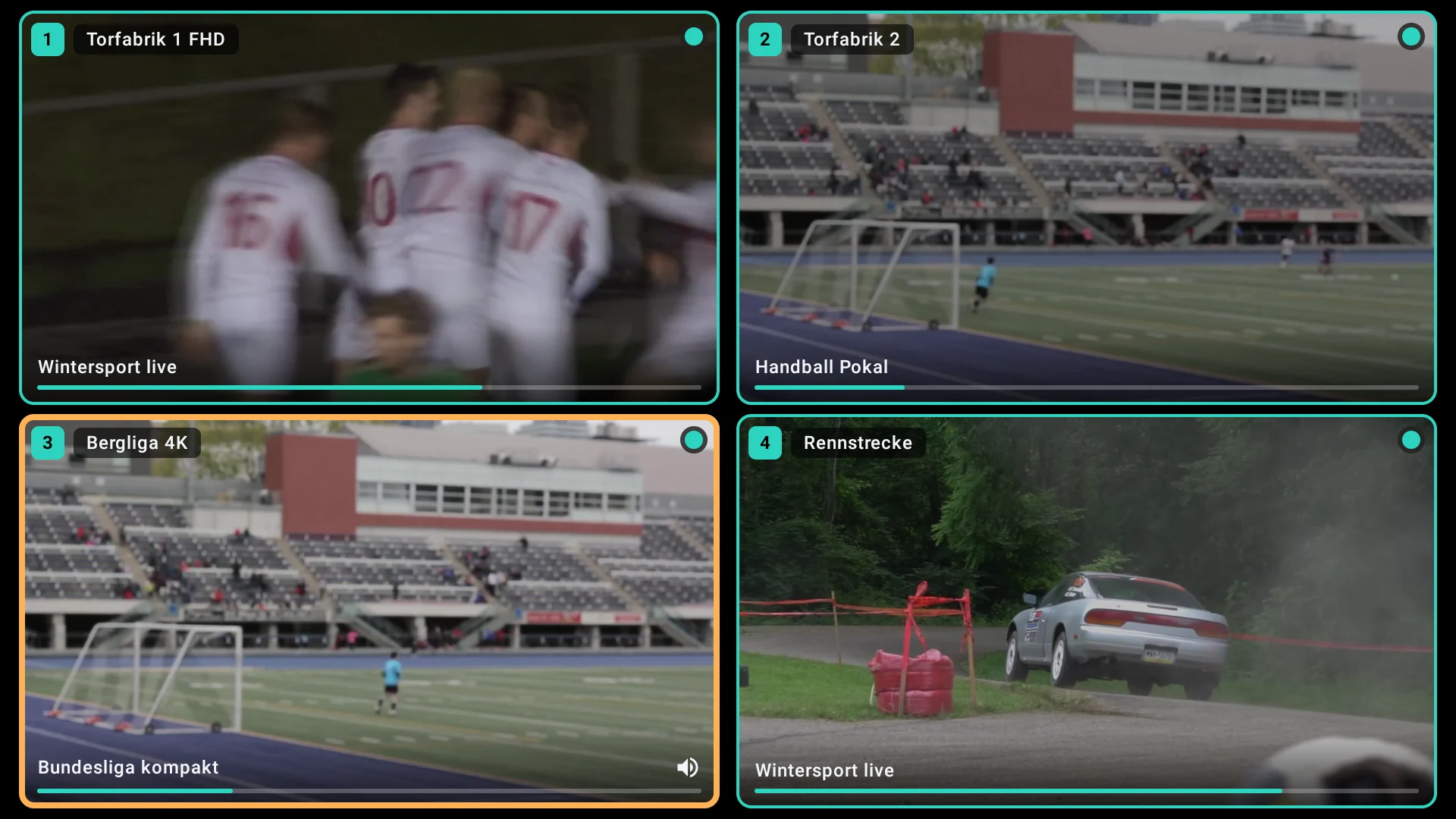
Kies in de bedieningsbalk ⊞. Met + Slot toevoegen komen er meer beelden bij – zoveel als je tv tegelijk kan afspelen (de app herkent dat zelf: eenvoudige apparaten redden er twee, krachtige boxen zes of meer) en als je verbindingen bij het portaal toestaan.
Met de pijlen selecteer je een venster; daar is het geluid. OK opent het menu: Openen, Verwijderen, Wisselen, Opslaan.
Elk venster heeft dezelfde zenderlijst en dezelfde gids als het grote beeld.
Opstelling onthouden zet de indeling onder Favorieten in de map Multikanaal – later opent hij weer met één klik.
9 Gids, timers, terugspoelen
In de speler toont ▶ de gids van de zender voor de komende 24 uur. Is er volgens het schema niets op, dan staat er “Hierna”.
De programmagids toont alle zenders van een groep als raster: zenders onder elkaar, de tijd loopt naar rechts. Open hem met het kalenderpictogram bovenaan, de gidstoets op de afstandsbediening of vanuit de bedieningsbalk in de speler. ◀▶ bovenaan wisselt de groep; OK op een programma opent het menu: kijken, schakeltimer zetten, herinneren, opnemen.
Naar boven scrollen toont eerdere programma’s. Het kleine pijltje ervoor betekent: je aanbieder heeft ze in het archief (via Xtream of bij M3U-lijsten met catch-upgegevens) – OK speelt ze af.
Kies een komend programma: de schakeltimer staat al op de begintijd. Kort ervoor verschijnt een melding met aftelling; je kunt altijd annuleren.
Een lange OK op een komend programma plant het in voor opname.
Een timer zonder gids zet je in de bedieningsbalk met ⏰.
De gids komt van je aanbieder. Ontbreekt hij, dan voer je op de telefoon onder Extra's → EPG-bronnen gratis gidsbronnen per land in.
10 Opnemen
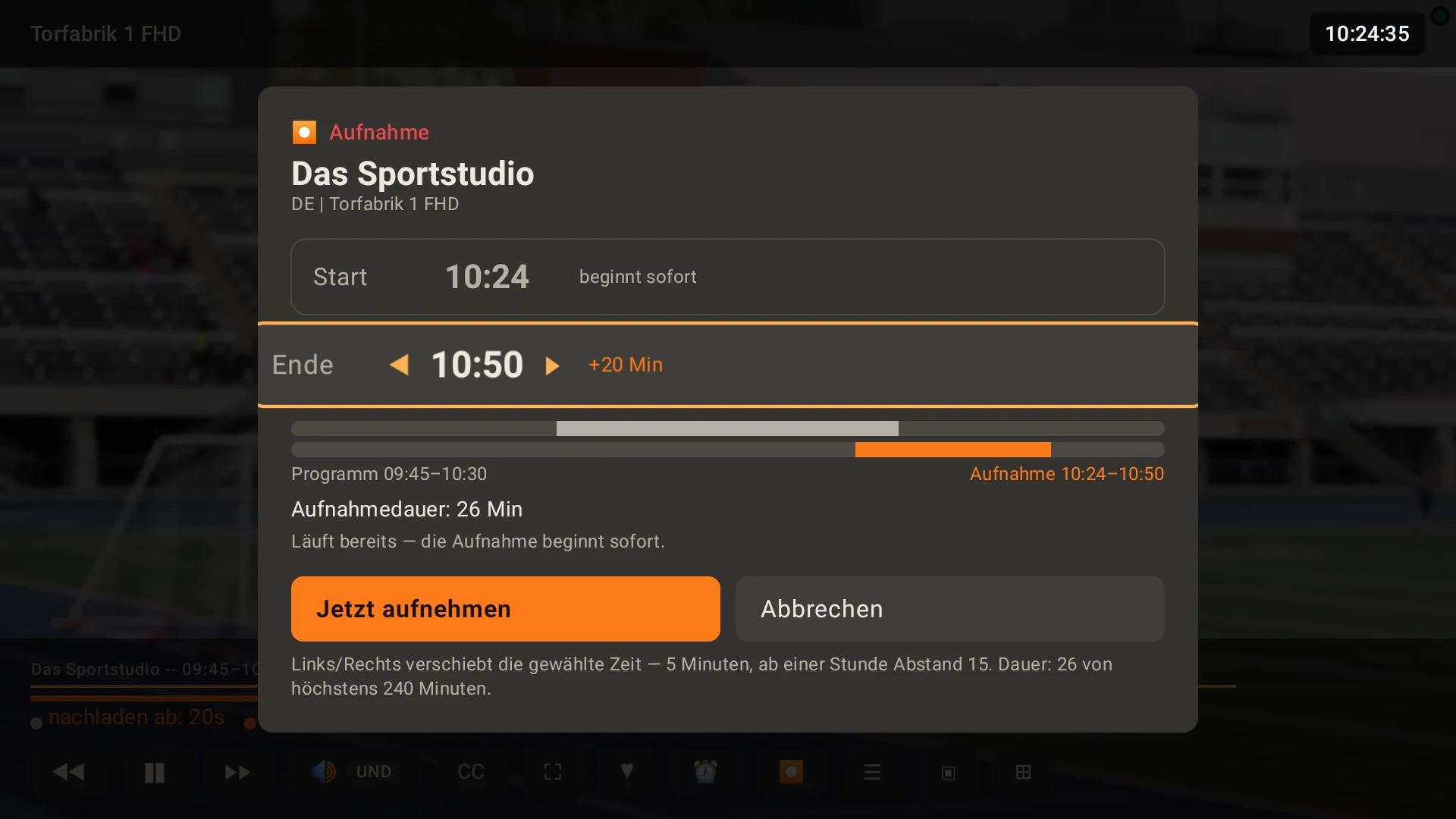
Kies in de bedieningsbalk ⏺.
Loopt er een programma, dan start de opname meteen; het einde komt uit de gids. Met ◀▶ verschuif je het – bijvoorbeeld voor een verlenging. Zonder gids worden twee uur voorgesteld. Een opname duurt in één keer hooguit vier uur.
Nu opnemen – klaar. Ondertussen kun je gewoon verder zappen.
Inplannen: in de gids een lange OK op een komend programma. De tv moet op de begintijd aanstaan.
Waarheen: op de telefoon onder Extra's → Opname – op het apparaat, een USB-stick of een netwerkschijf. Daar stel je ook in hoeveel opnames tegelijk mogen lopen.
Heb je meerdere toegangen bij de aanbieder, dan neemt de opname een eigen toegang – het beeld speelt ongestoord door.
Voltooide opnames staan onder Favorieten in de map Opnames of via de opnameknop bovenaan. OK speelt af, een lange OK verwijdert.
11 Zoeken
Het vergrootglas bovenaan zoekt tegelijk in zenders, groepen, films, series en de gids.
Speciale tekens maken niet uit: “guldur” vindt “Güldür”, “madchen” vindt “Mädchen”.
De zoekfunctie kijkt ook in beschrijvingen: die van programma’s in de gids en – bij films en series – de opgeslagen teksten van TMDB en TVmaze. Resultaten worden gescheiden naar vindplaats.
Boven de resultaten staan chips: de bovenste rij toont waar iets gevonden is (namen, gids, TMDB, TVmaze), de rij eronder wat het is (zenders, films, series). Je bereikt ze met ▲ vanuit de lijst; alleen chips met resultaten verschijnen.
In de programmagids zoekt de knop Zoeken (vanuit de groepskeuze bereikbaar met ▲) naar programma’s – in de titel en in de beschrijving. Een programma kiezen opent het menu; een film of serie begint direct te spelen.
Afleveringen van dezelfde serie verschijnen als één resultaat; programma’s uit de gids staan in een eigen gedeelte.
Bevestig met Zoeken op het schermtoetsenbord – na een korte pauze zoekt hij ook vanzelf.
12 Favorieten
In de speler ★ in de bedieningsbalk: zet de zender, film of serie in een favorietenlijst – of maak een nieuwe aan.
Onder het hartje bovenaan staan alle lijsten, plus de mappen Opnames, Multikanaal (opgeslagen meervoudige weergaven) en de titels die steeds niet starten.
In een lijst hernoem je hem of verwijder je items.
13 De telefoonpagina’s
De verbonden telefoon opent de pagina’s van de tv in de browser – een eigen app is niet nodig, en ze verschijnen in de taal van je telefoon. Bovenaan staan zes onderdelen:
Afstandsbediening – bladeren, zoeken, starten (stap 14)
Extra's – gidsbronnen, filminfo, apparaten in huis, opname, back-up, licentie en meer
Kan een onderdeel alleen op de hoofd-tv worden gewijzigd, dan meldt de pagina dat.
14 Afstandsbediening en “Hier kijken”
Bovenaan kies je het profiel – gezien-vinkjes en favorieten hangen ervan af. De telefoon onthoudt je keuze.
Start, zenders, films, series en favorieten zoals op de tv, met posters, jaar en sterren. Series openen met seizoenen en taalversies.
Zoeken met filters op aanbieder en land; films en series sorteren zoals op de tv.
▶ naast een titel start hem op de tv.
Het telefoonsymbool ernaast speelt hem af in de browser van de telefoon (“Hier kijken”). Wat de browser niet kan (sommige filmformaten, audio), open je met één tik in VLC of een andere speler – welke, stel je op de pagina in.
De ster zet de titel in een favorietenlijst. Op dezelfde pagina zet je ook de slaaptimer van de tv.
“Hier kijken” werkt alleen in je eigen wifi. Het beeld komt rechtstreeks van je aanbieder naar de telefoon – het gebruikt dus één verbinding van je toegang.
15 De zenderlijst opruimen
Onder Catalogus breng je orde in je lijst. Alles blijft na elke update van de lijst.
Groepen
Kies bovenaan de aanbieder en het onderdeel (zenders, films, series).
Vink groepen aan en kies een actie in het keuzevak: Import blokkeren, Verbergen, Land toewijzen … of Samenvoegen (de eerste blijft bestaan). Het keuzevak onthoudt de laatst gekozen actie.
Bij samenvoegen stelt de pagina de naam van de eerste groep voor – je kunt die meteen wijzigen.
Toepassen. Hernoemen doe je met het potlood bij de groep.
Zenders koppelen als alternatief
Open een groep en vink de zenders aan die hetzelfde zijn (bijvoorbeeld “DE: Bundesliga 1” uit twee lijsten).
Als alternatief instellen en Toepassen. De pagina vraagt om een gezamenlijke naam – de eerste zonder land ervoor wordt voorgesteld.
Later hernoemen: het potlood ✎ naast de naam van de bundel.
ASIM TV koppelt veel zenders zelf – ook als ze “Sat.1”, “SAT 1” of “Sat1 HD” heten of hun land anders schrijven (DE:, DE |, [DE]).
16 Aanbieders en toegangen
Onder Lijsten voeg je aanbieders toe, werk je ze bij, pauzeer of verwijder je ze. Met ▲ ▼ bepaal je de volgorde – die telt als dezelfde zender bij meerdere aanbieders loopt.
Heb je meerdere toegangen bij dezelfde aanbieder, voer dan het adres van elke extra toegang in, één per regel, onder Meer toegangen. De lijst wordt maar één keer geladen, elke toegang telt als eigen lijn.
Per aanbieder: een eigen gidsadres, een kleur en – als je aanbieder dat vereist – een eigen identificatie (user agent).
Hier voeg je ook een USB-bibliotheek of een netwerkschijf (SMB) toe – hun films en series verschijnen als een lijst.
Geeft je aanbieder je een portaaladres en een MAC-adres in plaats van een lijst (zoals voor een MAG-box), dan voeg je het onder Lijsten toe met Stalker-portaal (MAC-adres) toevoegen. Voorlopig komen de livezenders binnen.
Nieuwe inloggegevens bij dezelfde aanbieder, bijvoorbeeld na een verlenging: wijzig in de lijst alleen gebruikersnaam en wachtwoord en sla op (Xtream-toegang, dezelfde server). Zenders, sortering, blokkeringen en favorieten blijven; er wordt niets opnieuw geladen.
Brengt een update opeens een veel kortere lijst – afgekapt of omdat het abonnement verlopen is –, dan houdt ASIM TV de vorige catalogus en laat zien waarom. Zo wist een hapering bij de aanbieder je ordening niet uit.
17 Profielen en blokkeringen
Onder Profielen maak je profielen aan: naam, foto of avatar, en als je wilt een PIN.
Per profiel: taal (14 om uit te kiezen, van Duits en Turks tot Kurmanci), design en welke aanbieders, groepen en zenders het ziet. Wat een profiel niet mag zien, vindt het ook niet in de zoekfunctie.
Elk profiel heeft eigen favorieten, geschiedenis en tabbladen.
Het hoofdwachtwoord beschermt het beheergedeelte op de tv en het downloaden van back-ups. Op de tv open je er ook geblokkeerde onderdelen mee voor de lopende sessie.
18 Meer boxen verbinden
Een andere box neemt alles over van de hoofd-tv – profielen, aanbieders, de kant-en-klare zendercatalogus en de filminfo – en draait daarna op zijn licentie. Beide moeten op hetzelfde wifi-netwerk zitten en ASIM TV moet op de hoofd-tv draaien.
Installeer en open ASIM TV op de nieuwe box.
Kies in het welkomstscherm Verbinden met de hoofd-tv. De box zoekt hem in het thuisnetwerk.
Selecteer de hoofd-tv en voer zijn PIN van zes cijfers in. Die staat op de hoofd-tv onder Instellingen naast de QR-code en op zijn telefoonpagina onder Extra's → Apparaten in huis.
Wacht tot alles is overgezet, dan Aan de slag.
Belangrijk: de PIN van de hoofd-tv is niet het hoofdwachtwoord en niet de PIN van een profiel. Elke koppel-PIN geldt voor één apparaat – daarna toont de tv een nieuwe.
Een nieuw profiel op de hoofd-tv verschijnt vanzelf ook op de boxen.
Aanbieders, blokkeringen en gidsbronnen beheer je op de hoofd-tv – de boxen nemen ze vanzelf over.
Voor kleine boxen met weinig opslag heeft de telefoonpagina van de box onder Extra's → Opslag de Spaarschakelaars voor kleine boxen: series en losse landen (Landen op deze box) zijn uit te zetten. Open je zo’n groep toch, dan haalt de box hem bij de hoofd-tv – die moet dan bereikbaar zijn.
19 Hier verder kijken
Draait je profiel nog op een andere box, dan toont ASIM TV na het aanmelden een melding.
Hier verder kijken neemt zender, film of aflevering over – een paar seconden vóór de plek waar je daar was. Daar stopt het beeld.
Als je wilt, gaat de andere box slapen; een stick zet via HDMI ook de tv erachter uit.
Om een box te laten slapen, moet je dat één keer toestaan: op de telefoon onder Extra's → Uitschakelen. Op sommige apparaten (Fire TV, tv’s met Android TV) is daar geen venster voor – dan gebeurt het één keer vanaf een computer, en de pagina laat zien hoe. Daar kun je de toestemming altijd weer intrekken.
20 Toegangen in het hele huis
Een IPTV-toegang staat maar een bepaald aantal gelijktijdige verbindingen toe. ASIM TV verdeelt alle toegangen over alle boxen – geen enkele hoort vast bij één apparaat.
Wie aanzet, neemt een vrije toegang. Wie al kijkt, wordt nooit verdrongen; gaat een box uit, dan is zijn toegang meteen vrij.
Is bij de aanbieder alles bezet, dan zoekt ASIM TV dezelfde zender bij je andere aanbieders – in de volgorde onder Lijsten.
Beeld-in-beeld, meervoudige weergave, voorbeelden en opnames nemen ook een vrije toegang.
De gekleurde stip in het beeld laat met zijn nummer zien op welke toegang het draait. Op de telefoon onder Extra's → Andere boxen & toegangen zie je welke box welke gebruikt.
Moet een box een bepaalde toegang voorrang geven, dan stel je daar zijn vaste lijn in.
21 De huishoudlicentie
Eén licentie activeert één apparaat: je hoofd-tv.
Tot vier andere boxen die ermee verbonden zijn, draaien op zijn licentie. Ze halen hun goedkeuring bij het starten en tussendoor vanzelf op – je hoeft niets in te voeren.
Een goedkeuring is zeven dagen geldig. Staat de hoofd-tv dus een tijdje uit, dan blijven de boxen werken.
Meenemen: een box mag tot zes maanden zonder de hoofd-tv draaien. Dat gebeurt vanzelf zodra zijn goedkeuring verloopt; terug thuis is de plek weer vrij.
Nieuwe hoofd-tv? In je klantaccount onder Hoofd-tv wisselen.
Wordt een box vervangen, dan geef je zijn plek vrij: in je klantaccount of op de telefoonpagina van de hoofd-tv onder Extra's → Licentie met Plek vrijgeven.
Meer dan vijf apparaten: voeg een tweede licentie toe.
Zonder internet geldt de laatst gecontroleerde stand zeven dagen.
22 Back-up en verhuizen
Back-up als bestand
Open op de telefoon Extra's → Back-up en voer het hoofdwachtwoord in – zonder werkt het downloaden niet.
Kies of de kant-en-klare zendercatalogus en de filminfo mee moeten. Dan is het bestand groter, maar hoeft de nieuwe box niets opnieuw te laden.
Downloaden – het bestand komt op de telefoon terecht.
Importeren
Nieuwe box: verbind in het welkomstscherm de telefoon en kies Instellen vanuit een back-up.
Bestaande box: importeer het bestand onder Extra's → Back-up. Daarna start de app opnieuw.
De licentie hoort bij het apparaat en gaat niet mee.
Een profiel meenemen
Onder Extra's → Back-up kun je ook één profiel als bestand downloaden – naar keuze met zijn aanbieders en filminfo – en het op een andere box toevoegen zonder daar iets anders aan te raken.
Daarnaast maakt ASIM TV elke dag vanzelf een back-up op het apparaat: profielen met favorieten en voortgang, aanbieders en instellingen.
23 Verbonden telefoons en boxen
Op de telefoon onder Extra's → Verbonden telefoons en boxen zie je elk apparaat dat de tv mag bedienen – met de datum van het verbinden en wanneer het er het laatst was.
Afmelden neemt een telefoon de toegang af. Alle andere telefoons afmelden doet dat voor alle behalve de jouwe – daarna toont de tv een nieuwe PIN.
Boxen worden daar alleen ter informatie getoond; ze worden losgekoppeld onder Andere boxen & toegangen.
24 Meer instellingen
Op de telefoon onder Extra's:
Filminfo – posters, beschrijvingen, jaar en beoordeling. Voor series werkt het zonder sleutel; voor films voer je een gratis TMDB-sleutel in.
EPG-bronnen – gratis gidsbronnen per land, voor zenders zonder gids van de aanbieder.
Thema – het design (negen om uit te kiezen), Voorbeeld, Beeldfrequentie, Lijsten & sortering (bijvoorbeeld hoe lang de zenderlijst op een groep wacht).
Kwaliteitsvolgorde – welke kwaliteit de voorkeur heeft (bijvoorbeeld 4K vóór HD) en of terugspoelen via andere kwaliteiten mag.
Opname – bestemming en hoeveel opnames tegelijk.
Op de tv onder Instellingen (tandwiel): QR-code en PIN voor de telefoon, je aanbieders en onder Licenties de vermeldingen van de vrije software die ASIM TV gebruikt.
25 Updates
ASIM TV meldt nieuwe versies zelf en installeert ze op jouw verzoek. De eerste keer vraagt de tv of ASIM TV apps mag installeren – bevestig met Toestaan.
Zelf controleren: op de tv in het venster Proefperiode en licentie → Zoeken naar updates.