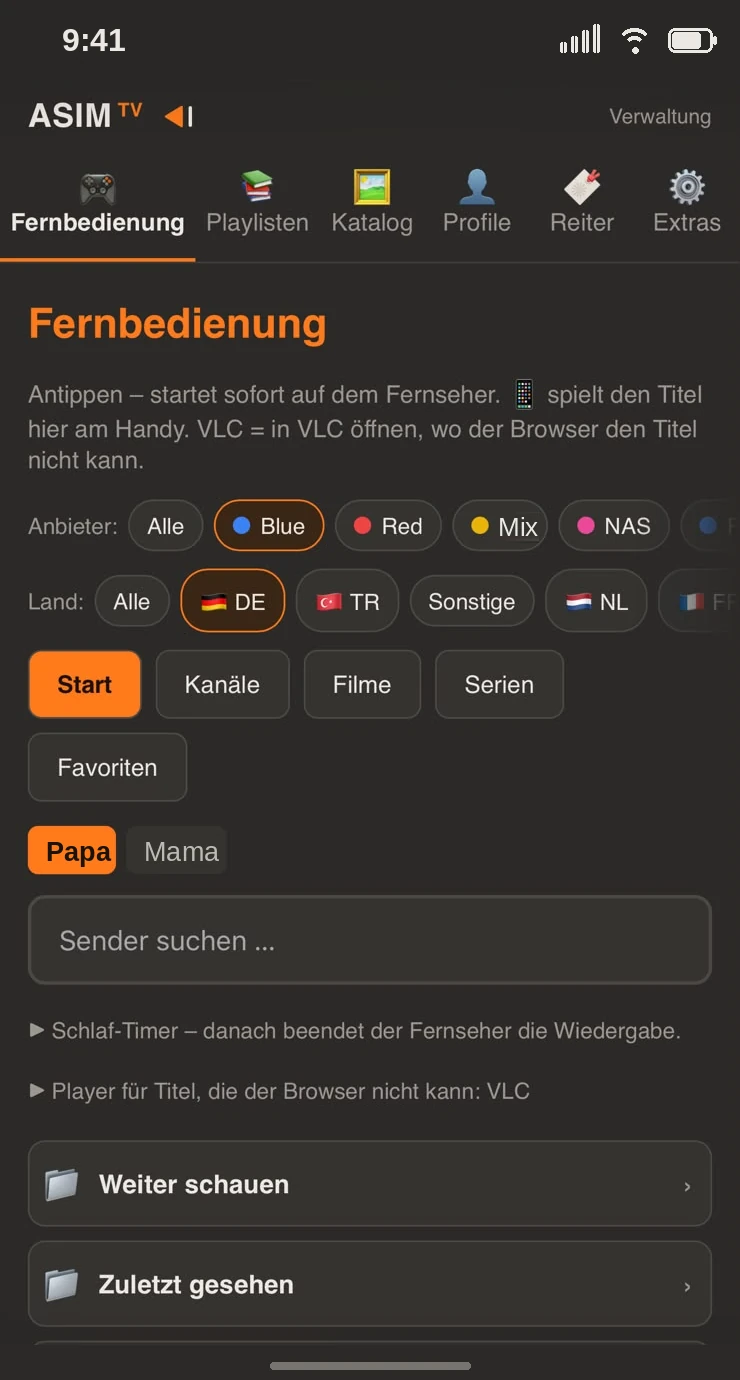
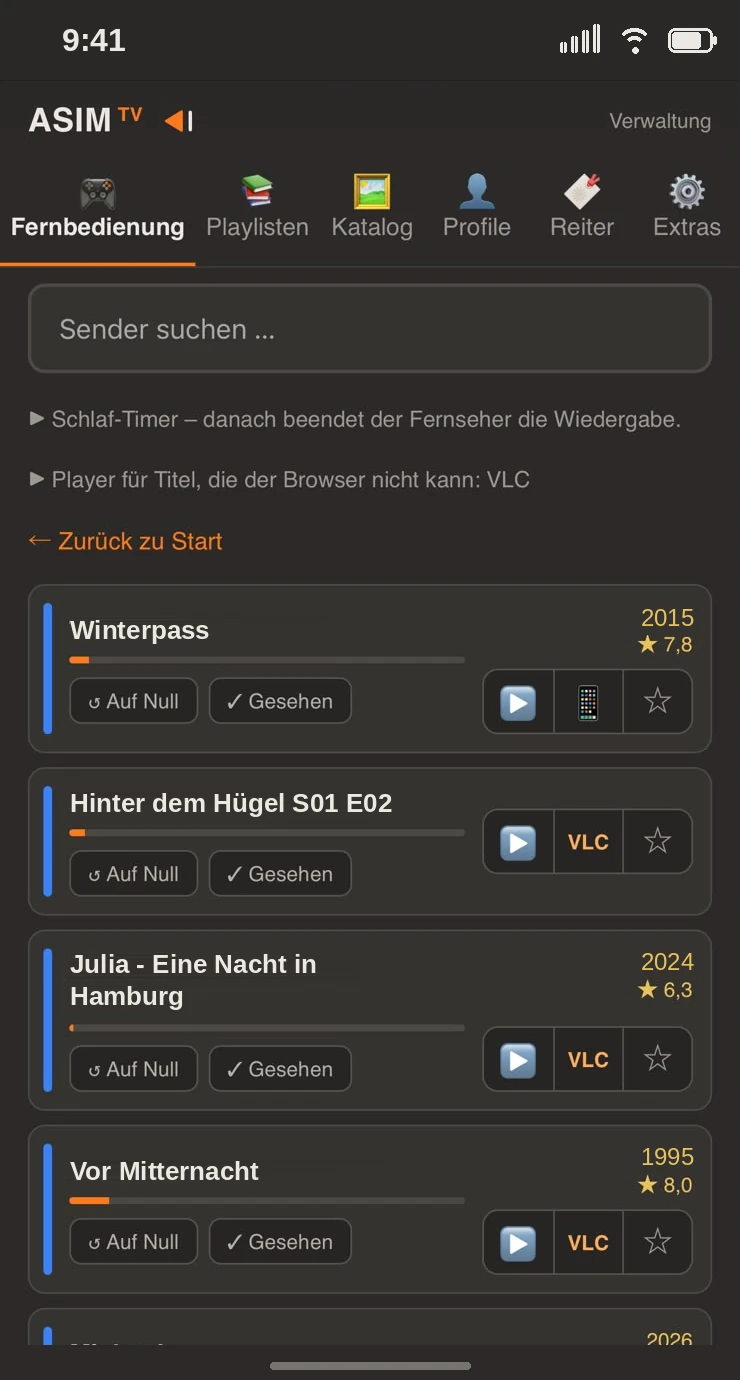
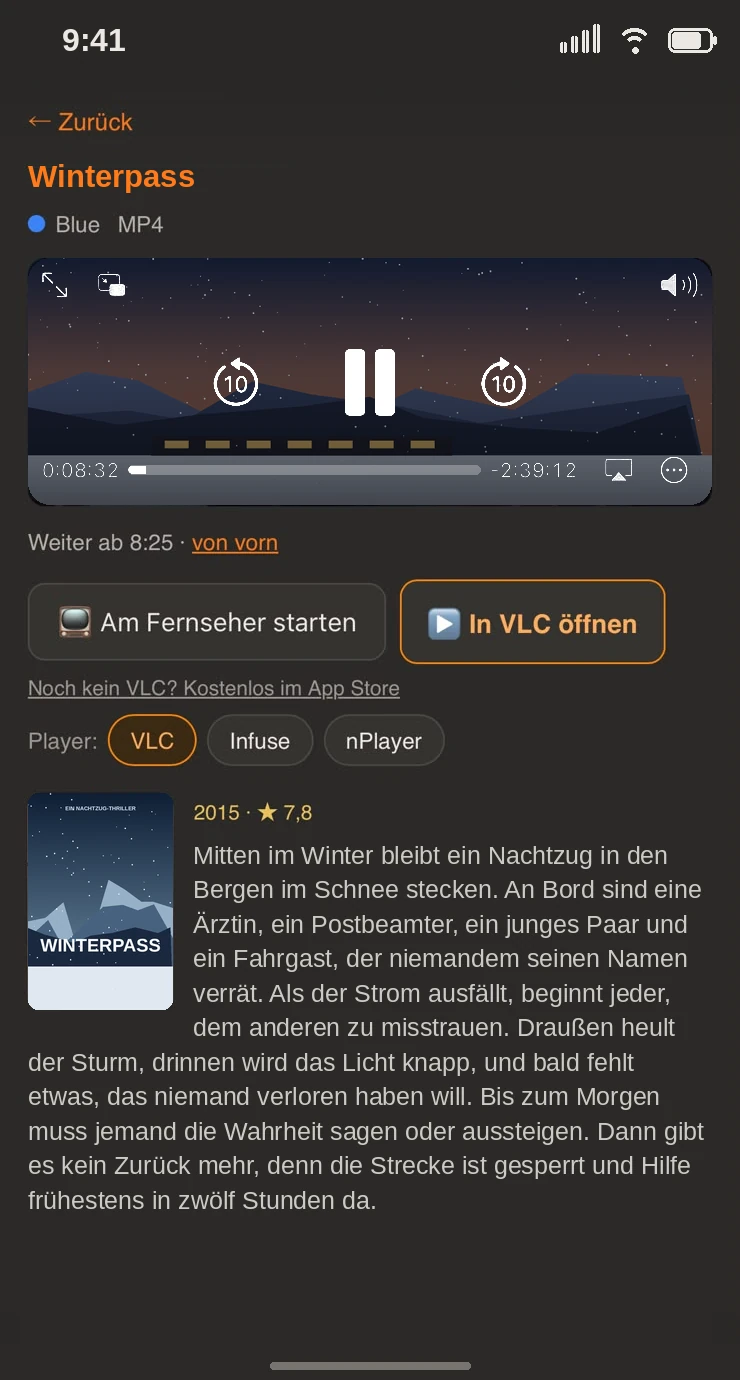
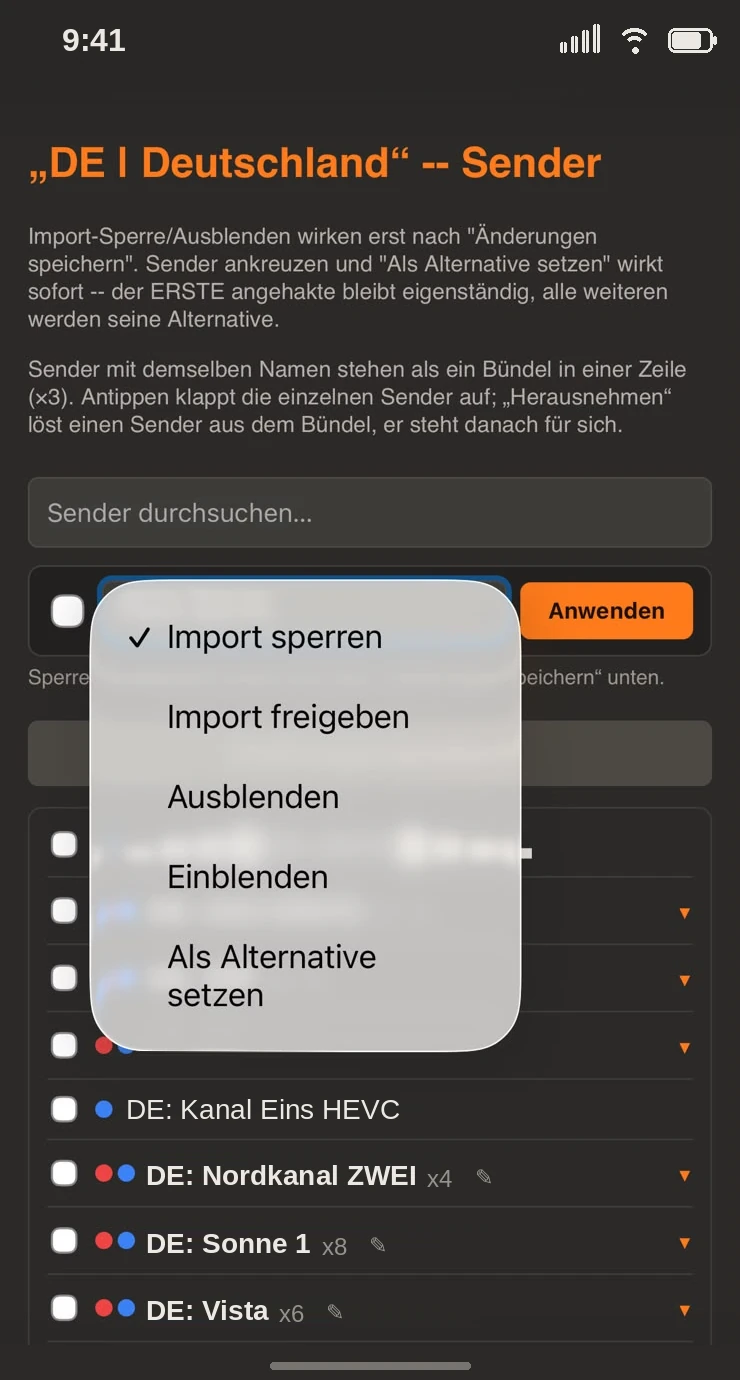
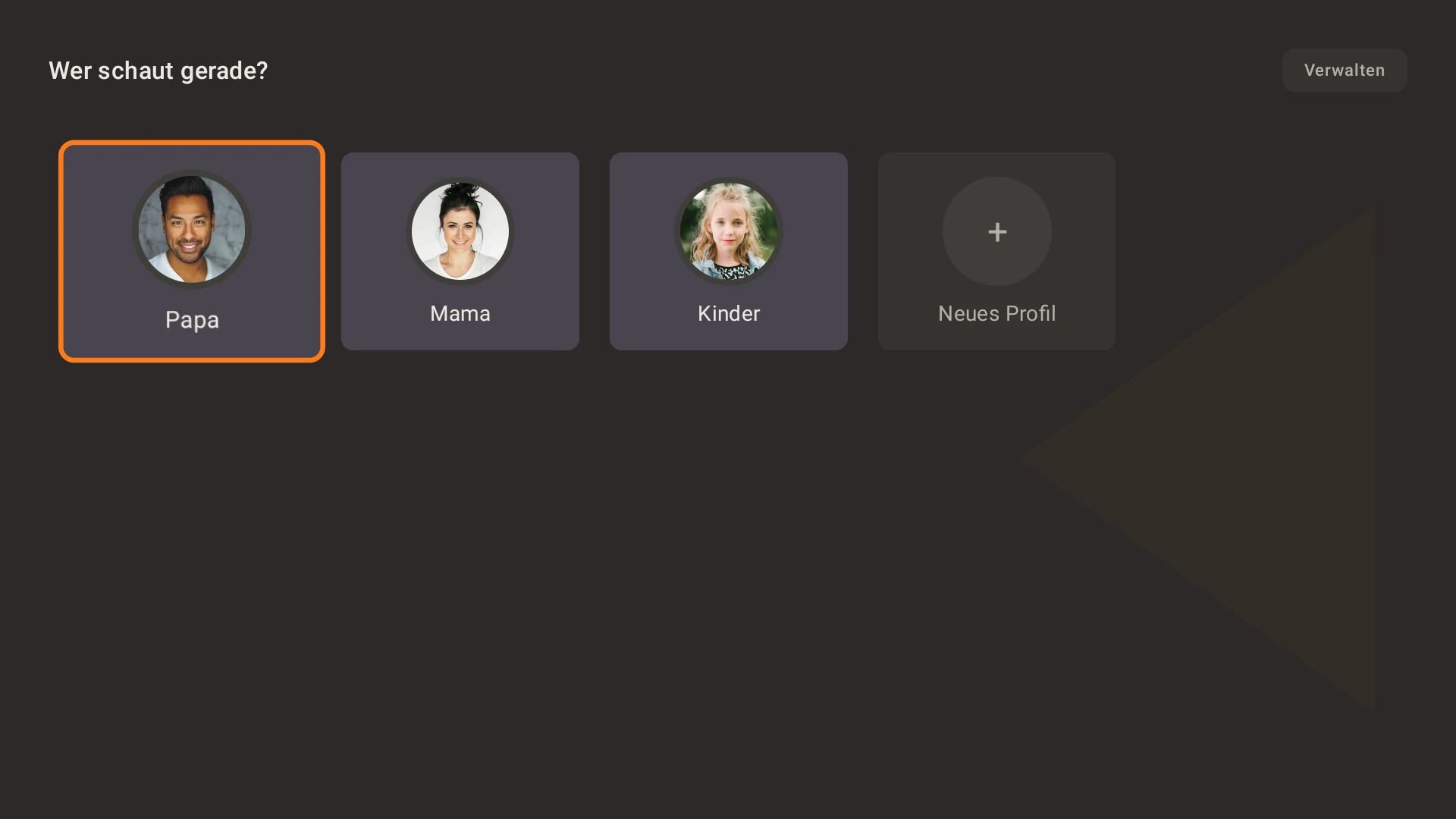
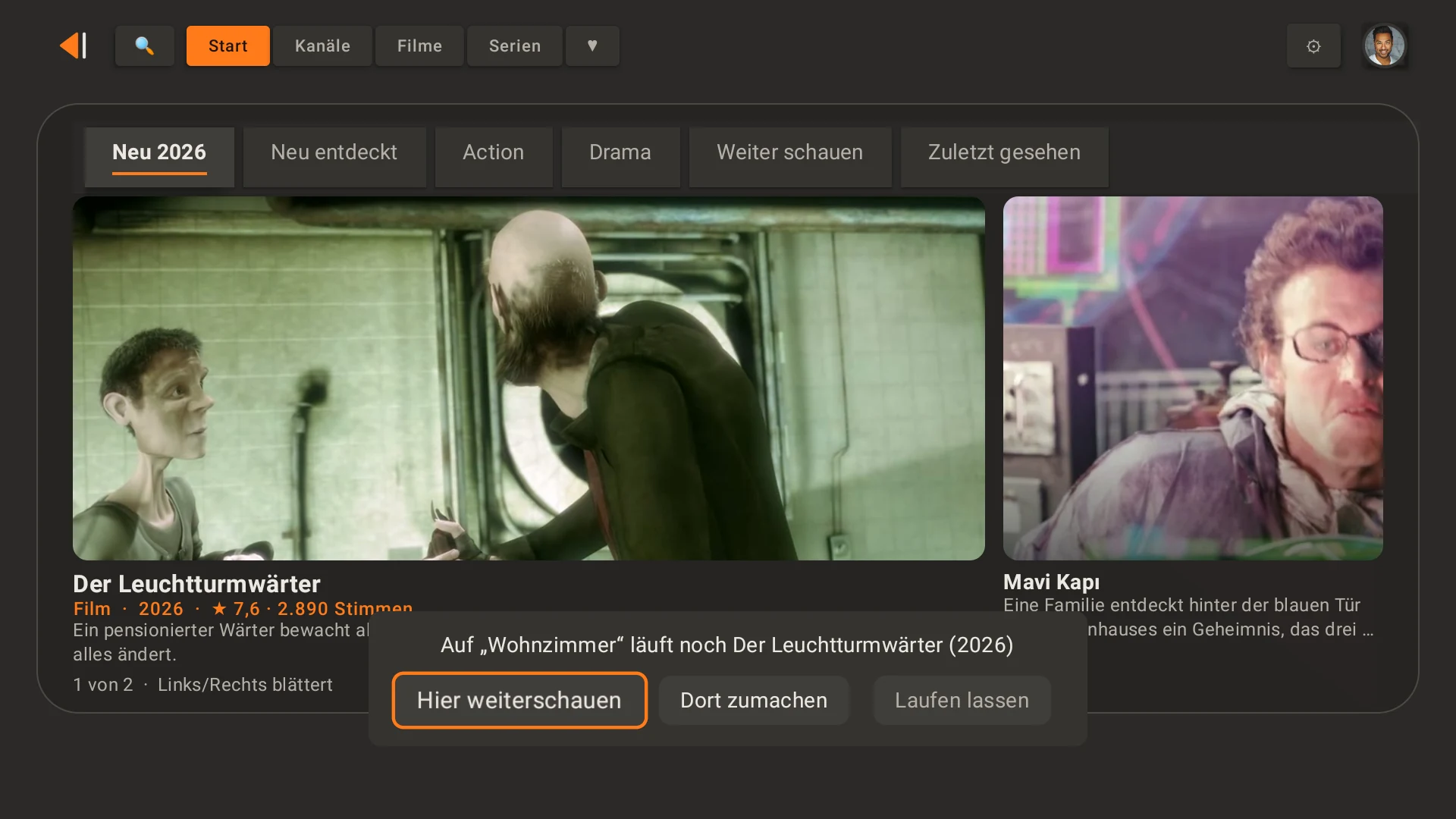
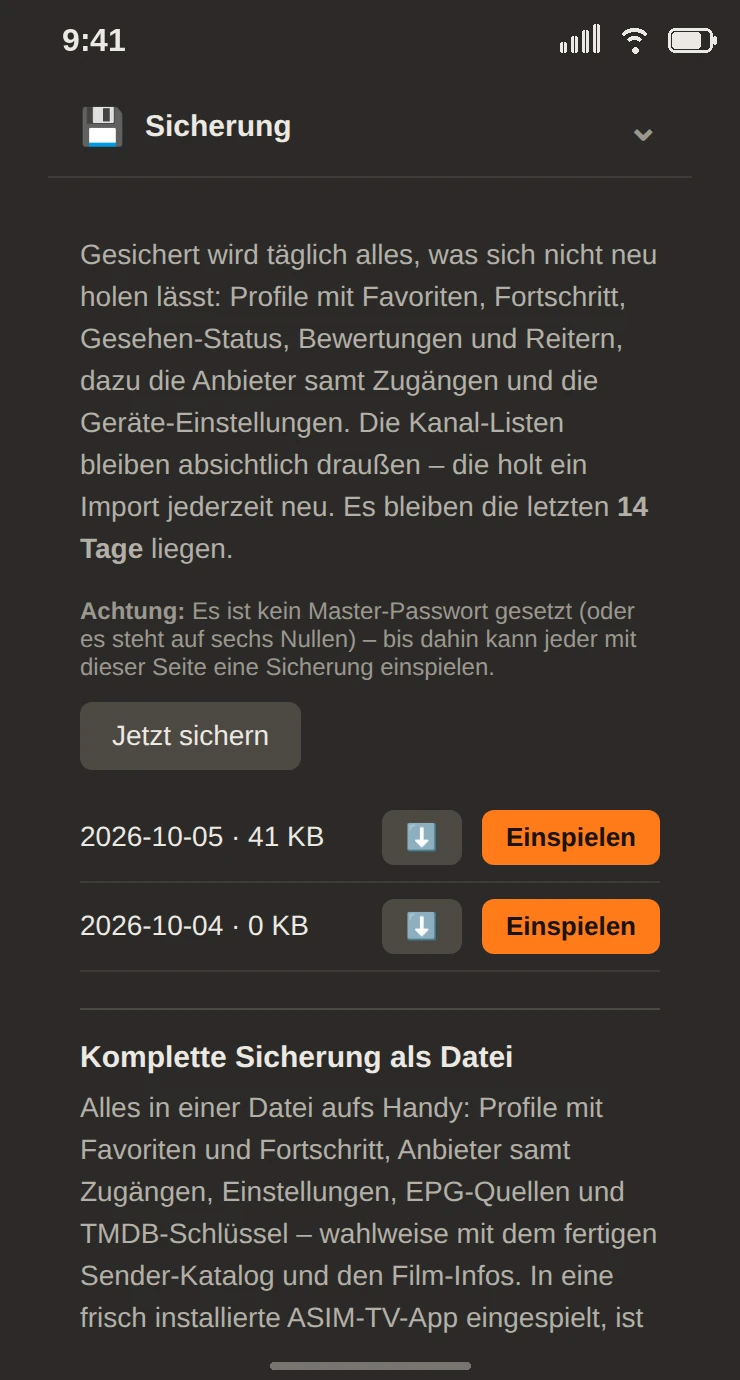
Tutto l’essenziale passo dopo passo – dall’installazione a una casa con più TV. Le immagini mostrano ASIM TV com’è sulla TV e sul telefono.
1 Installare
ASIM TV funziona su Amazon Fire TV (stick, Cube e TV con Fire OS), Google TV e Android TV. Lo installi con l’app gratuita Downloader e l’indirizzo asim-tv.de/tv.
Installa “Downloader” dallo store della TV e permettigli di installare app.
Inserisci asim-tv.de/tv (o il codice 1360308) in Downloader – l’app viene scaricata.
Scegli Installa e Apri.
I passaggi per ogni dispositivo con tutte le voci di menu sono nella pagina di download.
2 Configurare con il telefono
Al primo avvio una breve procedura guidata ti accompagna nella configurazione. Telefono e TV devono essere sulla stessa rete Wi-Fi.
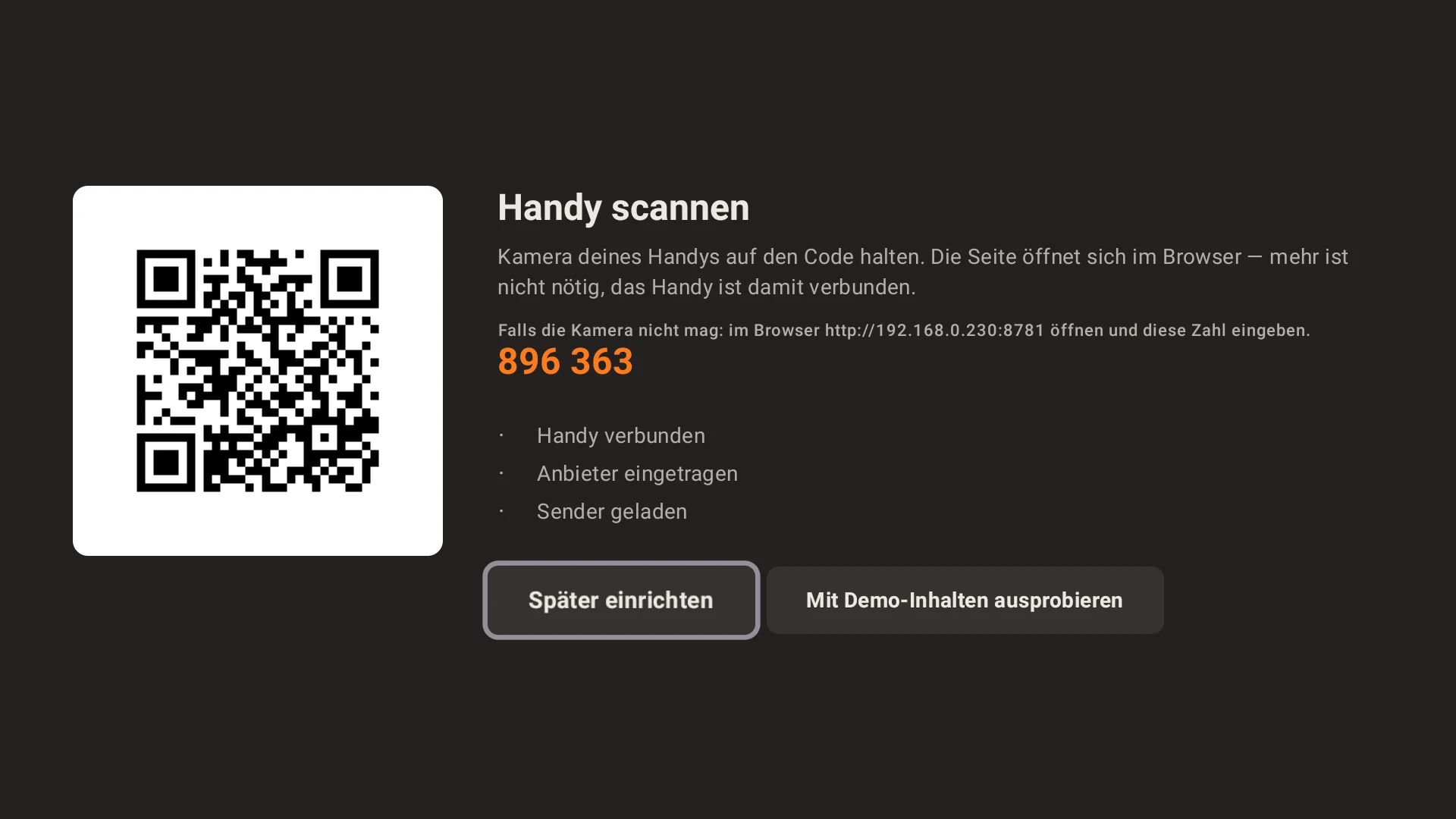
Scegli Avanti. La TV mostra un codice QR – scansionalo con la fotocamera del telefono. La pagina della TV si apre nel browser e il telefono è collegato.
Se la fotocamera non funziona: apri nel browser l’indirizzo mostrato e inserisci il PIN a sei cifre.
Sul telefono inserisci il tuo fornitore: l’indirizzo della lista (M3U), l’accesso Xtream (server, nome utente, password) o l’indirizzo del portale e l’indirizzo MAC di un portale Stalker – così come te li ha dati il fornitore.
La TV carica la lista da sola e mostra l’avanzamento. Con liste grandi la prima volta ci vogliono alcuni minuti; poi capisce in pochi secondi se è cambiato qualcosa.
Hai già una TV con ASIM TV? Allora nella schermata di benvenuto scegli Collega al televisore principale – vedi passo 18. Se hai un file di backup, usa Configura da un backup – vedi passo 22.
Non hai ancora un fornitore? Prova con contenuti dimostrativi carica film gratuiti della Blender Foundation e canali di prova.
Codice QR e PIN li trovi in seguito in qualsiasi momento sulla TV sotto Impostazioni (ingranaggio in alto a destra).
3 Prova e licenza
I primi 30 giorni sono gratuiti, senza registrazione. Dopo ASIM TV chiede una licenza – profili, fornitori e impostazioni restano.
La licenza la acquisti su my.asim-tv.de. La chiave di licenza ti arriva per e-mail.
Ci sono due modi per sbloccare:
sul telefono sotto Extra → Licenza inserisci la chiave, oppure
inserisci il codice del dispositivo mostrato dalla TV (del tipo K7P-4QX) durante l’acquisto o su my.asim-tv.de/aktivieren.
La TV sbloccata è la tua TV principale. Le altre box passano da lei – vedi passo 21.
Quanto dura ancora la prova lo mostra la finestra Prova e licenza sulla TV.
4 La home page
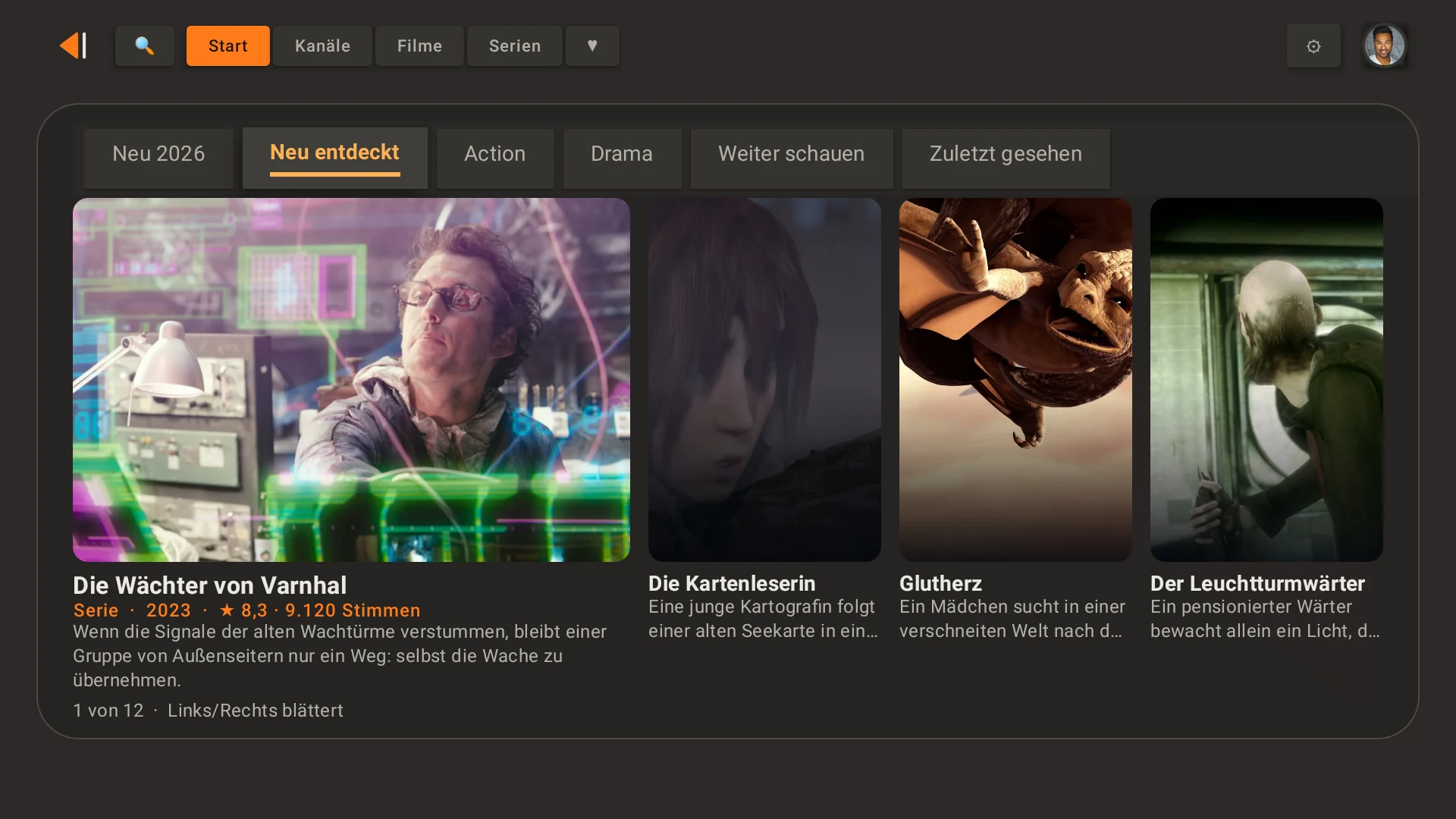
In alto passi tra Home, Live, Film, Serie e i tuoi Preferiti (cuore). Alla loro destra: ricerca, registrazioni, profilo e impostazioni.
La home page mostra schede come Continua a guardare, Visti di recente, Nuove scoperte, Novità 2026 e In arrivo (cinema). Quali schede ci sono e in che ordine lo stabilisci sul telefono sotto Schede – anche schede tue, come “Azione” da certi gruppi.
◀▶ scorre i riquadri. Il titolo selezionato è già in anteprima; OK porta la stessa immagine a schermo intero.
▲ dalla prima riga salta alla barra in alto.
Sui dispositivi Android TV (per esempio Sony, Philips) “Continua a guardare” può comparire anche nella schermata iniziale del televisore: sul telefono sotto Extra → Schermata iniziale di Google TV scegli un profilo. I titoli lì li vede chiunque usi il televisore. Nella nuova interfaccia Google TV, Google mostra questa riga solo per le app che ha verificato; su Fire TV questa riga non c’è.
5 Canali, film e serie
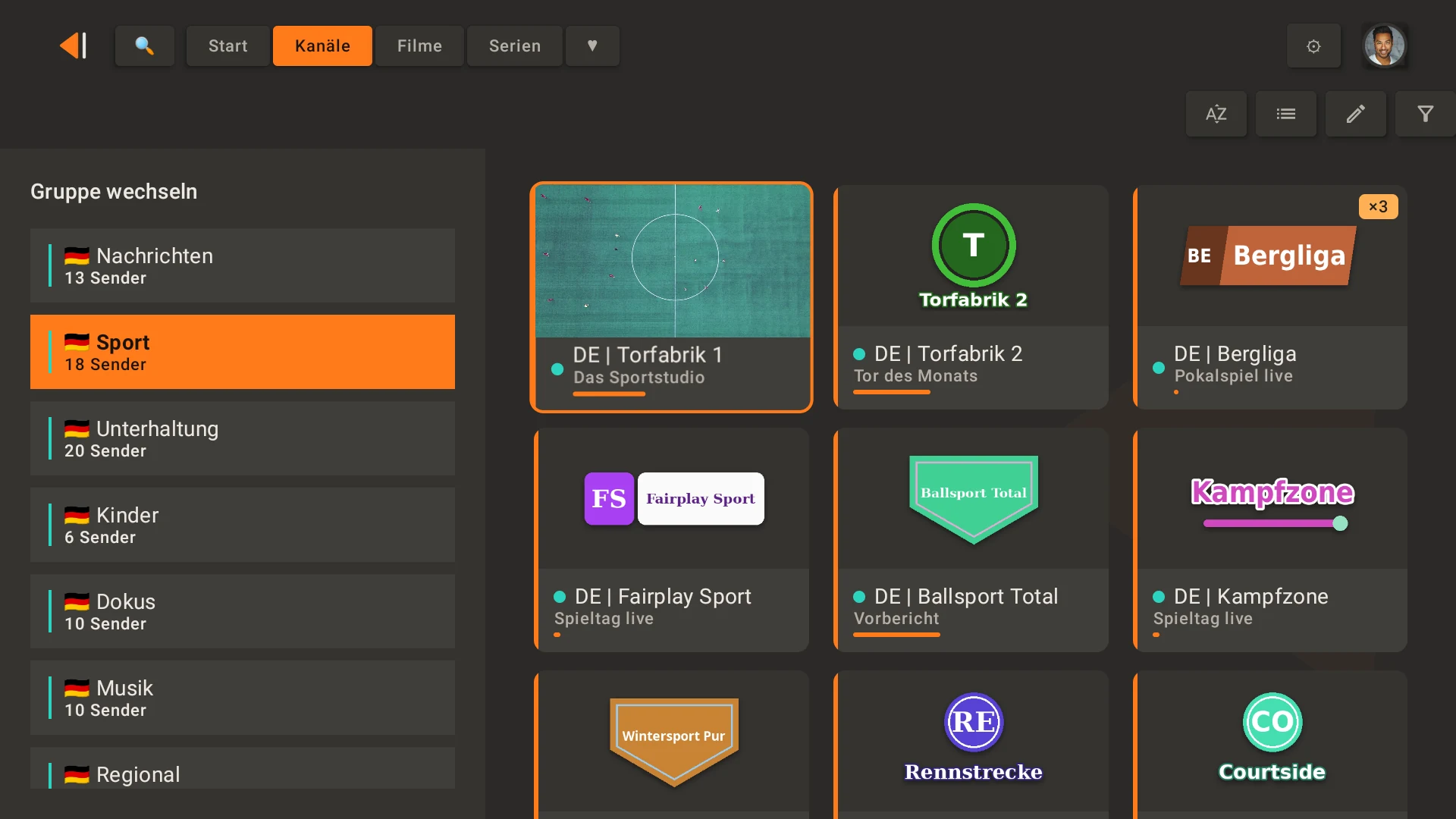
A sinistra ci sono i gruppi, a destra i canali, i film o le serie del gruppo selezionato. La bandiera indica il paese.
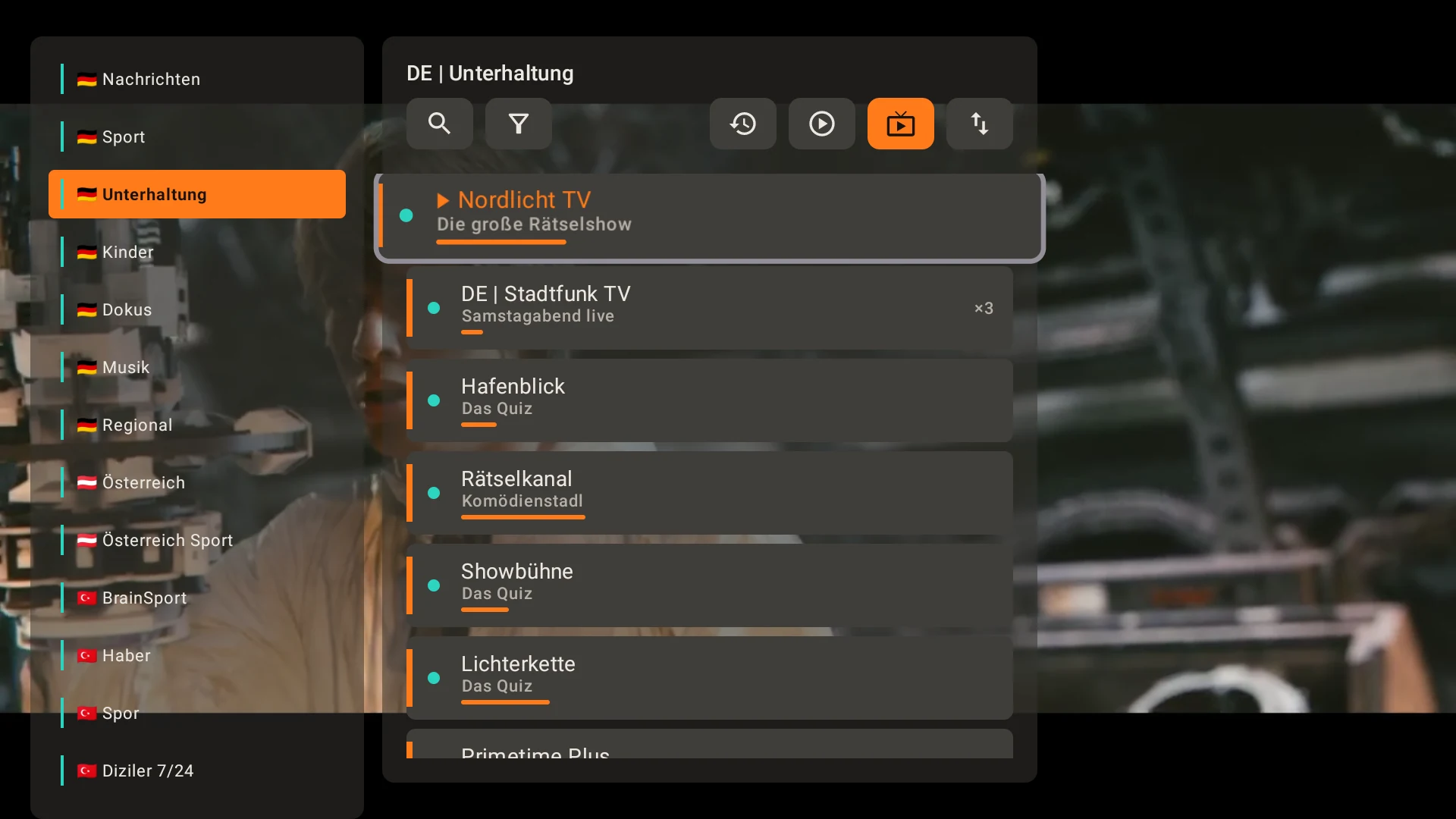
Se un canale ha più sorgenti, compare una sola volta: ×3 significa tre livelli di qualità o fornitori. OK prende la migliore attualmente in onda; se cade, subentra la successiva.
I gruppi molto grandi ricevono una barra delle lettere (A–C, D–F …).
In alto a destra: Ordina (come il fornitore, A–Z, anno, stelle), lista o riquadri, modifica e filtro per paese e fornitore. Ogni profilo ricorda l’ordinamento, separatamente per film e serie.
Il punto colorato è il colore del fornitore, la piccola freccia con un numero indica di quanti giorni permette di riavvolgere.
6 Nel player
Quando cambi canale vedi solo l’immagine. I comandi li richiami quando ti servono:
◀ apre la lista dei canali. Lì cambi anche gruppo con ◀▶; i canali compaiono appena ti fermi un attimo su un gruppo.
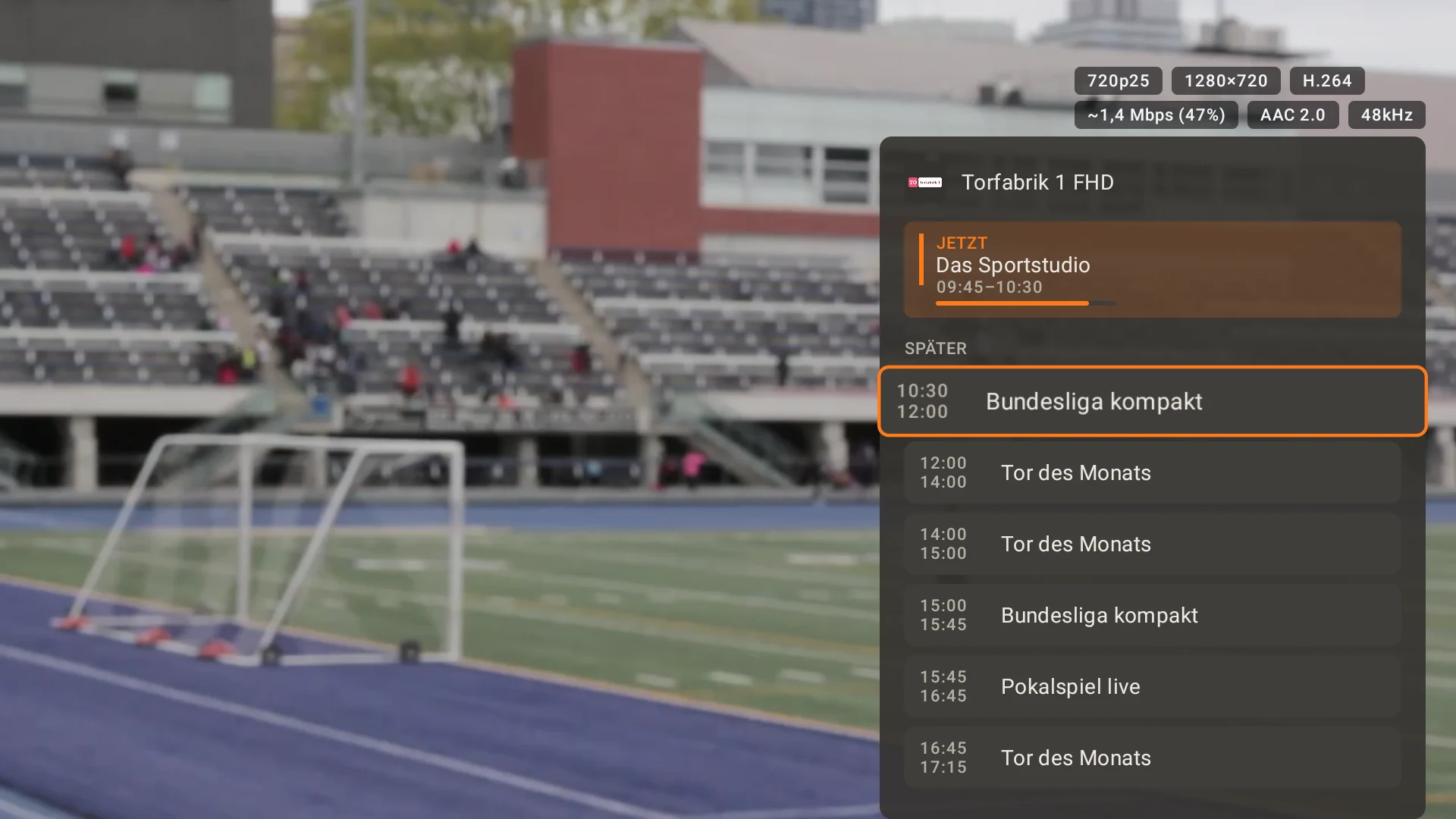
▶ mostra la guida, per le serie gli episodi. Di nuovo ▶ o Indietro la chiude.
▼ mostra la barra dei comandi: avanzamento, pausa, audio, sottotitoli, formato immagine, preferito, timer, registrazione, lista dei canali, picture-in-picture e vista multipla. Dopo tre secondi senza tasti si richiude.
Canale +Canale − passa al canale successivo del gruppo, per le serie all’episodio successivo.
⏯⏪⏩ sul telecomando: pausa e avanzamento – tieni premuto per andare più veloce. Il tasto menu ☰ apre e chiude la lista dei canali.
I tasti numerici 0–9 saltano a una posizione della lista aperta: “12” è il dodicesimo canale.
Indietro chiude prima una finestra aperta e poi esce dal player.
Se la connessione si blocca, ASIM TV si ricollega da solo. Sotto Extra → Frequenza dei fotogrammi stabilisci se la TV passa alla frequenza dei fotogrammi del canale (il calcio a 50 fotogrammi scorre allora senza scatti).
7 Serie
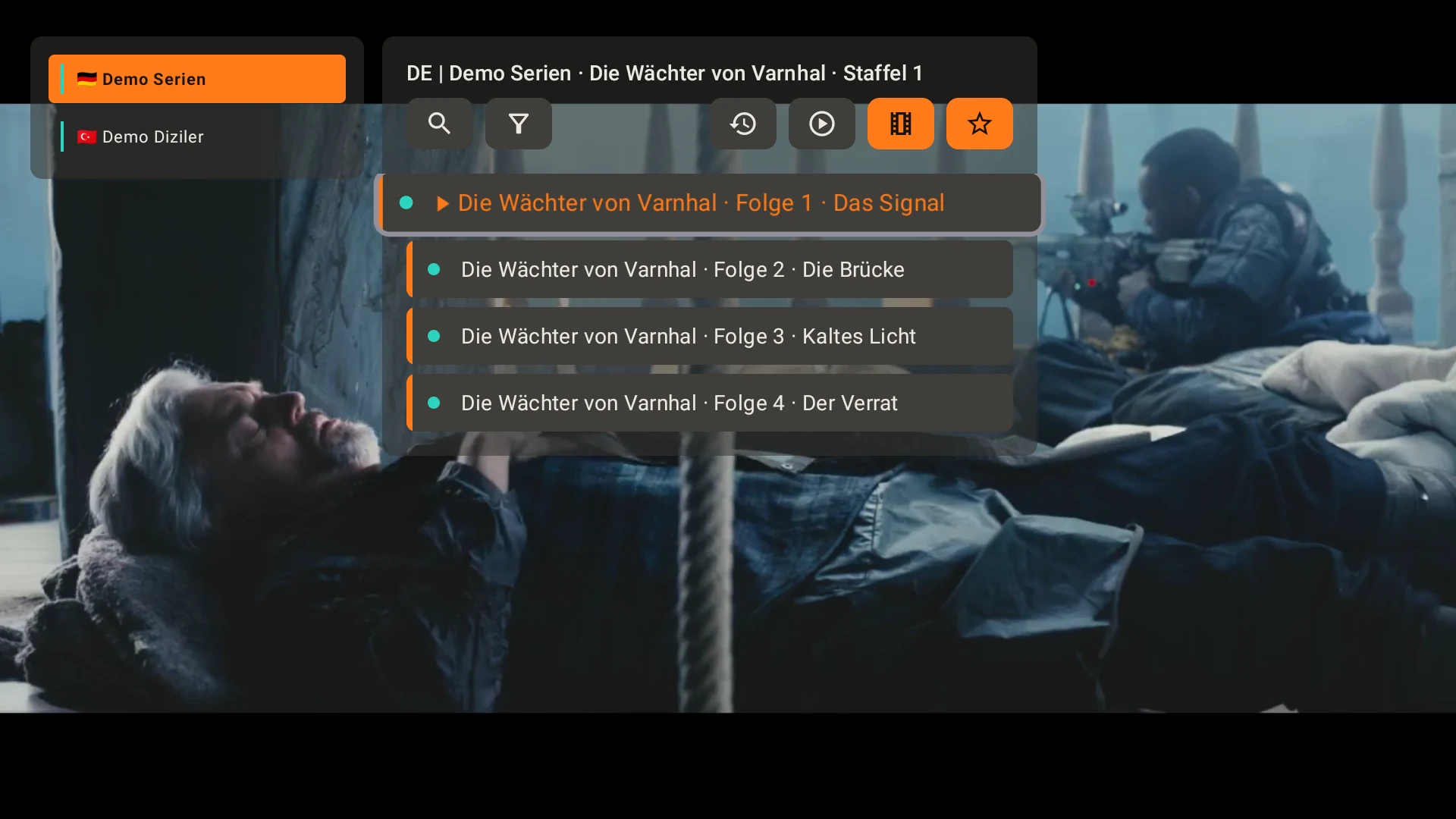
Gli episodi vengono raccolti in serie e stagioni; se una serie esiste in più lingue, scegli la versione in alto.
Continua a guardare riparte esattamente da dove avevi interrotto. Poco prima della fine di un episodio compare il successivo.
Gli episodi visti ricevono una spunta. Un OK lungo su una serie assegna le stelle.
Mentre un episodio è in riproduzione, ▶ mostra tutte le stagioni e gli episodi – quello in corso con il suo avanzamento.
Traccia audio e sottotitoli li cambi nella barra dei comandi; la bandiera indica la lingua, il profilo ricorda la tua scelta. I sottotitoli appaiono in grandi caratteri bianchi con contorno nero – facili da leggere su immagini chiare e scure.
8 Picture-in-picture e vista multipla
Picture-in-picture
Nella barra dei comandi scegli ▣ e poi un secondo canale, film o episodio.
⇄ scambia l’immagine grande e quella piccola – film, episodi e registrazioni continuano da dove sono.
Con ↔↕ sposti l’immagine piccola con le frecce, con ◲ scegli una delle tre dimensioni. La TV ricorda posizione e dimensione.
L’audio lo sposti tra le due immagini.
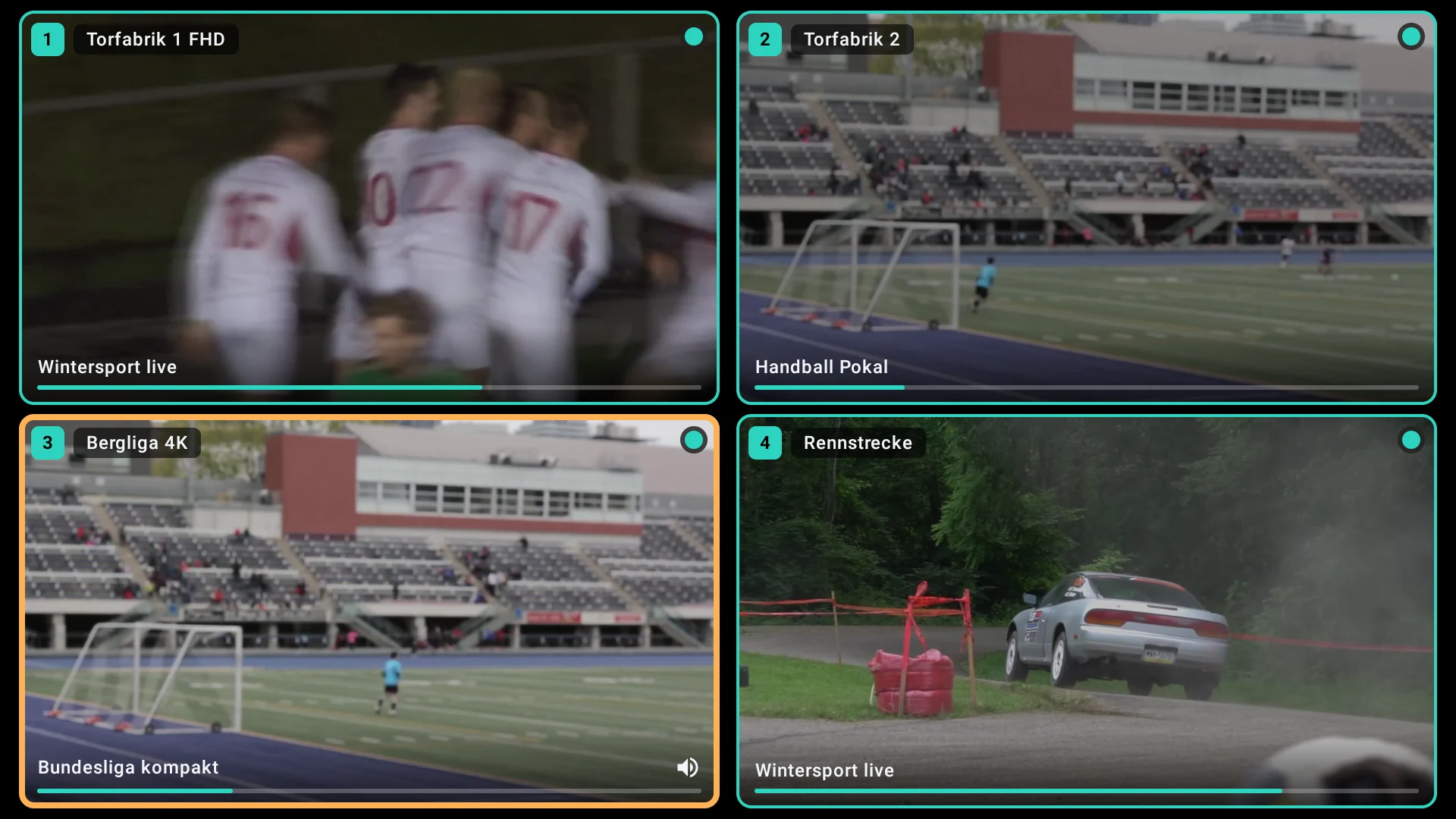
Vista multipla
Nella barra dei comandi scegli ⊞. Con + Aggiungi slot si aggiungono altre immagini – quante la tua TV riesce a riprodurne insieme (l’app lo rileva da sola: i dispositivi semplici ne reggono due, le box potenti sei o più) e quante lo consentono le tue connessioni al portale.
Con le frecce selezioni una finestra; l’audio è lì. OK apre il suo menu: Apri, Rimuovi, Scambia, Salva.
Ogni finestra ha la stessa lista dei canali e la stessa guida dell’immagine grande.
Ricorda disposizione mette la disposizione in Preferiti, nella cartella Multicanale – in seguito si riapre con un clic.
9 Guida, timer, riavvolgimento
Nel player ▶ mostra la guida del canale per le prossime 24 ore. Se secondo il palinsesto non c’è nulla in onda, compare “A seguire”.
La guida ai programmi mostra tutti i canali di un gruppo come griglia: canali uno sotto l’altro, il tempo scorre verso destra. Aprila con l’icona del calendario in alto, con il tasto guida del telecomando o dalla barra dei comandi nel player. ◀▶ in alto cambia gruppo; OK su un programma apre il menu: guarda, imposta timer di cambio canale, ricordamelo, registra.
Scorrendo verso l’alto vedi i programmi passati. La piccola freccia davanti significa: il tuo fornitore li ha in archivio (tramite Xtream o per le liste M3U con dati di catch-up) – OK li riproduce.
Scegli un programma in arrivo: il timer di cambio canale è già impostato sul suo inizio. Poco prima compare un avviso con conto alla rovescia; puoi annullare in qualsiasi momento.
Un OK lungo su un programma in arrivo lo programma per la registrazione.
Un timer senza guida lo imposti nella barra dei comandi con ⏰.
La guida arriva dal tuo fornitore. Se manca, inserisci fonti della guida gratuite per ogni paese sul telefono sotto Extra → Fonti EPG.
10 Registrare
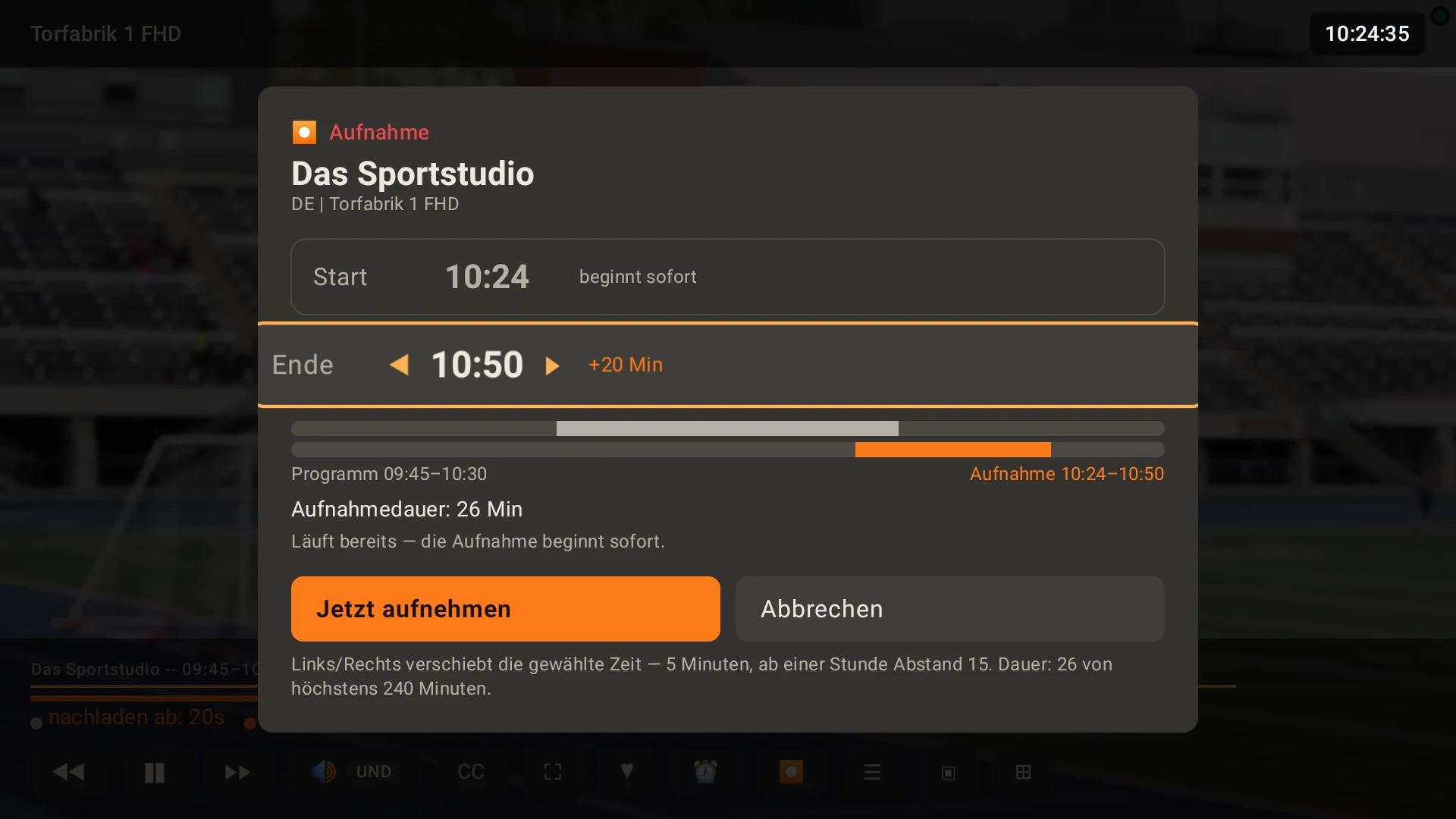
Nella barra dei comandi scegli ⏺.
Se un programma è in corso, la registrazione parte subito; la fine viene dalla guida. Con ◀▶ la sposti – per esempio per i tempi supplementari. Senza guida vengono proposte due ore. Una registrazione dura al massimo quattro ore di fila.
Registra ora – fatto. Nel frattempo puoi continuare a cambiare canale.
Programmare: nella guida un OK lungo su un programma in arrivo. All’orario d’inizio la TV deve essere accesa.
Dove: sul telefono sotto Extra → Registrazione – sul dispositivo, su una chiavetta USB o su un disco di rete. Lì stabilisci anche quante registrazioni possono essere attive insieme.
Se hai più accessi presso il fornitore, la registrazione prende il suo – l’immagine continua indisturbata.
Le registrazioni finite sono in Preferiti, nella cartella Registrazioni, oppure tramite il pulsante di registrazione in alto. OK riproduce, un OK lungo elimina.
11 Cercare
La lente in alto cerca contemporaneamente in canali, gruppi, film, serie e guida.
I caratteri speciali non contano: “guldur” trova “Güldür”, “madchen” trova “Mädchen”.
La ricerca guarda anche nelle descrizioni: quelle dei programmi nella guida e – per film e serie – i testi salvati di TMDB e TVmaze. I risultati sono separati in base a dove sono stati trovati.
Sopra i risultati ci sono i chip: la riga superiore mostra dove è stato trovato qualcosa (nomi, guida, TMDB, TVmaze), quella sotto cosa è (canali, film, serie). Li raggiungi con ▲ dalla lista; compaiono solo i chip con risultati.
Nella guida ai programmi il pulsante Cerca (raggiungibile dal selettore di gruppo con ▲) cerca i programmi – nel titolo e nella descrizione. Scegliere un programma apre il suo menu; un film o una serie parte subito.
Gli episodi della stessa serie compaiono come un risultato; i programmi della guida hanno una sezione propria.
Conferma con Cerca sulla tastiera a schermo – dopo una breve pausa la ricerca parte anche da sola.
12 Preferiti
Nel player ★ nella barra dei comandi: metti il canale, il film o la serie in una lista di preferiti – oppure creane una nuova.
Sotto il cuore in alto ci sono tutte le liste, più le cartelle Registrazioni, Multicanale (viste multiple salvate) e i titoli che non partono mai.
In una lista puoi rinominarla o rimuovere voci.
13 Le pagine del telefono
Il telefono collegato apre le pagine della TV nel browser – non serve un’app e compaiono nella lingua del tuo telefono. In alto ci sono sei aree:
Extra – fonti della guida, info sui film, dispositivi in casa, registrazione, backup, licenza e altro
Se un’area può essere modificata solo sulla TV principale, la pagina lo indica.
14 Telecomando e “Guarda qui”
In alto scegli il profilo – segni di visione e preferiti dipendono da lui. Il telefono ricorda la tua scelta.
Home, canali, film, serie e preferiti come sulla TV, con locandine, anno e stelle. Le serie si aprono con stagioni e versioni linguistiche.
Ricerca con filtri per fornitore e paese; ordina film e serie come sulla TV.
▶ accanto a un titolo lo avvia sulla TV.
Il simbolo del telefono accanto lo riproduce nel browser del telefono (“Guarda qui”). Ciò che il browser non sa fare (alcuni formati video, l’audio) lo apri con un tocco in VLC o in un altro player – quale, lo imposti nella pagina.
La stella mette il titolo in una lista di preferiti. Nella stessa pagina imposti anche il timer di spegnimento della TV.
“Guarda qui” funziona solo nella tua rete Wi-Fi. L’immagine arriva direttamente dal tuo fornitore al telefono – quindi usa una connessione del tuo accesso.
15 Mettere in ordine la lista dei canali
Sotto Catalogo metti in ordine la tua lista. Tutto resta dopo ogni aggiornamento della lista.
Gruppi
In alto scegli il fornitore e la sezione (canali, film, serie).
Spunta i gruppi e scegli un’azione nel menu a tendina: Blocca l'importazione, Nascondi, Assegna un paese … o Unisci (il primo resta). Il menu a tendina ricorda l’ultima azione scelta.
Quando unisci, la pagina propone il nome del primo gruppo – puoi cambiarlo subito.
Applica. Per rinominare usa la matita sul gruppo.
Collegare canali come alternative
Apri un gruppo e spunta i canali che sono uguali (per esempio “DE: Bundesliga 1” da due liste).
Imposta come alternativa e Applica. La pagina chiede un nome comune – viene proposto il primo senza paese davanti.
Rinominare in seguito: la matita ✎ accanto al nome del raggruppamento.
ASIM TV collega da solo molti canali – anche se si chiamano “Sat.1”, “SAT 1” o “Sat1 HD” o scrivono il paese in modo diverso (DE:, DE |, [DE]).
16 Fornitori e accessi
Sotto Liste aggiungi fornitori, li aggiorni, li metti in pausa o li elimini. Con ▲ ▼ stabilisci l’ordine – conta quando lo stesso canale va in onda presso più fornitori.
Se hai più accessi presso lo stesso fornitore, inserisci l’indirizzo di ogni accesso aggiuntivo, uno per riga, sotto Altri accessi. La lista viene caricata una sola volta, ogni accesso conta come linea a sé.
Per fornitore: un proprio indirizzo della guida, un colore e – se il tuo fornitore lo richiede – un proprio identificativo (user agent).
Qui aggiungi anche una libreria USB o un disco di rete (SMB) – i loro film e le loro serie compaiono come una lista.
Se il tuo fornitore ti dà un indirizzo del portale e un indirizzo MAC invece di una lista (come per una box MAG), lo aggiungi sotto Liste con Aggiungi un portale Stalker (indirizzo MAC). Per ora arrivano i canali in diretta.
Nuovi dati di accesso presso lo stesso fornitore, per esempio dopo un rinnovo: nella lista cambia solo nome utente e password e salva (accesso Xtream, stesso server). Canali, ordinamento, blocchi e preferiti restano; non si ricarica nulla.
Se un aggiornamento porta all’improvviso una lista molto più corta – troncata o perché l’abbonamento è scaduto –, ASIM TV mantiene il catalogo precedente e mostra il motivo. Così un intoppo del fornitore non cancella il tuo ordine.
17 Profili e blocchi
Sotto Profili crei i profili: nome, foto o avatar e, se vuoi, un PIN.
Per profilo: lingua (14 a scelta, dal tedesco e dal turco fino al curmangi), design e quali fornitori, gruppi e canali vede. Ciò che un profilo non può vedere, non lo trova nemmeno nella ricerca.
Ogni profilo ha preferiti, cronologia e schede propri.
La password principale protegge l’area di gestione sulla TV e il download dei backup. Sulla TV la usi anche per aprire gli elementi bloccati per la sessione in corso.
18 Collegare altre box
Un’altra box riprende tutto dalla TV principale – profili, fornitori, catalogo dei canali pronto e info sui film – e poi funziona con la sua licenza. Entrambe devono essere sulla stessa rete Wi-Fi e sulla TV principale ASIM TV deve essere in esecuzione.
Installa e apri ASIM TV sulla nuova box.
Nella schermata di benvenuto scegli Collega al televisore principale. La box la cerca nella rete di casa.
Seleziona la TV principale e inserisci il suo PIN a sei cifre. Si trova sulla TV principale sotto Impostazioni accanto al codice QR e nella sua pagina del telefono sotto Extra → Dispositivi in casa.
Aspetta che sia tutto trasferito, poi Si parte.
Importante: il PIN della TV principale non è la password principale e nemmeno il PIN di un profilo. Ogni PIN di abbinamento vale per un dispositivo – dopo la TV ne mostra uno nuovo.
Un nuovo profilo sulla TV principale compare da solo anche sulle box.
Fornitori, blocchi e fonti della guida li gestisci sulla TV principale – le box li prendono da sole.
Per le box piccole con poco spazio, la pagina del telefono della box offre sotto Extra → Archiviazione gli Interruttori di risparmio per box piccoli: serie e singoli paesi (Paesi su questa box) si possono escludere. Se apri comunque un gruppo così, la box lo prende dalla TV principale – che allora deve essere raggiungibile.
19 Continua qui
Se il tuo profilo è ancora attivo su un’altra box, ASIM TV mostra un avviso dopo l’accesso.
Continua qui riprende il canale, il film o l’episodio – qualche secondo prima del punto in cui eri di là. Di là l’immagine si ferma.
Se vuoi, l’altra box va in standby; una chiavetta spegne anche la TV a cui è collegata tramite HDMI.
Perché una box possa andare in standby devi permetterlo una volta: sul telefono sotto Extra → Spegnimento. Su alcuni dispositivi (Fire TV, televisori con Android TV) non c’è una finestra per farlo – allora si fa una volta da un computer e la pagina mostra come. Lì puoi revocare il permesso in qualsiasi momento.
20 Gli accessi in tutta la casa
Un accesso IPTV permette solo un certo numero di connessioni contemporanee. ASIM TV distribuisce tutti gli accessi su tutte le box – nessuno appartiene per sempre a un dispositivo.
Chi accende prende un accesso libero. Chi sta già guardando non viene mai buttato fuori; quando una box si spegne, il suo accesso è subito libero.
Se presso il fornitore è tutto occupato, ASIM TV cerca lo stesso canale presso i tuoi altri fornitori – nell’ordine sotto Liste.
Anche picture-in-picture, vista multipla, anteprime e registrazioni prendono un accesso libero.
Il punto colorato nell’immagine indica con il suo numero su quale accesso va. Sul telefono sotto Extra → Altre box & accessi vedi quale box usa quale.
Se una box deve preferire un certo accesso, lì imposti la sua linea di casa.
21 La licenza per la casa
Una licenza sblocca un dispositivo: la tua TV principale.
Fino a quattro altre box collegate a lei funzionano con la sua licenza. Prendono la loro autorizzazione all’avvio e di tanto in tanto da sole – non devi inserire nulla.
Un’autorizzazione vale sette giorni. Quindi, se la TV principale resta spenta per un po’, le box continuano a funzionare.
Portala con te: una box può funzionare fino a sei mesi senza la TV principale. Succede da solo non appena la sua autorizzazione scade; una volta a casa il posto è di nuovo libero.
Nuova TV principale? Nel tuo account cliente sotto Cambia TV principale.
Se una box viene sostituita, liberi il suo posto: nel tuo account cliente o nella pagina del telefono della TV principale sotto Extra → Licenza con Libera il posto.
Più di cinque dispositivi: aggiungi una seconda licenza.
Senza internet l’ultimo stato verificato vale sette giorni.
22 Backup e trasloco
Backup come file
Sul telefono apri Extra → Backup e inserisci la password principale – senza di essa il download non funziona.
Scegli se includere il catalogo dei canali pronto e le info sui film. Con loro il file è più grande, ma la nuova box non deve ricaricare nulla.
Scarica – il file finisce sul telefono.
Importare
Nuova box: nella schermata di benvenuto collega il telefono e scegli Configura da un backup.
Box esistente: importa il file sotto Extra → Backup. Dopo, l’app si riavvia.
La licenza appartiene al dispositivo e non viene trasferita.
Portare con sé un profilo
Sotto Extra → Backup puoi anche scaricare un singolo profilo come file – a scelta con i suoi fornitori e le info sui film – e aggiungerlo su un’altra box senza toccare nient’altro lì.
Inoltre ASIM TV fa da solo un backup ogni giorno sul dispositivo: profili con preferiti e avanzamento, fornitori e impostazioni.
23 Telefoni e box collegati
Sul telefono sotto Extra → Telefoni e box collegati vedi ogni dispositivo che può comandare la TV – con la data del collegamento e l’ultima volta che si è visto.
Scollega toglie l’accesso a un telefono. Scollega tutti gli altri telefoni lo fa per tutti tranne il tuo – dopo la TV mostra un nuovo PIN.
Le box lì sono mostrate solo in visione; si scollegano sotto Altre box & accessi.
24 Altre impostazioni
Sul telefono sotto Extra:
Info sui film – locandine, descrizioni, anno e valutazione. Per le serie funziona senza chiave; per i film inserisci una chiave TMDB gratuita.
Fonti EPG – fonti della guida gratuite per ogni paese, per i canali senza guida del fornitore.
Tema – il design (nove a scelta), Anteprima, Frequenza dei fotogrammi, Liste & ordinamento (per esempio quanto la lista dei canali attende su un gruppo).
Ordine di qualità – quale qualità è preferita (per esempio 4K prima di HD) e se è consentito riavvolgere tramite altre qualità.
Registrazione – destinazione e quante registrazioni insieme.
Sulla TV sotto Impostazioni (ingranaggio): codice QR e PIN per il telefono, i tuoi fornitori e sotto Licenze le note sul software libero che ASIM TV usa.
25 Aggiornamenti
ASIM TV annuncia da solo le nuove versioni e le installa su tua richiesta. La prima volta la TV chiede se ASIM TV può installare app – conferma con Consenti.
Per controllare di persona: sulla TV nella finestra Prova e licenza → Cerca aggiornamenti.