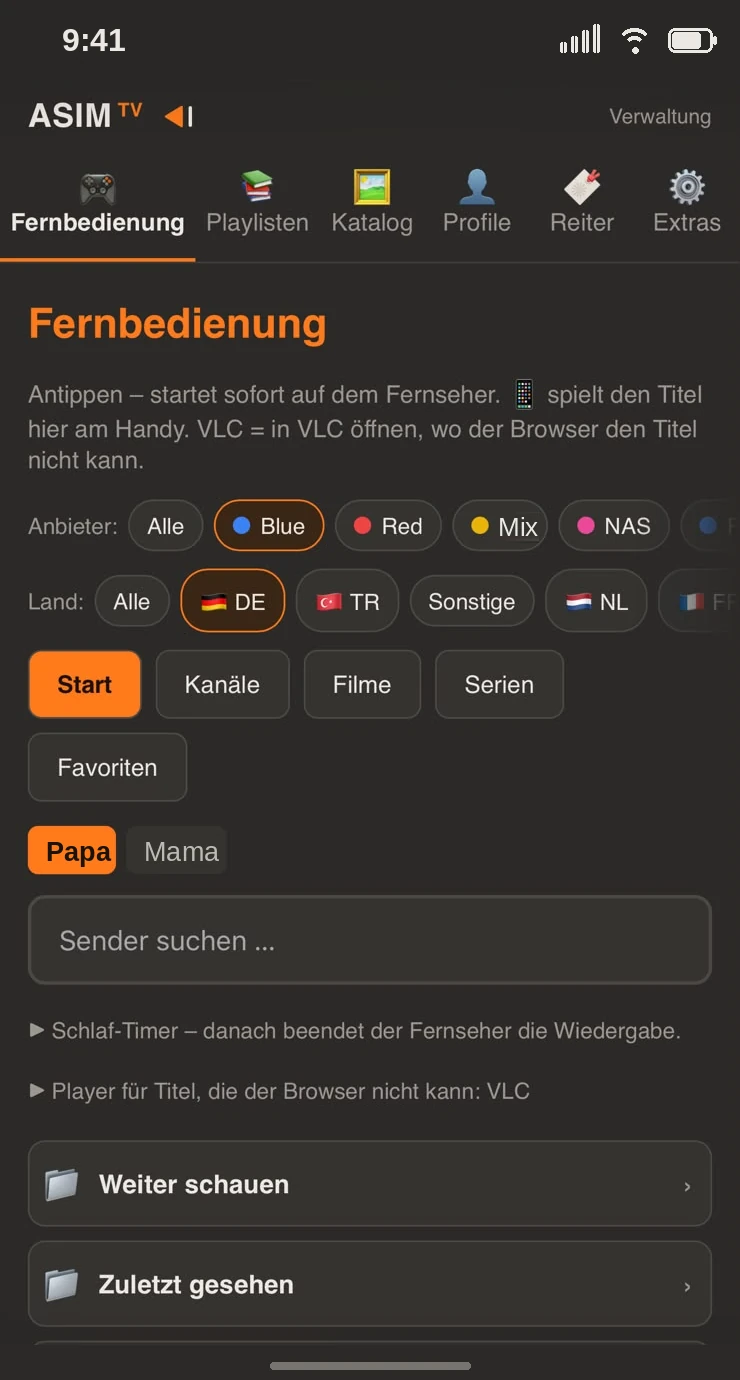
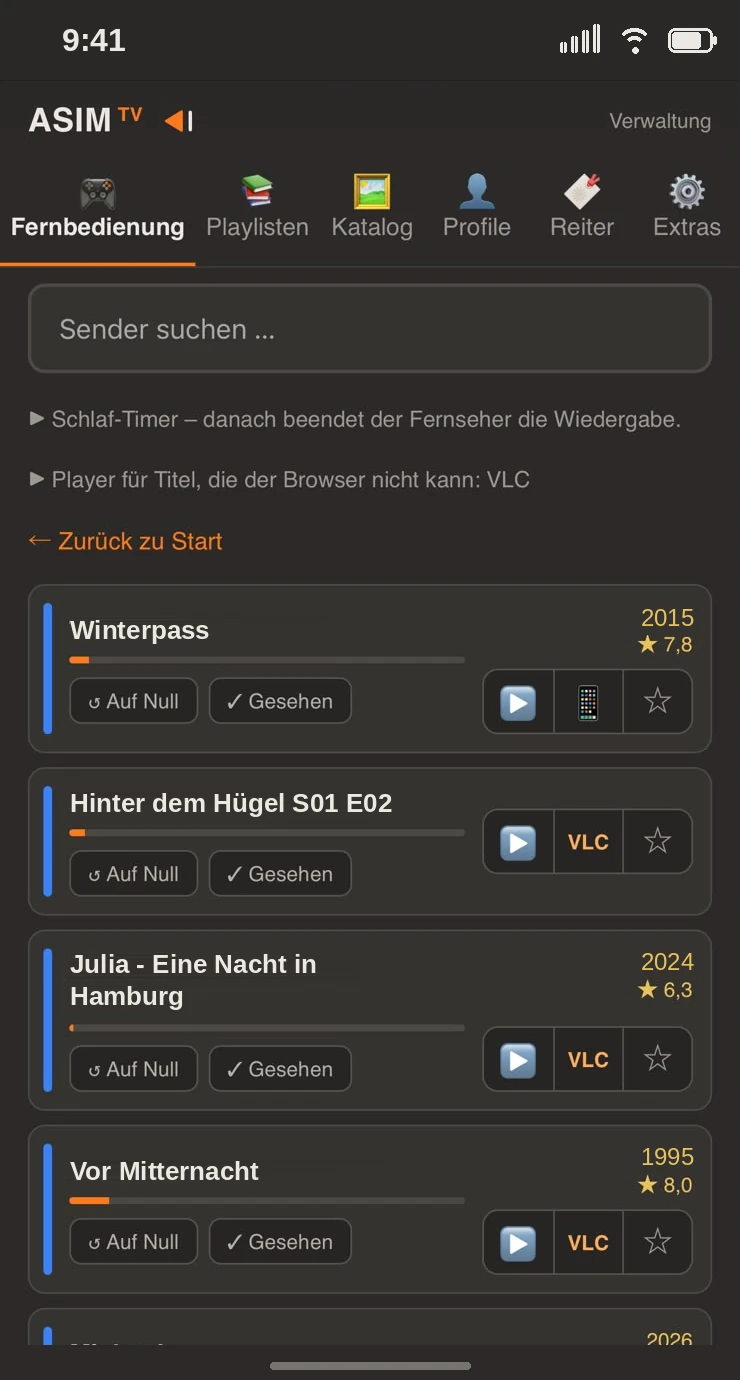
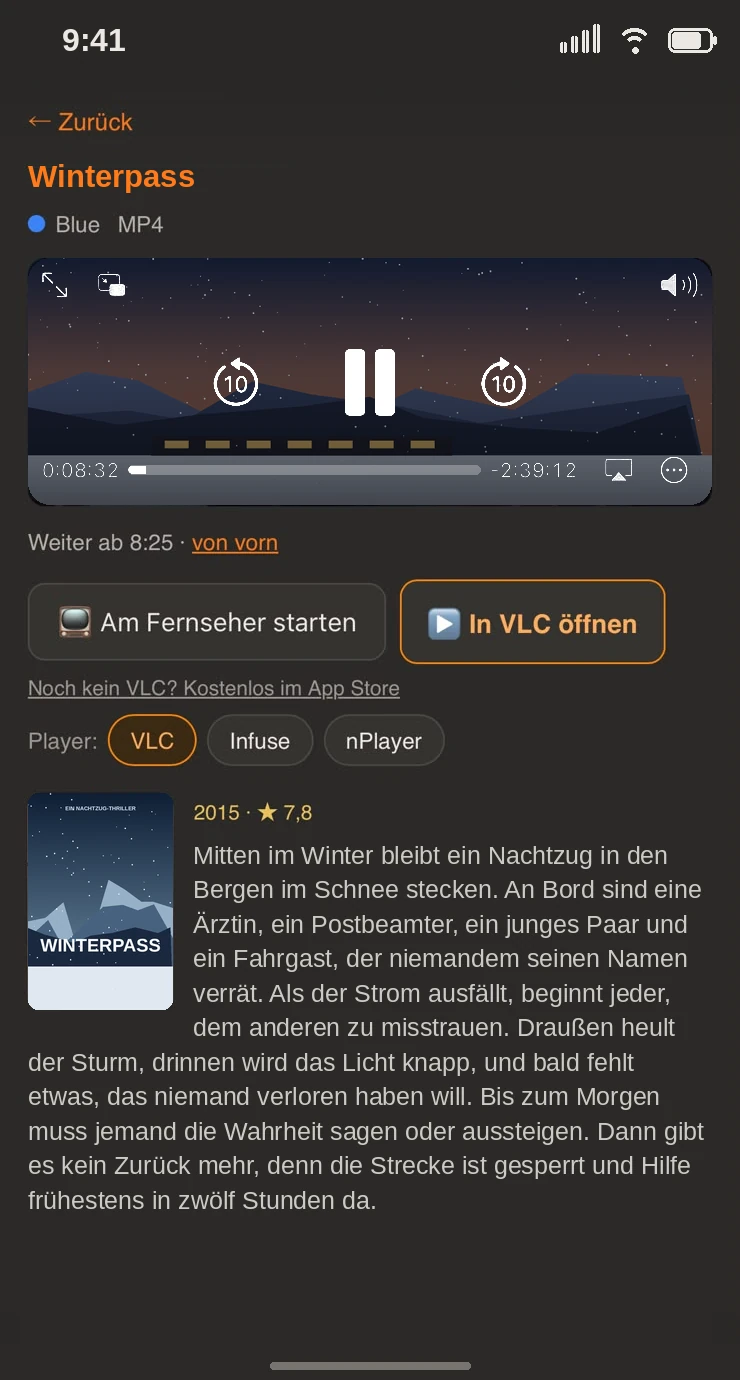
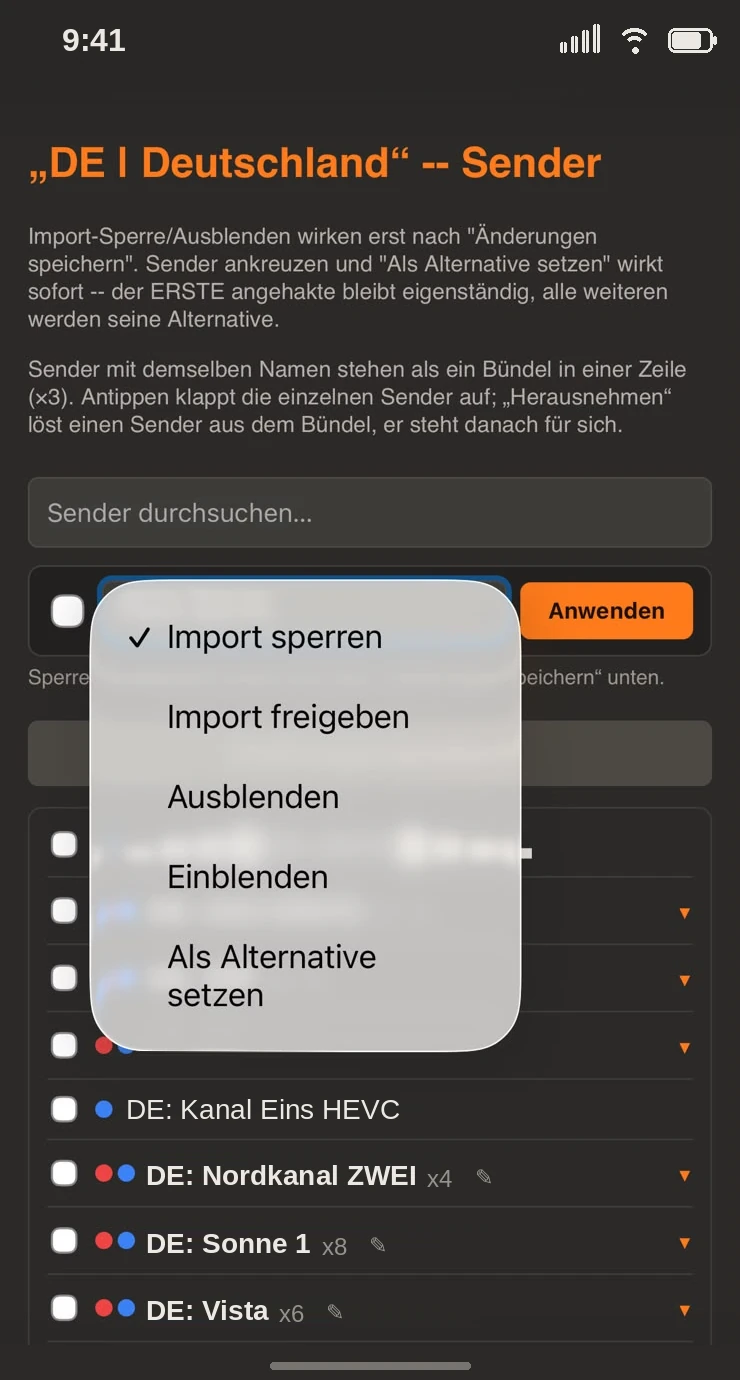
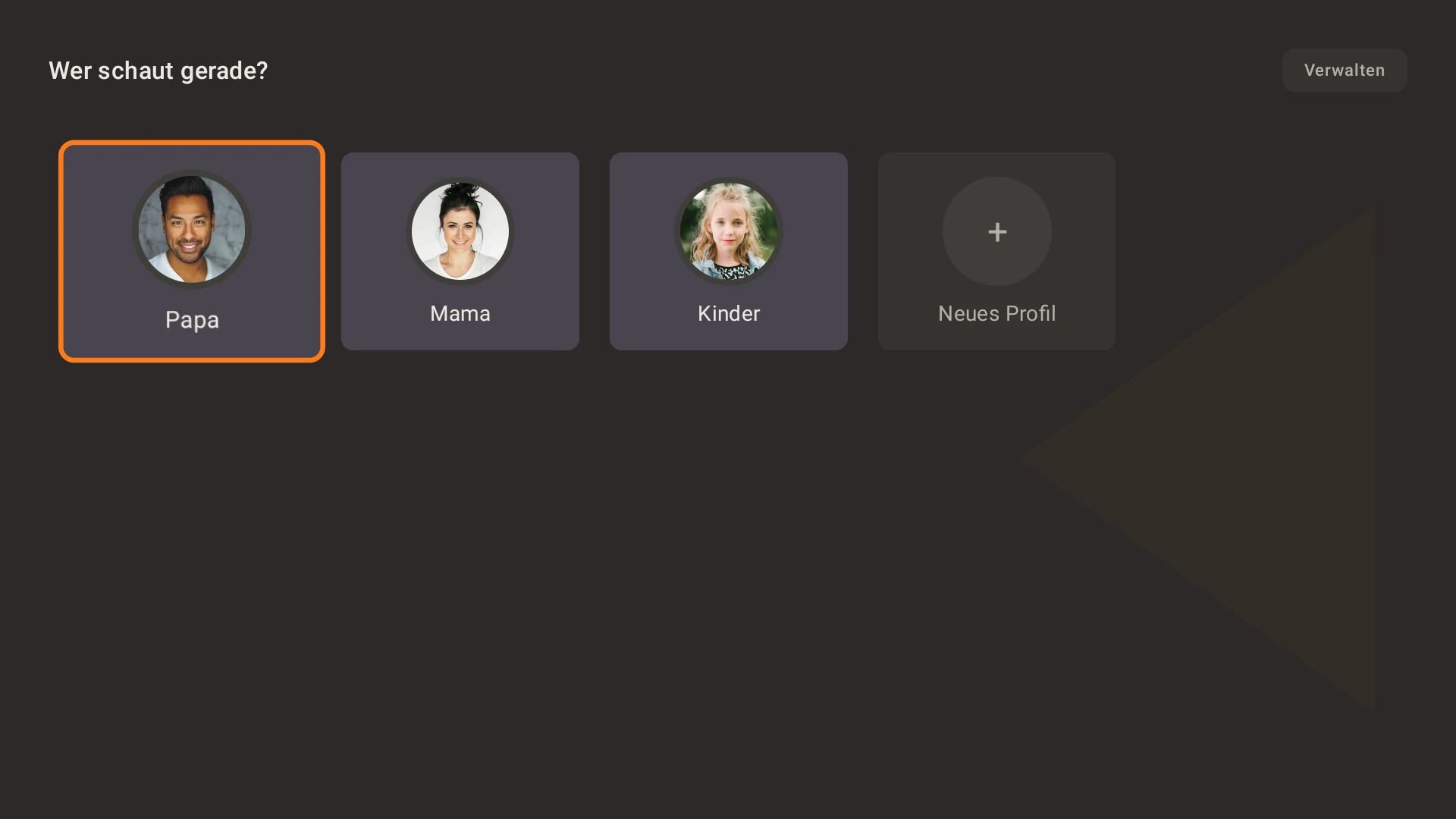
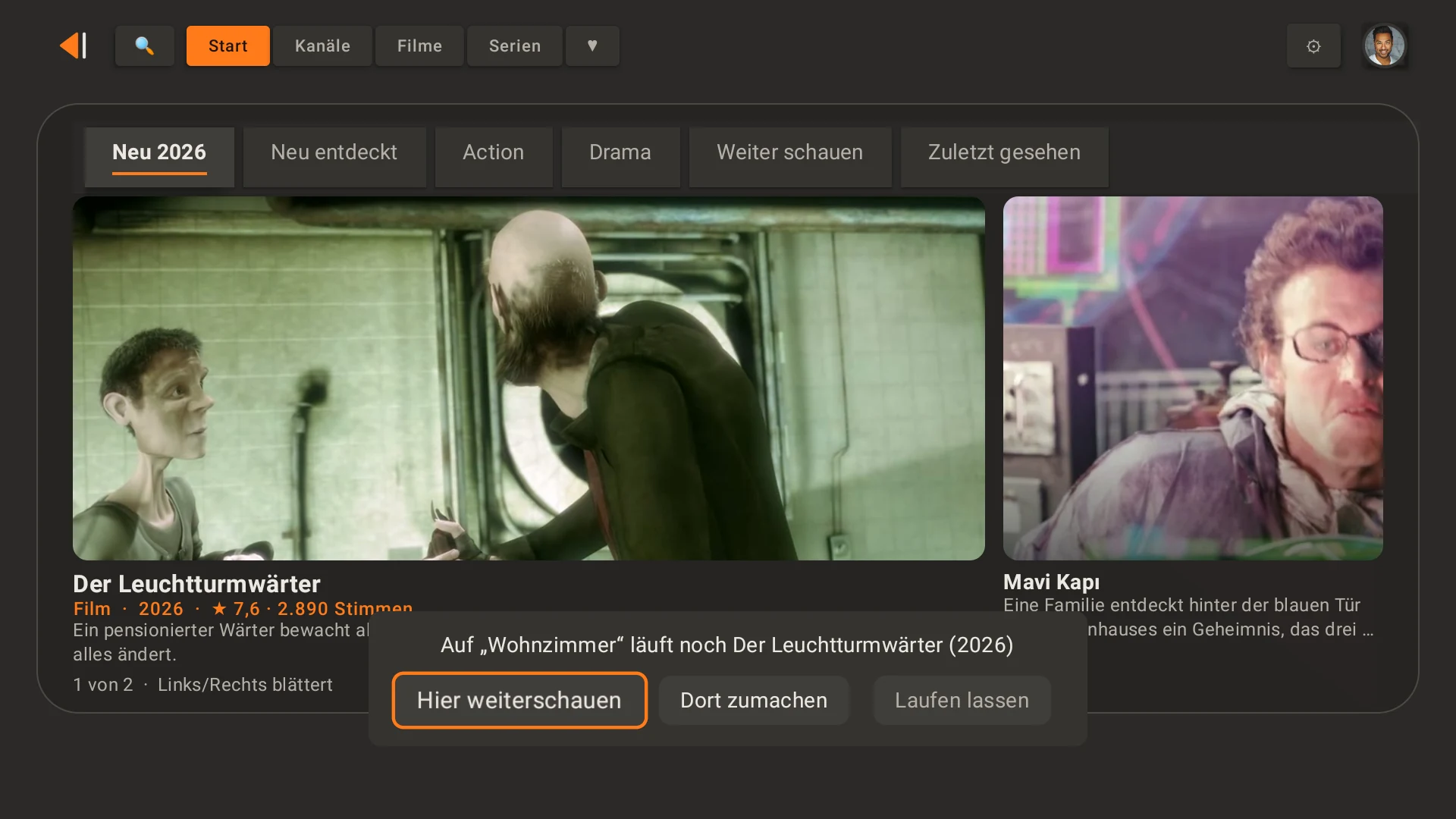
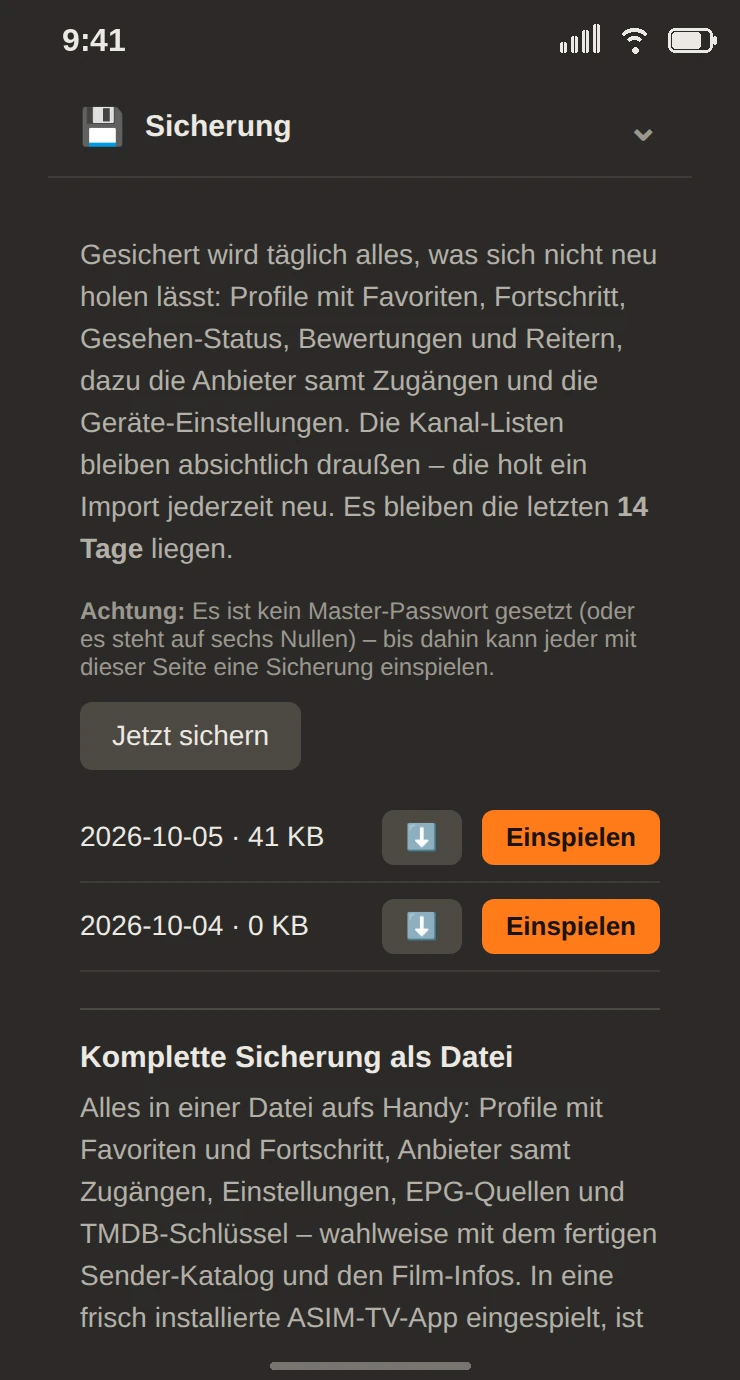
Tot ce e important, pas cu pas – de la instalare până la o casă cu mai multe televizoare. Imaginile arată ASIM TV așa cum apare pe televizor și pe telefon.
1 Instalare
ASIM TV rulează pe Amazon Fire TV (stick, Cube și televizoare cu Fire OS), Google TV și Android TV. Îl instalezi cu aplicația gratuită Downloader și adresa asim-tv.de/tv.
Instalează „Downloader” din magazinul televizorului și permite-i să instaleze aplicații.
Introdu asim-tv.de/tv (sau codul 1360308) în Downloader – aplicația se descarcă.
Alege Instalează și Deschide.
Pașii pentru fiecare dispozitiv, cu toate punctele de meniu, sunt pe pagina de descărcare.
2 Configurare cu telefonul
La prima pornire, un scurt asistent te ghidează prin configurare. Telefonul și televizorul trebuie să fie în aceeași rețea Wi-Fi.
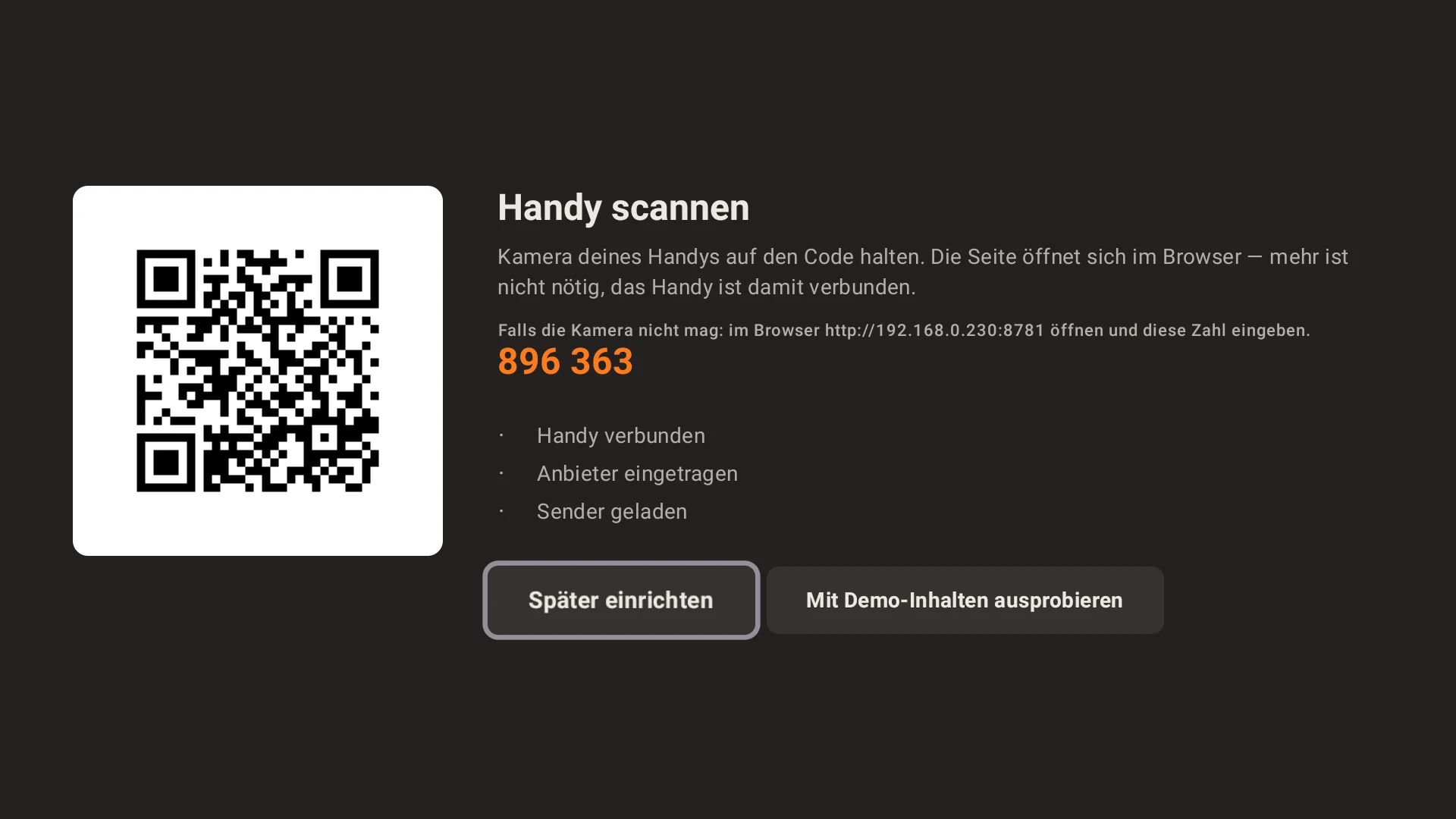
Alege Continuă. Televizorul arată un cod QR – scanează-l cu camera telefonului. Pagina televizorului se deschide în browser, iar telefonul e conectat.
Dacă nu merge camera: deschide în browser adresa afișată și introdu PIN-ul din șase cifre.
Pe telefon introdu furnizorul: adresa listei (M3U), accesul Xtream (server, nume de utilizator, parolă) sau adresa portalului și adresa MAC ale unui portal Stalker – așa cum ți le-a dat furnizorul.
Televizorul încarcă singur lista și arată progresul. La listele mari, prima dată durează câteva minute; apoi știe în câteva secunde dacă s-a schimbat ceva.
Ai deja un televizor cu ASIM TV? Atunci alege pe ecranul de bun venit Conectează la televizorul principal – vezi pasul 18. Dacă ai un fișier de backup, folosește Configurează dintr-o copie de siguranță – vezi pasul 22.
Nu ai încă un furnizor? Încearcă cu conținut demo încarcă filme gratuite de la Blender Foundation și canale de test.
Codul QR și PIN-ul le găsești oricând mai târziu pe televizor la Setări (rotița din dreapta sus).
3 Perioada de probă și licența
Primele 30 de zile sunt gratuite, fără înregistrare. După aceea ASIM TV cere o licență – profilurile, furnizorii și setările tale se păstrează.
Licența o cumperi pe my.asim-tv.de. Cheia de licență o primești pe e-mail.
Există două moduri de deblocare:
pe telefon la Extras → Licență introdu cheia, sau
introdu codul dispozitivului afișat de televizor (cam așa: K7P-4QX) la cumpărare sau pe my.asim-tv.de/aktivieren.
Televizorul deblocat e televizorul tău principal. Alte boxuri rulează prin el – vezi pasul 21.
Cât mai durează perioada de probă vezi pe televizor în fereastra Perioadă de probă și licență.
4 Pagina de start
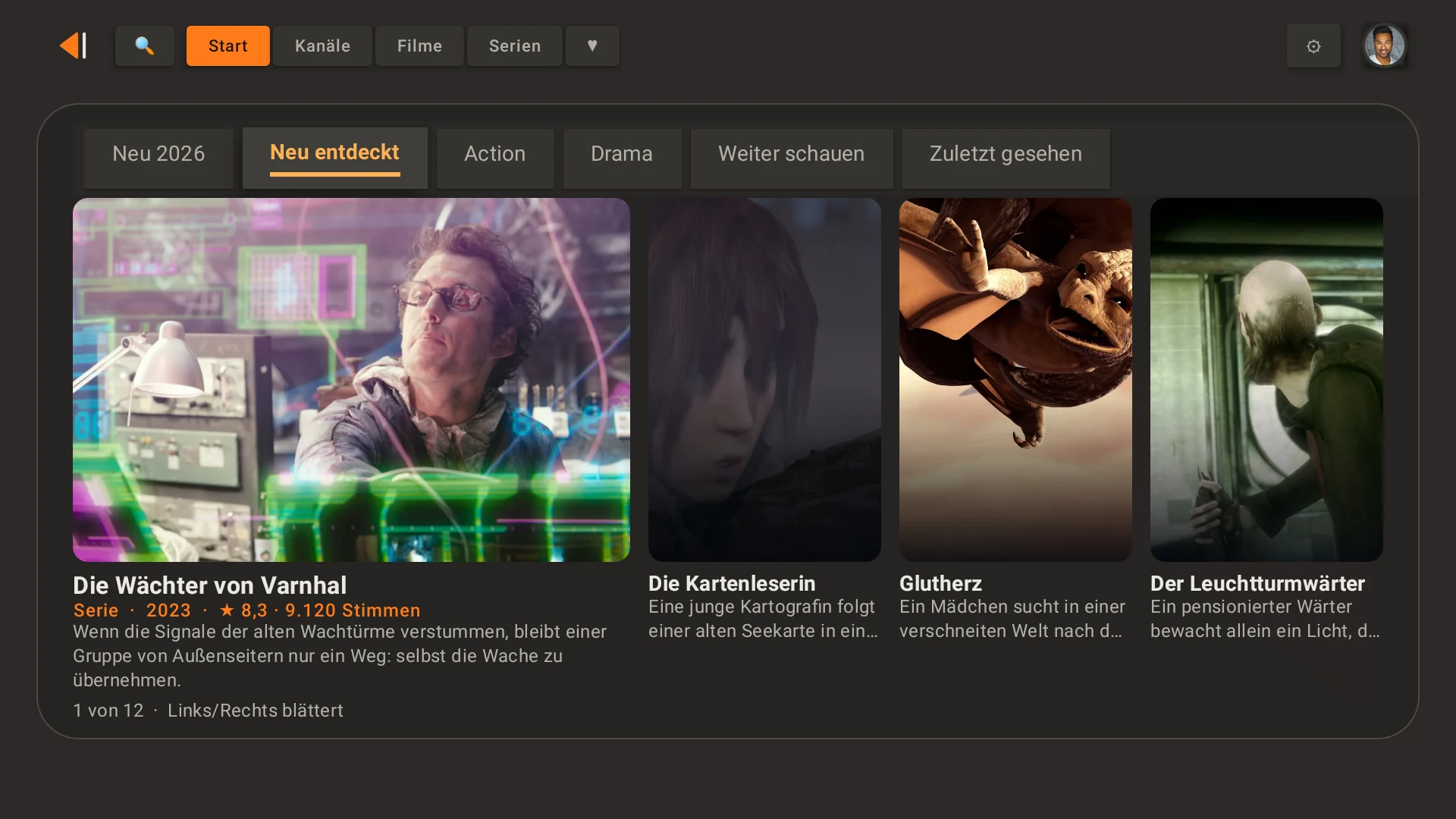
Sus comuți între Start, Live, Filme, Seriale și Favorite (inimă). În dreapta lor: căutare, înregistrări, profil și setări.
Pagina de start arată file precum Continuă vizionarea, Vizionate recent, Descoperite recent, Nou 2026 și În curând (cinema). Ce file există și în ce ordine stabilești pe telefon la File – și file proprii, cum ar fi „Acțiune” din anumite grupuri.
◀▶ derulează tabletele. Titlul selectat rulează deja ca previzualizare; OK trece aceeași imagine pe tot ecranul.
▲ din rândul de sus sare la bara de sus.
Pe dispozitivele Android TV (de exemplu Sony, Philips), „Continuă vizionarea” poate apărea și pe ecranul principal al televizorului: pe telefon, la Extras → Ecranul principal Google TV, alege un profil. Titlurile de acolo le vede oricine folosește televizorul. Pe noua interfață Google TV, Google arată acest rând doar pentru aplicațiile verificate de el; pe Fire TV acest rând nu există.
5 Canale, filme și seriale
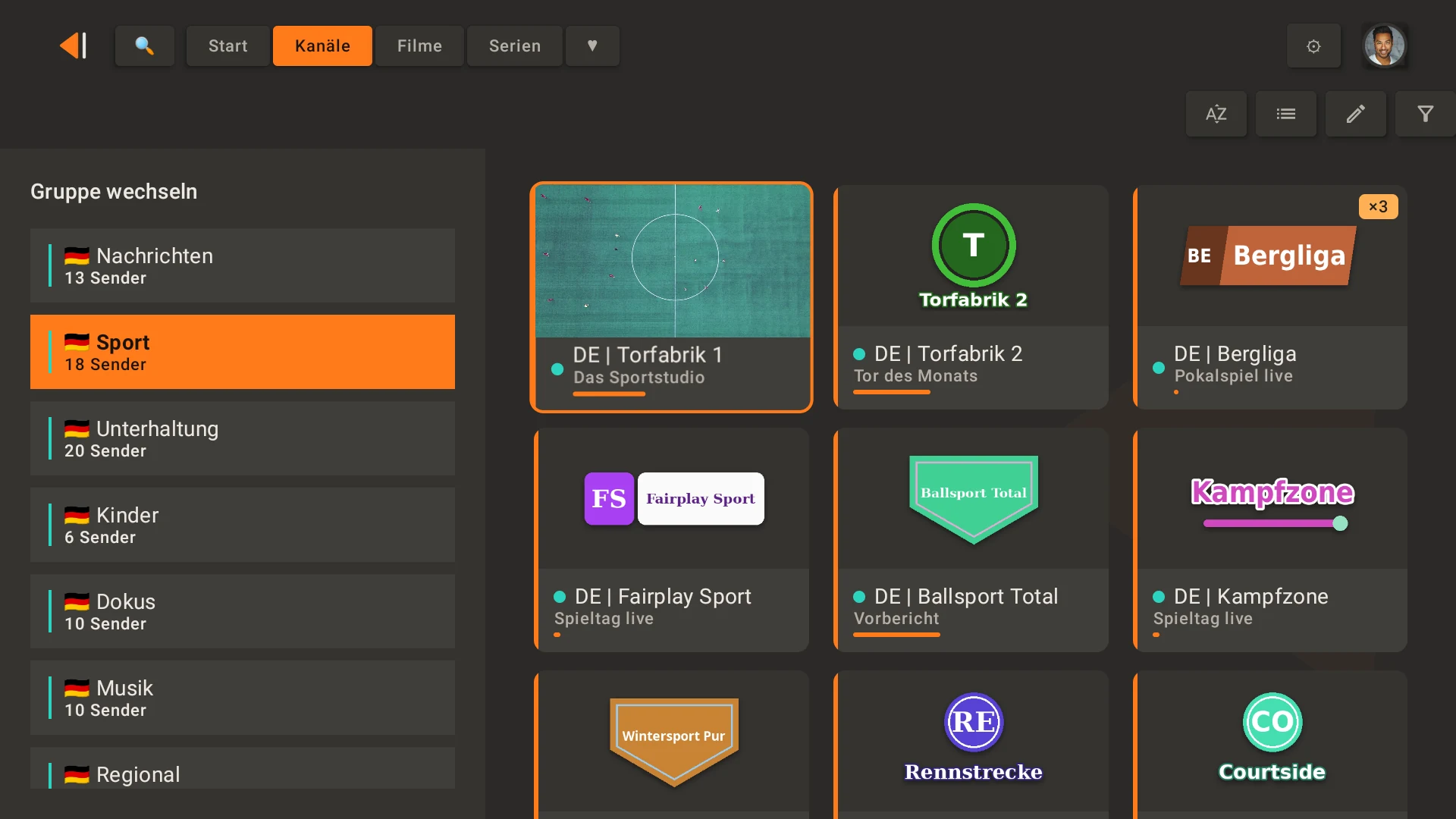
În stânga sunt grupurile, în dreapta canalele, filmele sau serialele grupului selectat. Steagul arată țara.
Dacă un canal are mai multe surse, apare o singură dată: ×3 înseamnă trei niveluri de calitate sau furnizori. OK ia cea mai bună sursă care emite acum; dacă aceasta cade, preia următoarea.
Grupurile foarte mari primesc o bară de litere (A–C, D–F …).
Dreapta sus: Sortare (ca la furnizor, A–Z, an, stele), listă sau tablete, editare și filtru după țară și furnizor. Fiecare profil reține sortarea, separat pentru filme și seriale.
Punctul colorat e culoarea furnizorului, săgeata mică cu un număr arată cu câte zile în urmă permite derularea.
6 În player
Când schimbi canalul vezi doar imaginea. Comenzile le aduci când ai nevoie de ele:
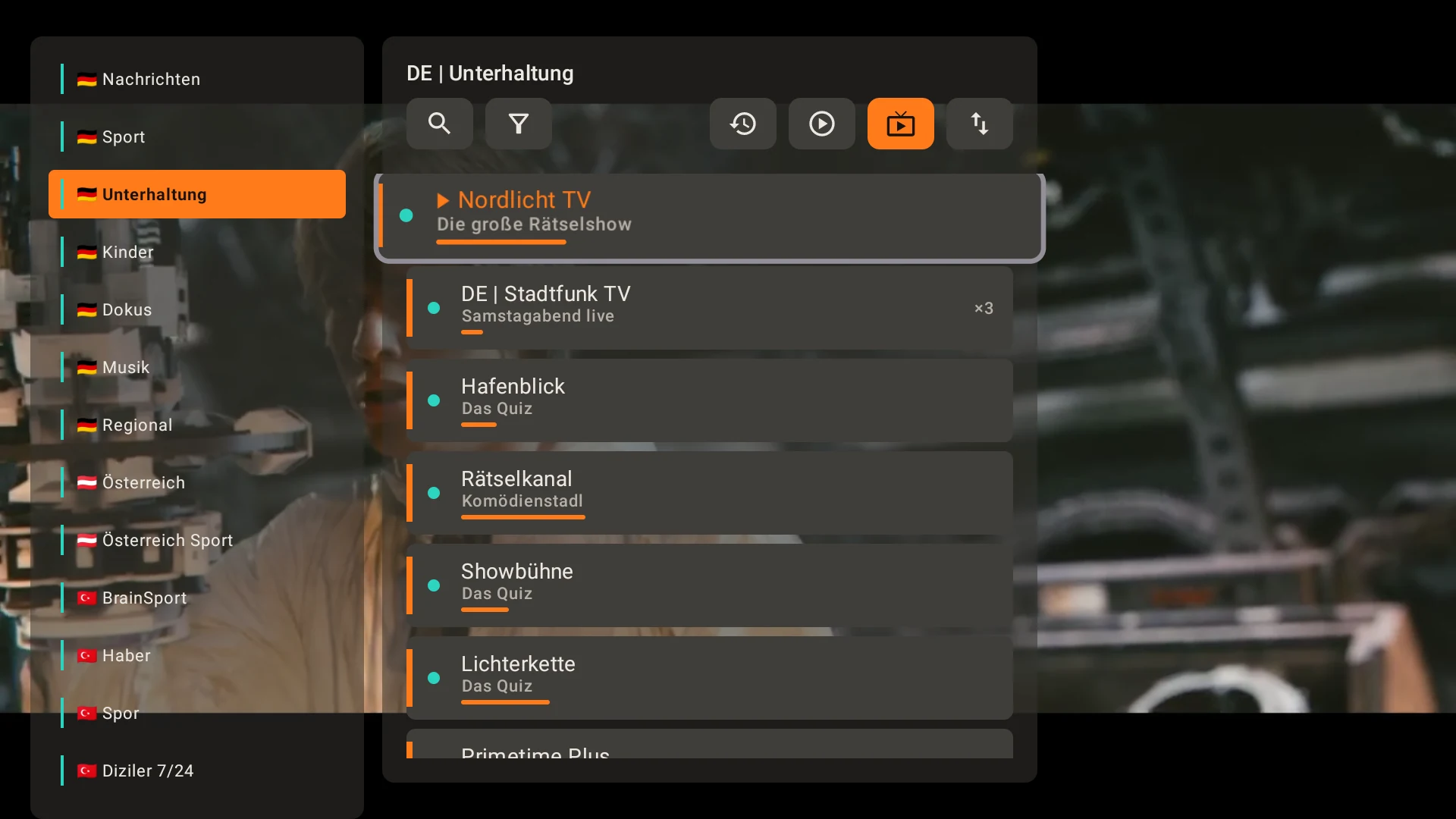
◀ deschide lista de canale. Acolo schimbi și grupul cu ◀▶; canalele apar imediat ce te oprești puțin pe un grup.
▶ arată ghidul, la seriale episoadele. Încă o dată ▶ sau Înapoi îl închide.
▼ arată bara de comenzi: derulare, pauză, audio, subtitrare, format de imagine, favorit, temporizator, înregistrare, lista de canale, imagine în imagine și vizualizare multiplă. După trei secunde fără nicio tastă se închide din nou.
Canal +Canal − trece la canalul următor din grup, la seriale la episodul următor.
⏯⏪⏩ pe telecomandă: pauză și derulare – ține apăsat pentru derulare mai rapidă. Tasta meniu ☰ deschide și închide lista de canale.
Tastele numerice 0–9 sar la o poziție din lista deschisă: „12” e al doisprezecelea canal.
Înapoi închide mai întâi o fereastră deschisă, apoi iese din player.
Dacă legătura se blochează, ASIM TV se reconectează singur. La Extras → Rata de cadre stabilești dacă televizorul trece la rata de cadre a canalului (fotbalul la 50 de cadre rulează atunci fără sacadări).
7 Seriale
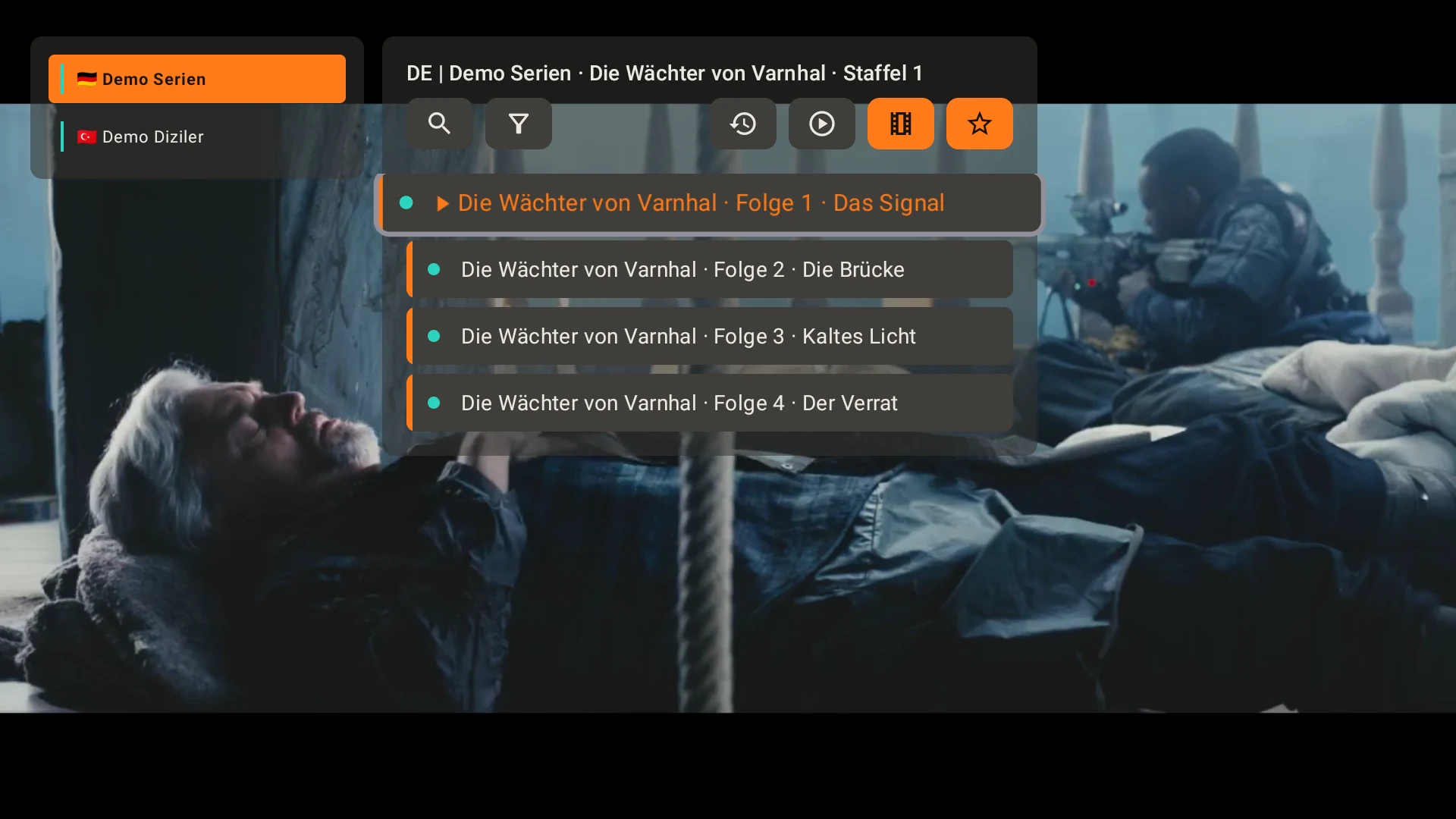
Episoadele sunt grupate în seriale și sezoane; dacă un serial există în mai multe limbi, alegi versiunea sus.
Continuă vizionarea pornește exact de unde ai rămas. Cu puțin înainte de finalul unui episod apare următorul.
Episoadele vizionate primesc o bifă. Un OK lung pe un serial acordă stele.
În timp ce rulează un episod, ▶ arată toate sezoanele și episoadele – cel curent cu progresul lui.
Pista audio și subtitrarea le schimbi în bara de comenzi; steagul arată limba, profilul reține alegerea. Subtitrările apar cu litere mari albe și contur negru – ușor de citit pe imagini luminoase și întunecate.
8 Imagine în imagine și vizualizare multiplă
Imagine în imagine
În bara de comenzi alege ▣ și apoi un al doilea canal, film sau episod.
⇄ inversează imaginea mare și cea mică – filmele, episoadele și înregistrările continuă de unde sunt.
Cu ↔↕ muți imaginea mică cu săgețile, cu ◲ alegi una din trei dimensiuni. Televizorul reține poziția și dimensiunea.
Sunetul îl comuți între cele două imagini.
Vizualizare multiplă
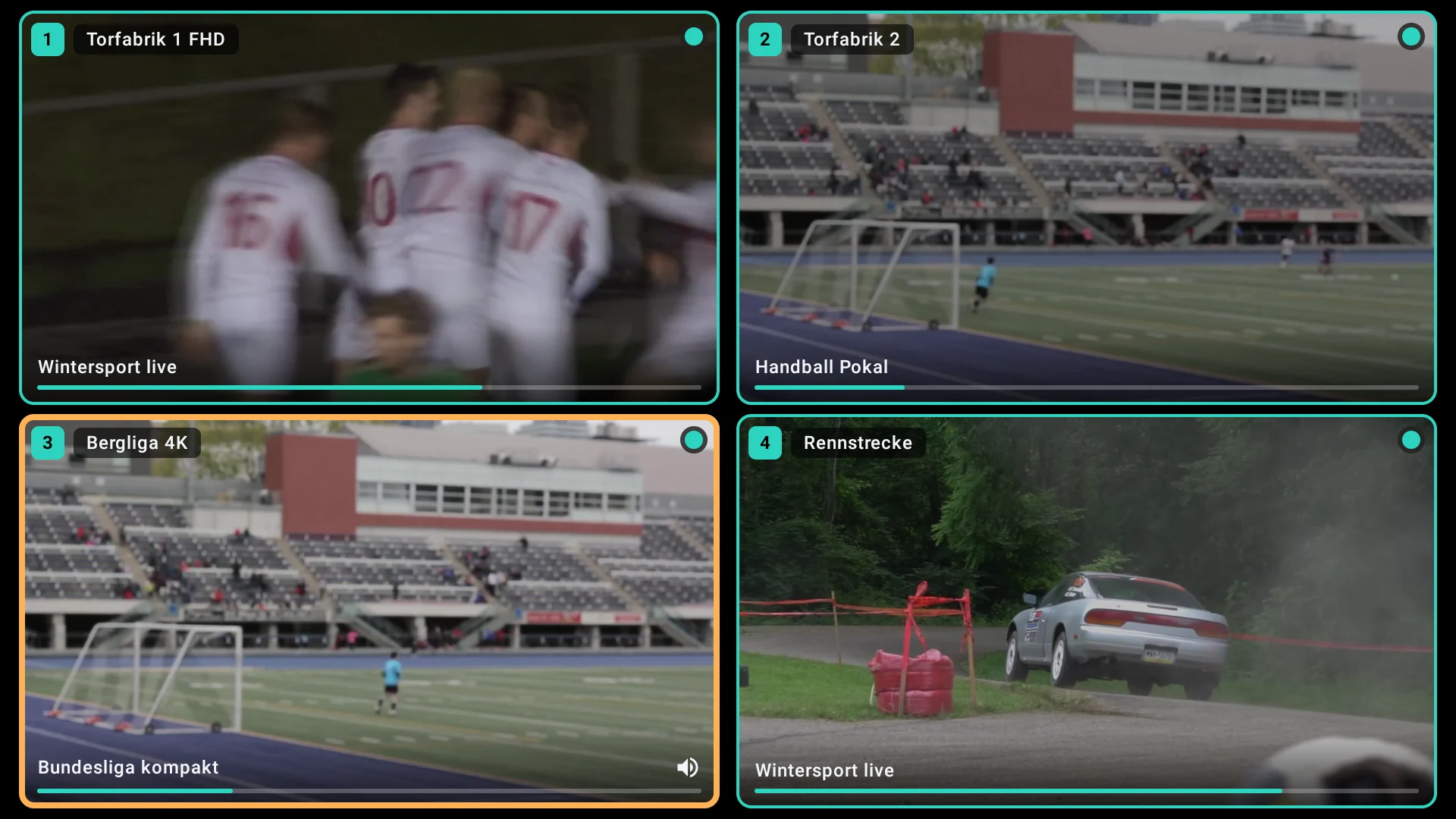
În bara de comenzi alege ⊞. Cu + Adaugă un loc se adaugă alte imagini – câte poate reda televizorul deodată (aplicația detectează singură: dispozitivele simple duc două, boxurile puternice șase sau mai multe) și câte permit conexiunile tale la portal.
Cu săgețile selectezi o fereastră; acolo e sunetul. OK îi deschide meniul: Deschide, Elimină, Inversează, Salvează.
Fiecare fereastră are aceeași listă de canale și același ghid ca imaginea mare.
Ține minte aranjarea pune aranjarea la Favorite, în dosarul Multicanal – mai târziu se redeschide cu un clic.
9 Ghid, temporizatoare, derulare înapoi
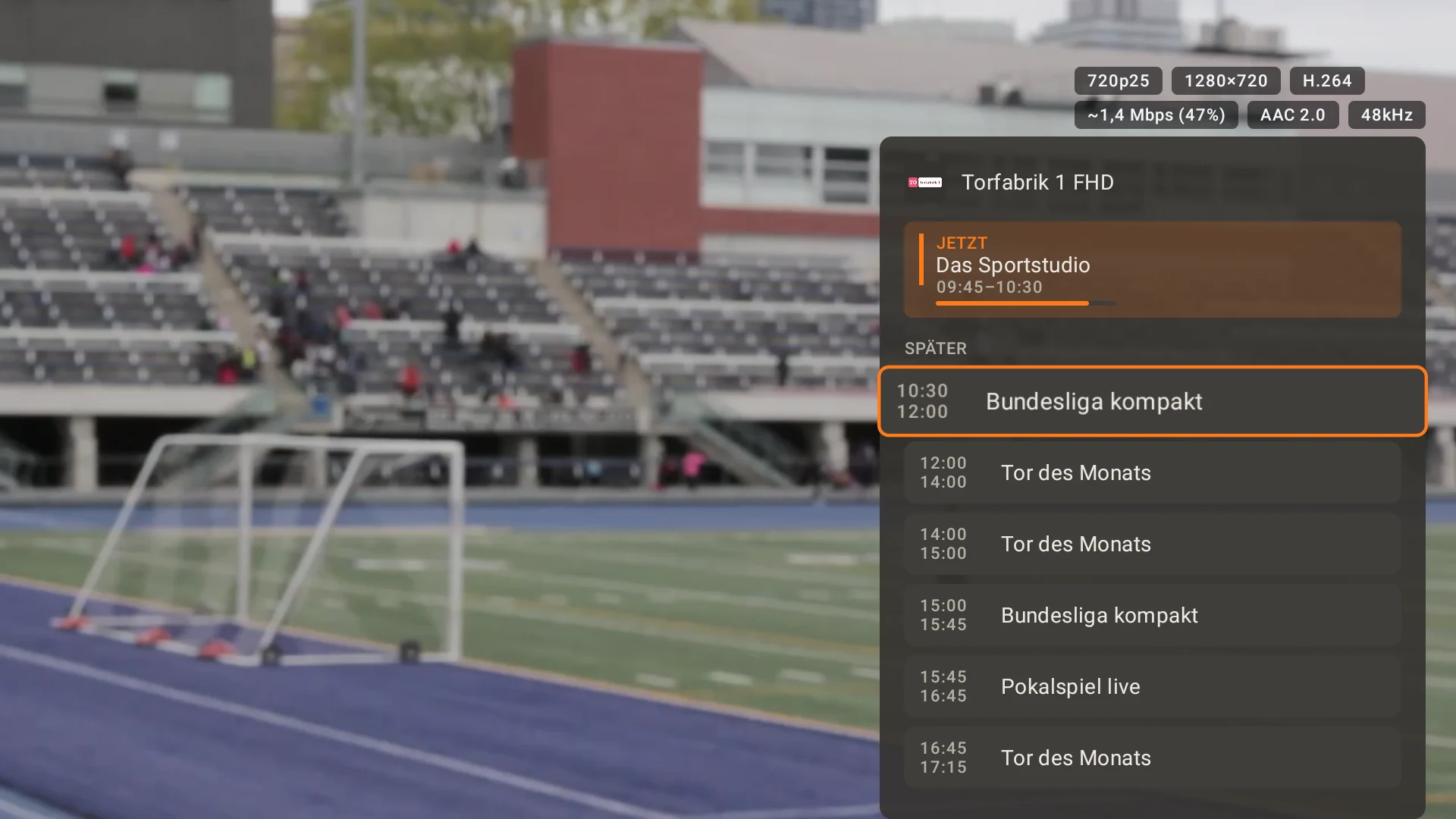
În player ▶ arată ghidul canalului pentru următoarele 24 de ore. Dacă, după program, nu rulează nimic, scrie „Urmează”.
Ghidul de programe arată toate canalele unui grup sub formă de grilă: canalele unul sub altul, timpul curge spre dreapta. Îl deschizi cu pictograma calendar de sus, cu tasta ghid de pe telecomandă sau din bara de comenzi din player. ◀▶ sus schimbă grupul; OK pe o emisiune deschide meniul: urmărește, setează temporizator de comutare, amintește-mi, înregistrează.
Derulând în sus vezi emisiunile trecute. Săgeata mică din față înseamnă: furnizorul tău le are în arhivă (prin Xtream sau la listele M3U cu date de catch-up) – OK le redă.
Alege o emisiune viitoare: temporizatorul de comutare e deja setat la ora ei de început. Cu puțin înainte apare o notificare cu numărătoare inversă; poți anula oricând.
Un OK lung pe o emisiune viitoare o programează pentru înregistrare.
Un temporizator fără ghid îl setezi în bara de comenzi cu ⏰.
Ghidul vine de la furnizorul tău. Dacă lipsește, introduci pe telefon la Extras → Surse EPG surse de ghid gratuite pentru fiecare țară.
10 Înregistrare
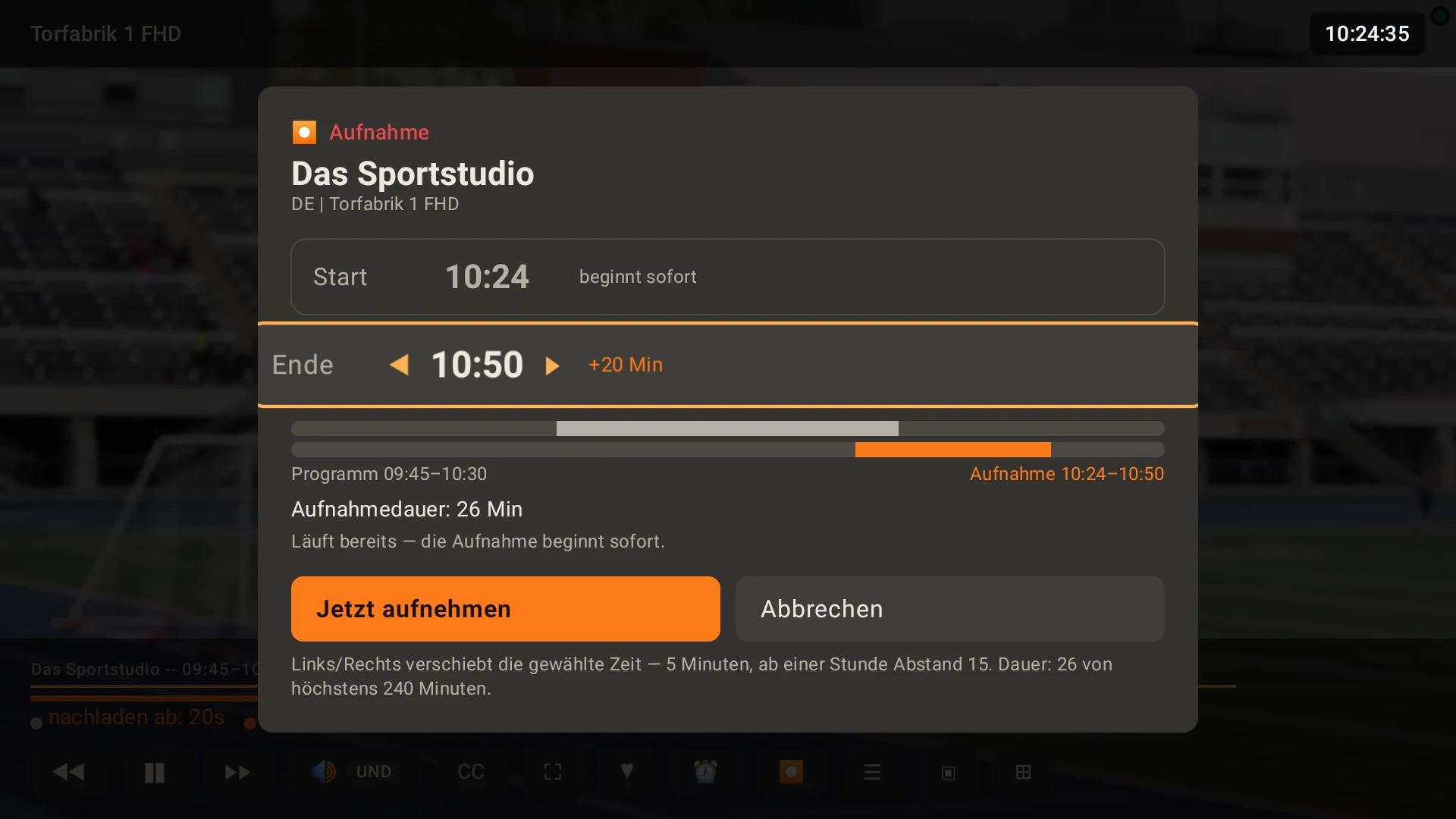
În bara de comenzi alege ⏺.
Dacă rulează o emisiune, înregistrarea pornește imediat; finalul vine din ghid. Cu ◀▶ îl muți – de exemplu pentru prelungiri. Fără ghid se propun două ore. O înregistrare durează cel mult patru ore dintr-o bucată.
Înregistrează acum – gata. Între timp poți schimba canalele în continuare.
Programare: în ghid un OK lung pe o emisiune viitoare. Televizorul trebuie să fie pornit la ora de început.
Unde: pe telefon la Extras → Înregistrare – pe dispozitiv, pe un stick USB sau pe un disc de rețea. Tot acolo stabilești câte înregistrări pot rula deodată.
Dacă ai mai multe accese la furnizor, înregistrarea își ia propriul acces – imaginea continuă nederanjată.
Înregistrările terminate sunt la Favorite, în dosarul Înregistrări, sau prin butonul de înregistrări de sus. OK redă, un OK lung șterge.
11 Căutare
Lupa de sus caută deodată în canale, grupuri, filme, seriale și ghid.
Diacriticele nu contează: „guldur” găsește „Güldür”, „madchen” găsește „Mädchen”.
Căutarea se uită și în descrieri: ale emisiunilor din ghid și – la filme și seriale – în textele salvate de la TMDB și TVmaze. Rezultatele sunt separate după locul unde au fost găsite.
Deasupra rezultatelor sunt etichete: rândul de sus arată unde s-a găsit ceva (nume, ghid, TMDB, TVmaze), cel de dedesubt ce este (canale, filme, seriale). Ajungi la ele cu ▲ din listă; apar doar etichetele care au rezultate.
În ghidul de programe, butonul Caută (la care ajungi din selectorul de grup cu ▲) caută emisiuni – în titlu și în descriere. Alegerea unei emisiuni îi deschide meniul; un film sau un serial pornește direct.
Episoadele aceluiași serial apar ca un singur rezultat; emisiunile din ghid au o secțiune separată.
Trimite cu Caută pe tastatura de pe ecran – după o scurtă pauză caută și singură.
12 Favorite
În player ★ din bara de comenzi: pune canalul, filmul sau serialul într-o listă de favorite – sau creează una nouă.
Sub inima de sus sunt toate listele, plus dosarele Înregistrări, Multicanal (vizualizări multiple salvate) și titlurile care nu pornesc niciodată.
Într-o listă o redenumești sau elimini intrări.
13 Paginile telefonului
Telefonul conectat deschide paginile televizorului în browser – nu e nevoie de o aplicație, iar paginile apar în limba telefonului tău. Sus sunt șase zone:
Extras – surse de ghid, informații despre filme, dispozitive din casă, înregistrare, copie de siguranță, licență și altele
Dacă o zonă se poate modifica doar pe televizorul principal, pagina îți spune.
14 Telecomanda și „Privește aici”
Sus alegi profilul – de el depind bifele de vizionare și favoritele. Telefonul reține alegerea.
Start, canale, filme, seriale și favorite ca pe televizor, cu afișe, an și stele. Serialele se deschid cu sezoane și versiuni lingvistice.
Căutare cu filtre după furnizor și țară; sortezi filmele și serialele ca pe televizor.
▶ de lângă un titlu îl pornește pe televizor.
Simbolul telefonului de lângă el îl redă în browserul telefonului („Privește aici”). Ce nu poate browserul (unele formate de film, audio) deschizi cu o atingere în VLC sau alt player – pe care, stabilești în pagină.
Steaua pune titlul într-o listă de favorite. Pe aceeași pagină setezi și temporizatorul de oprire al televizorului.
„Privește aici” funcționează doar în propria ta rețea Wi-Fi. Imaginea vine direct de la furnizor pe telefon – deci folosește o conexiune a accesului tău.
15 Ordonarea listei de canale
La Catalog îți pui lista în ordine. Totul rămâne după fiecare actualizare a listei.
Grupuri
Sus alegi furnizorul și secțiunea (canale, filme, seriale).
Bifează grupuri și alege o acțiune în caseta de selecție: Blochează importul, Ascunde, Atribuie o țară … sau Unește (primul rămâne). Caseta reține ultima acțiune aleasă.
La unire, pagina propune numele primului grup – îl poți schimba imediat.
Aplică. Redenumești cu creionul de la grup.
Legarea canalelor ca alternative
Deschide un grup și bifează canalele care sunt aceleași (de exemplu „DE: Bundesliga 1” din două liste).
Setează ca alternativă și Aplică. Pagina cere un nume comun – se propune primul fără țară în față.
Redenumire ulterioară: creionul ✎ de lângă numele grupării.
ASIM TV leagă singur multe canale – chiar dacă se numesc „Sat.1”, „SAT 1” sau „Sat1 HD” ori își scriu țara altfel (DE:, DE |, [DE]).
16 Furnizori și accese
La Liste adaugi furnizori, îi actualizezi, îi pui pe pauză sau îi ștergi. Cu ▲ ▼ stabilești ordinea – contează când același canal rulează la mai mulți furnizori.
Dacă ai mai multe accese la același furnizor, introdu adresa fiecărui acces suplimentar, câte una pe rând, la Alte accese. Lista se încarcă o singură dată, fiecare acces contează ca linie separată.
Pentru fiecare furnizor: propria adresă de ghid, o culoare și – dacă furnizorul o cere – propriul identificator (user agent).
Tot aici adaugi o bibliotecă USB sau un disc de rețea (SMB) – filmele și serialele lor apar ca o listă.
Dacă furnizorul îți dă o adresă de portal și o adresă MAC în loc de o listă (ca pentru un box MAG), îl adaugi la Liste cu Adaugă un portal Stalker (adresă MAC). Deocamdată vin canalele live.
Date de conectare noi la același furnizor, de exemplu după o prelungire: în listă schimbi doar numele de utilizator și parola și salvezi (acces Xtream, același server). Canalele, sortarea, blocările și favoritele rămân; nu se reîncarcă nimic.
Dacă o actualizare aduce brusc o listă mult mai scurtă – tăiată sau pentru că abonamentul a expirat –, ASIM TV păstrează catalogul de dinainte și arată motivul. Astfel, o sincopă la furnizor nu-ți șterge ordinea.
17 Profiluri și blocări
La Profiluri creezi profiluri: nume, fotografie sau avatar și, dacă vrei, un PIN.
Pentru fiecare profil: limba (14 de ales, de la germană și turcă până la kurmanji), designul și ce furnizori, grupuri și canale vede. Ce nu are voie să vadă un profil nu găsește nici în căutare.
Fiecare profil are propriile favorite, istoric și file.
Parola principală protejează zona de administrare de pe televizor și descărcarea copiilor de siguranță. Pe televizor deschizi cu ea și elementele blocate pentru sesiunea curentă.
18 Conectarea altor boxuri
Un alt box preia totul de la televizorul principal – profiluri, furnizori, catalogul de canale gata făcut și informațiile despre filme – și apoi rulează pe licența lui. Ambele trebuie să fie în aceeași rețea Wi-Fi, iar pe televizorul principal trebuie să ruleze ASIM TV.
Instalează și deschide ASIM TV pe boxul nou.
Pe ecranul de bun venit alege Conectează la televizorul principal. Boxul îl caută în rețeaua de acasă.
Selectează televizorul principal și introdu PIN-ul lui din șase cifre. Îl găsești pe televizorul principal la Setări, lângă codul QR, și pe pagina lui de telefon la Extras → Dispozitive din casă.
Așteaptă până se transferă totul, apoi Să începem.
Important: PIN-ul televizorului principal nu e parola principală și nici PIN-ul unui profil. Fiecare PIN de asociere e valabil pentru un dispozitiv – apoi televizorul arată unul nou.
Un profil nou pe televizorul principal apare singur și pe boxuri.
Furnizorii, blocările și sursele de ghid le administrezi pe televizorul principal – boxurile le preiau singure.
Pentru boxurile mici cu puțin spațiu, pagina telefonului boxului are la Extras → StocareComutatoare de economisire pentru boxuri mici: serialele și țări anume (Țări pe acest box) se pot dezactiva. Dacă deschizi totuși un astfel de grup, boxul îl ia de la televizorul principal – care trebuie atunci să fie accesibil.
19 Continuă aici
Dacă profilul tău încă rulează pe alt box, ASIM TV arată o notificare după conectare.
Continuă aici preia canalul, filmul sau episodul – cu câteva secunde înainte de locul unde ai rămas acolo. Acolo imaginea se oprește.
Dacă vrei, celălalt box intră în repaus; un stick oprește prin HDMI și televizorul în care e conectat.
Ca un box să poată intra în repaus, trebuie să permiți asta o dată: pe telefon la Extras → Oprire. Pe unele dispozitive (Fire TV, televizoare cu Android TV) nu există o fereastră pentru asta – atunci se face o dată de pe un calculator, iar pagina arată cum. Acolo poți retrage oricând permisiunea.
20 Accesele în toată casa
Un acces IPTV permite doar un anumit număr de conexiuni simultane. ASIM TV împarte toate accesele între toate boxurile – niciunul nu aparține definitiv unui dispozitiv.
Cine pornește ia un acces liber. Cine se uită deja nu e niciodată dat afară; când un box se oprește, accesul lui e imediat liber.
Dacă la furnizor totul e ocupat, ASIM TV caută același canal la ceilalți furnizori ai tăi – în ordinea de la Liste.
Imaginea în imagine, vizualizarea multiplă, previzualizările și înregistrările iau și ele un acces liber.
Punctul colorat din imagine arată prin numărul lui pe ce acces rulează. Pe telefon, la Extras → Alte boxuri & accese, vezi ce box îl folosește pe care.
Dacă un box trebuie să prefere un anumit acces, îi setezi acolo linia de bază.
21 Licența pentru casă
O licență deblochează un singur dispozitiv: televizorul tău principal.
Până la patru alte boxuri conectate la el rulează pe licența lui. Își iau singure aprobarea la pornire și din când în când – nu trebuie să introduci nimic.
O aprobare e valabilă șapte zile. Deci, dacă televizorul principal e oprit o vreme, boxurile continuă să funcționeze.
Îl iei cu tine: un box poate rula până la șase luni fără televizorul principal. Asta se întâmplă singur de îndată ce aprobarea lui expiră; înapoi acasă, locul e din nou liber.
Televizor principal nou? În contul tău de client, la Schimbă televizorul principal.
Când un box este înlocuit, îi eliberezi locul: în contul de client sau pe pagina telefonului televizorului principal, la Extras → Licență, cu Eliberează locul.
Mai mult de cinci dispozitive: adaugă o a doua licență.
Fără internet, ultima stare verificată e valabilă șapte zile.
22 Copie de siguranță și mutare
Copie de siguranță ca fișier
Pe telefon deschide Extras → Copie de siguranță și introdu parola principală – fără ea descărcarea nu funcționează.
Alege dacă se includ catalogul de canale gata făcut și informațiile despre filme. Cu ele fișierul e mai mare, dar boxul nou nu trebuie să mai încarce nimic.
Descarcă – fișierul ajunge pe telefon.
Import
Box nou: pe ecranul de bun venit conectează telefonul și alege Configurează dintr-o copie de siguranță.
Box existent: importă fișierul la Extras → Copie de siguranță. Apoi aplicația repornește.
Licența aparține dispozitivului și nu se transferă.
Iei un profil cu tine
La Extras → Copie de siguranță poți descărca și un singur profil ca fișier – opțional cu furnizorii și informațiile lui despre filme – și să-l adaugi pe alt box fără să atingi nimic altceva acolo.
În plus, ASIM TV face singur zilnic o copie de siguranță pe dispozitiv: profiluri cu favorite și progres, furnizori și setări.
23 Telefoane și boxuri conectate
Pe telefon la Extras → Telefoane și boxuri conectate vezi fiecare dispozitiv care poate controla televizorul – cu data conectării și momentul ultimei prezențe.
Deconectează îi ia unui telefon accesul. Deconectează toate celelalte telefoane face asta pentru toate în afară de al tău – apoi televizorul arată un PIN nou.
Boxurile sunt afișate acolo doar informativ; se deconectează la Alte boxuri & accese.
24 Alte setări
Pe telefon la Extras:
Informații despre filme – afișe, descrieri, an și notă. Pentru seriale funcționează fără cheie; pentru filme introduci o cheie TMDB gratuită.
Surse EPG – surse de ghid gratuite pentru fiecare țară, pentru canalele fără ghid de la furnizor.
Temă – designul (nouă de ales), Previzualizare, Rata de cadre, Liste & sortare (de exemplu cât așteaptă lista de canale pe un grup).
Ordinea calității – ce calitate e preferată (de exemplu 4K înainte de HD) și dacă e permisă derularea înapoi prin alte calități.
Înregistrare – destinația și câte înregistrări deodată.
Pe televizor la Setări (rotiță): cod QR și PIN pentru telefon, furnizorii tăi și, la Licențe, mențiunile despre software-ul liber folosit de ASIM TV.
25 Actualizări
ASIM TV anunță singur versiunile noi și le instalează la cererea ta. Prima dată televizorul întreabă dacă ASIM TV poate instala aplicații – confirmă cu Permite.
Ca să verifici chiar tu: pe televizor în fereastra Perioadă de probă și licență → Caută actualizări.