ASIMTV
TH
ความช่วยเหลือ

คู่มือ

ทุกสิ่งสำคัญทีละขั้นตอน – ตั้งแต่การติดตั้งจนถึงบ้านที่มีทีวีหลายเครื่อง ภาพแสดง ASIM TV ตามที่เห็นจริงบนทีวีและโทรศัพท์

1 ติดตั้ง

ASIM TV ทำงานบน Amazon Fire TV (สติ๊ก Cube และทีวีที่ใช้ Fire OS), Google TV และ Android TV ติดตั้งด้วยแอปฟรี Downloader และที่อยู่ asim-tv.de/tv

  1. ติดตั้ง “Downloader” จากสโตร์ของทีวี และอนุญาตให้ติดตั้งแอปได้
  2. ใส่ asim-tv.de/tv (หรือรหัส 1360308) ใน Downloader – แอปจะถูกดาวน์โหลด
  3. เลือก ติดตั้ง แล้ว เปิด

ขั้นตอนสำหรับอุปกรณ์แต่ละแบบพร้อมเมนูทั้งหมดอยู่ที่หน้าดาวน์โหลด
2 ตั้งค่าด้วยโทรศัพท์

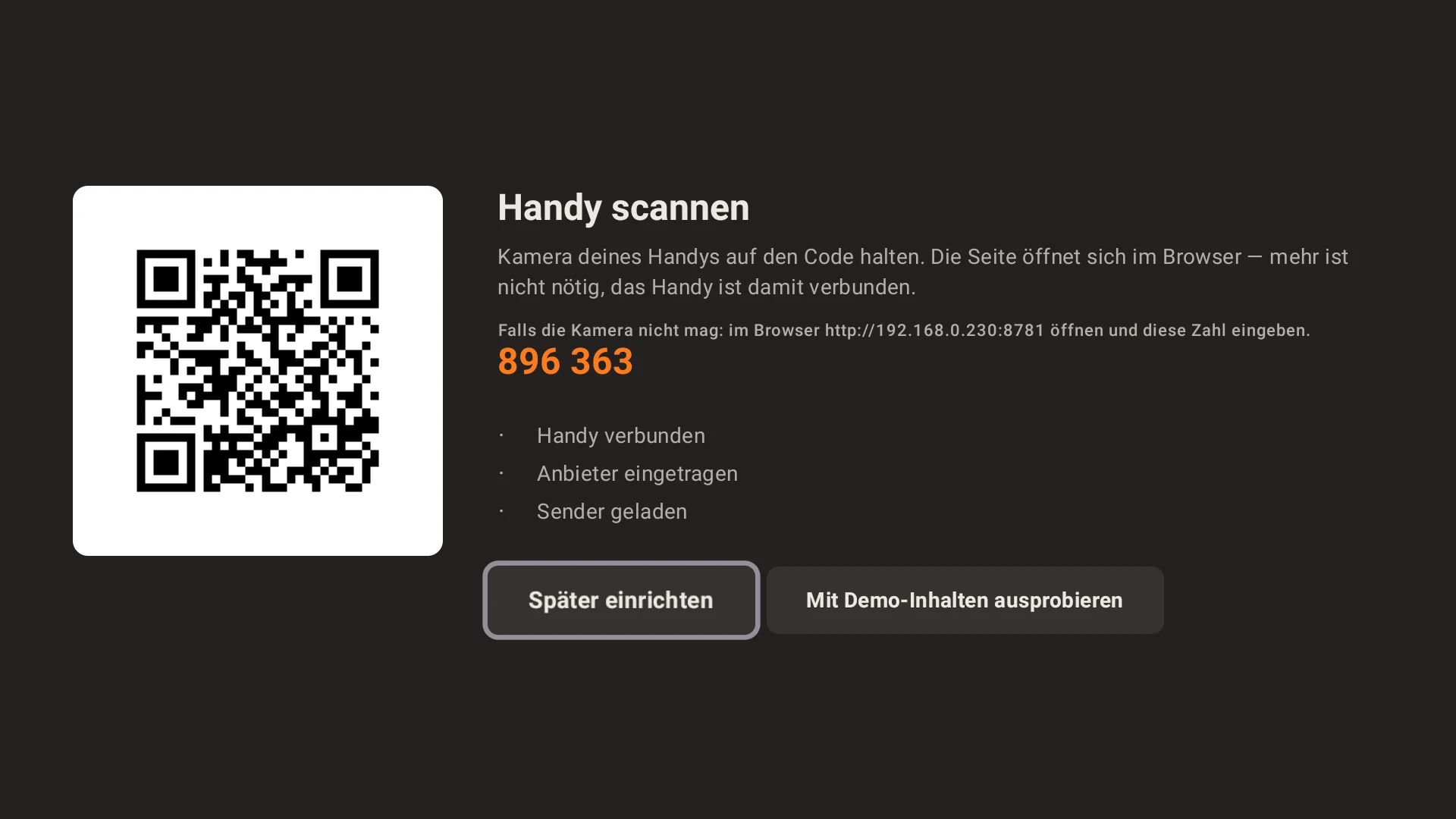
การตั้งค่าบนทีวี: คิวอาร์โค้ดและ PIN สำหรับเชื่อมต่อโทรศัพท์ ด้านล่างเป็นขั้นตอน “เชื่อมต่อโทรศัพท์แล้ว” “เพิ่มพอร์ทัลแล้ว” “โหลดช่องแล้ว”

เมื่อเปิดครั้งแรก ตัวช่วยสั้นๆ จะพาคุณตั้งค่า โทรศัพท์และทีวีต้องอยู่ใน Wi-Fi เดียวกัน

  1. เลือก ถัดไป ทีวีจะแสดงคิวอาร์โค้ด – สแกนด้วยกล้องโทรศัพท์ หน้าของทีวีจะเปิดในเบราว์เซอร์ และโทรศัพท์จะเชื่อมต่อแล้ว
  2. ถ้ากล้องใช้ไม่ได้: เปิดที่อยู่ที่แสดงในเบราว์เซอร์แล้วใส่ PIN หกหลัก
  3. บนโทรศัพท์ ใส่พอร์ทัล: ที่อยู่เพลย์ลิสต์ (M3U) ข้อมูลเข้าสู่ระบบ Xtream (เซิร์ฟเวอร์ ชื่อผู้ใช้ รหัสผ่าน) หรือที่อยู่พอร์ทัลและที่อยู่ MAC ของพอร์ทัล Stalker – ตามที่ผู้ให้บริการให้มา
  4. ทีวีโหลดเพลย์ลิสต์เองและแสดงความคืบหน้า เพลย์ลิสต์ขนาดใหญ่ใช้เวลาไม่กี่นาทีในครั้งแรก หลังจากนั้นรู้ได้ในไม่กี่วินาทีว่ามีอะไรเปลี่ยนไปหรือไม่
มีทีวีที่ติดตั้ง ASIM TV อยู่แล้ว? ให้เลือก เชื่อมต่อกับทีวีหลัก ที่หน้าต้อนรับ – ดูขั้นตอนที่ 18 ถ้ามีไฟล์ข้อมูลสำรอง ให้ใช้ ตั้งค่าจากข้อมูลสำรอง – ดูขั้นตอนที่ 22
  • ยังไม่มีพอร์ทัล? ลองใช้กับเนื้อหาสาธิต จะโหลดภาพยนตร์ฟรีของ Blender Foundation และช่องทดสอบ
  • คิวอาร์โค้ดและ PIN หาได้ทุกเมื่อบนทีวีใน การตั้งค่า (ไอคอนเฟืองมุมขวาบน)

3 ทดลองใช้และใบอนุญาต

30 วันแรกใช้ฟรี ไม่ต้องลงทะเบียน หลังจากนั้น ASIM TV จะขอใบอนุญาต – โปรไฟล์ พอร์ทัล และการตั้งค่ายังอยู่ครบ

  1. ซื้อใบอนุญาตได้ที่ my.asim-tv.de คีย์ใบอนุญาตจะส่งทางอีเมล
  2. ปลดล็อกได้สองวิธี:
    • บนโทรศัพท์ ใส่คีย์ใน เพิ่มเติม → ใบอนุญาต หรือ
    • ใส่รหัสอุปกรณ์ที่ทีวีแสดง (ลักษณะเช่น K7P-4QX) ตอนซื้อ หรือที่ my.asim-tv.de/aktivieren
  3. ทีวีที่ปลดล็อกแล้วคือทีวีหลักของคุณ กล่องอื่นทำงานผ่านทีวีหลัก – ดูขั้นตอนที่ 21

ระยะทดลองใช้ที่เหลือแสดงอยู่ในหน้าต่าง ช่วงทดลองใช้และใบอนุญาต บนทีวี

4 หน้าแรก

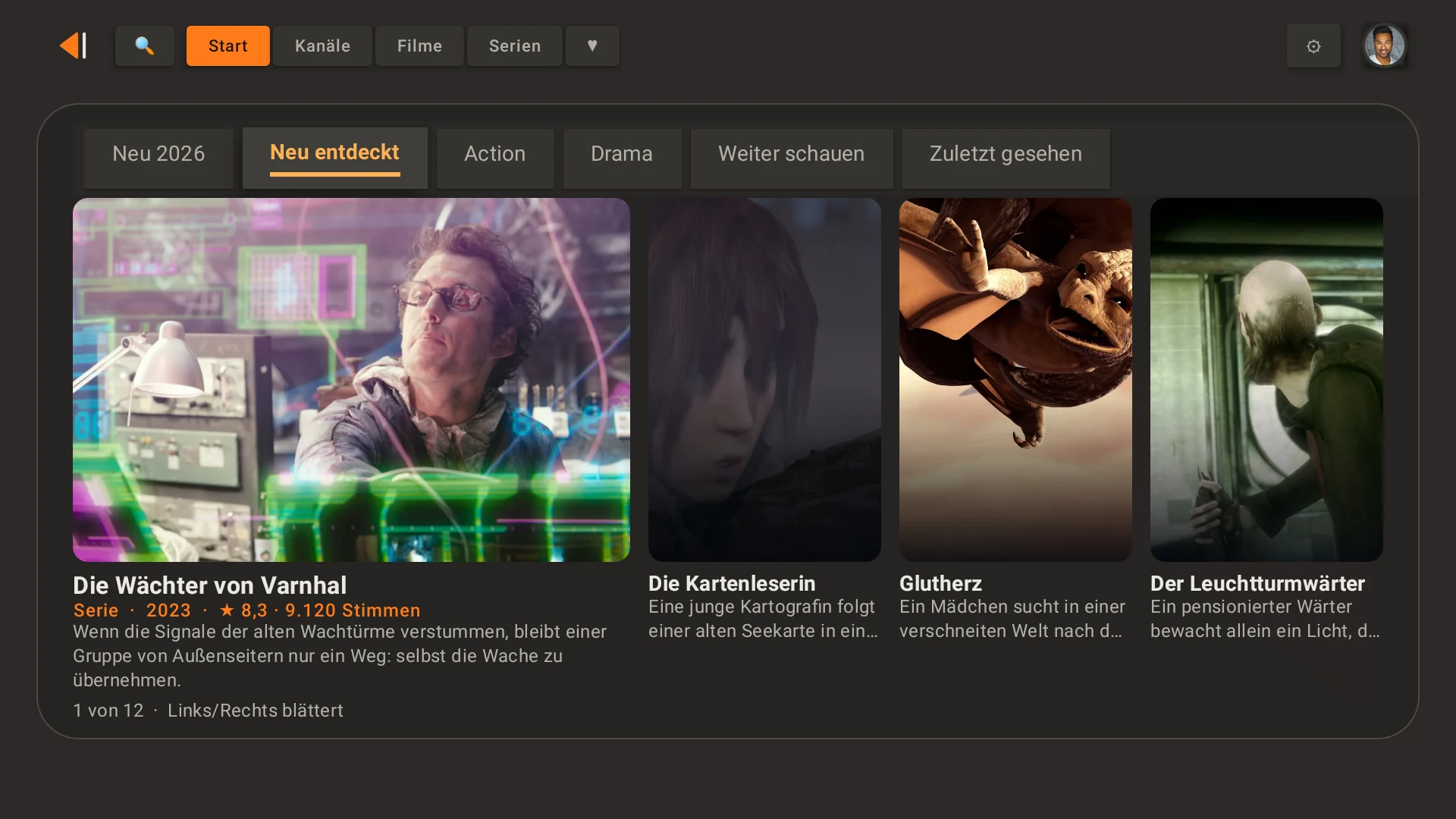
หน้าแรกที่มีแท็บ ดูต่อ ดูล่าสุด เพิ่งค้นพบ และเร็วๆ นี้ การ์ดหนึ่งกำลังเล่นตัวอย่าง

ด้านบนสลับได้ระหว่าง หน้าแรก Live ภาพยนตร์ ซีรีส์ และรายการโปรด (รูปหัวใจ) ทางขวามีการค้นหา การบันทึก โปรไฟล์ และการตั้งค่า

  • หน้าแรกแสดงแท็บอย่าง ดูต่อ ดูล่าสุด เพิ่งค้นพบ ใหม่ 2026 และ เร็วๆ นี้ (โรงภาพยนตร์) จะมีแท็บไหนและเรียงลำดับอย่างไร กำหนดได้บนโทรศัพท์ใน แท็บ – รวมถึงแท็บของคุณเอง เช่น “แอ็กชัน” จากบางกลุ่ม
  • ◀ ▶ เลื่อนดูการ์ด เรื่องที่เลือกจะเล่นตัวอย่างอยู่แล้ว OK ขยายภาพเดิมเป็นเต็มจอ
  • ▲ จากแถวบนสุดจะกระโดดไปยังแถบด้านบน
  • บนอุปกรณ์ Android TV (เช่น Sony, Philips) “ดูต่อ” แสดงบนหน้าจอหลักของทีวีได้ด้วย: บนโทรศัพท์ใน เพิ่มเติม → หน้าจอหลักของ Google TV ให้เลือกโปรไฟล์ ทุกคนที่ใช้ทีวีจะเห็นชื่อเรื่องที่นั่น บนหน้าตาใหม่ของ Google TV นั้น Google แสดงแถวนี้เฉพาะแอปที่ตรวจสอบแล้ว ส่วน Fire TV ไม่มีแถวนี้

5 ช่อง ภาพยนตร์ และซีรีส์

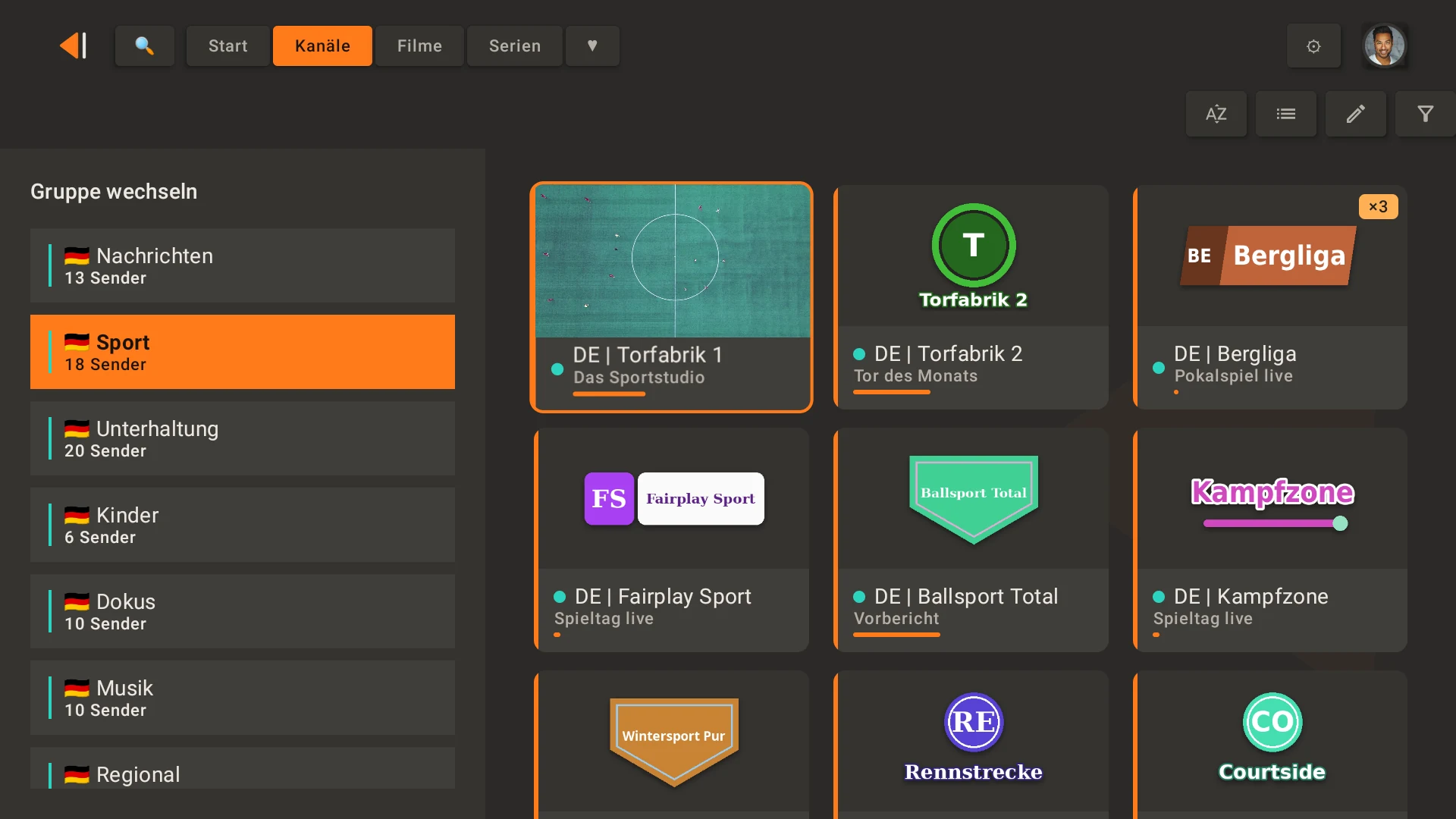
ตารางช่อง: ทุกช่องแสดงครั้งเดียว ×2 และ ×3 หมายถึงมีแหล่งเพิ่มเติม ธงบอกประเทศ
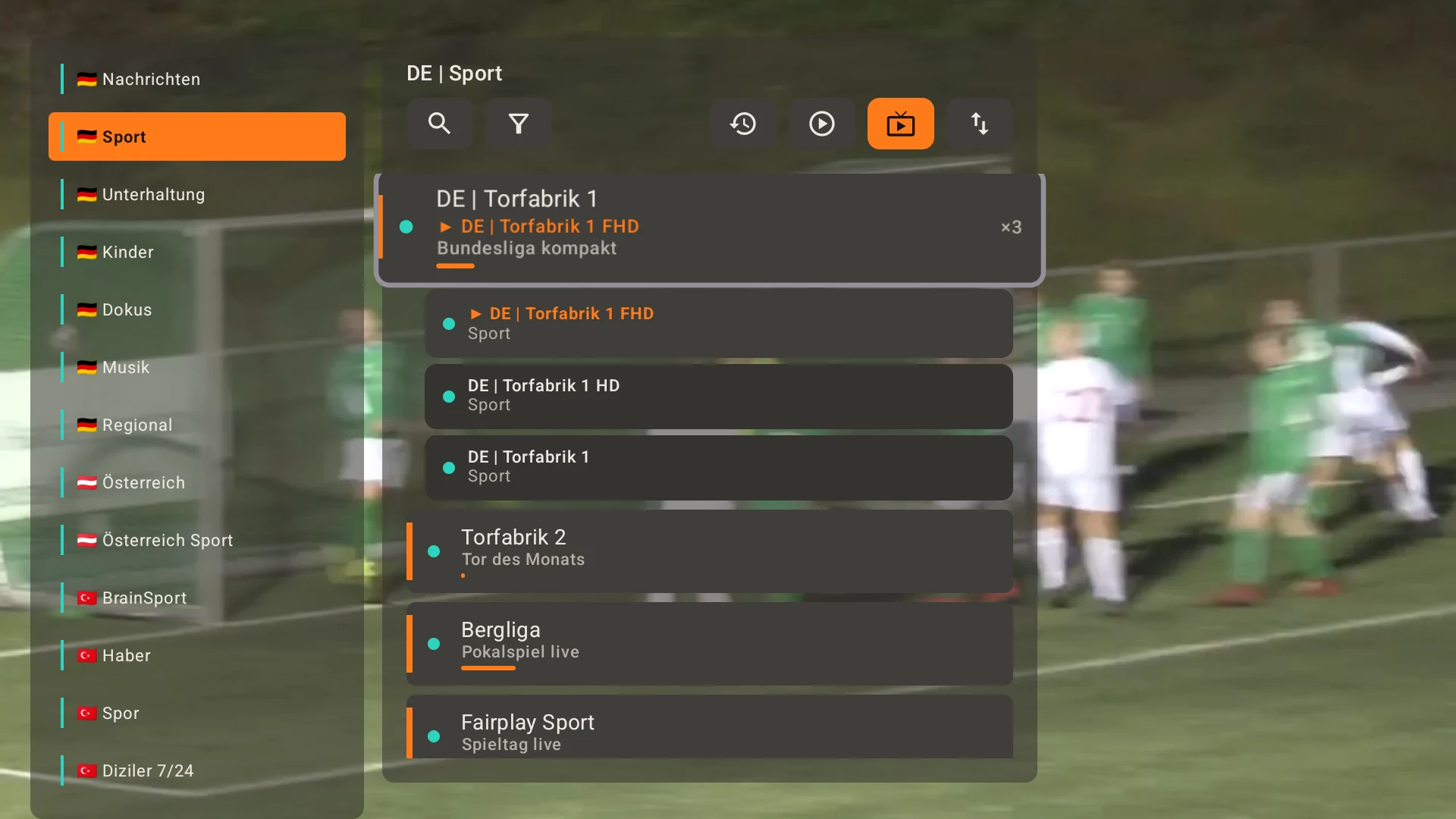
กด OK ค้าง: “×3” แสดงระดับคุณภาพของช่องเดียวกัน ระดับที่กำลังเล่นจะถูกทำเครื่องหมาย
  • ทางซ้ายคือกลุ่ม ทางขวาคือช่อง ภาพยนตร์ หรือซีรีส์ของกลุ่มที่เลือก ธงบอกประเทศ
  • ถ้าช่องมีหลายแหล่ง จะแสดงเพียงครั้งเดียว: ×3 หมายถึงคุณภาพสามระดับหรือสามพอร์ทัล OK เลือกแหล่งที่ดีที่สุดที่กำลังออกอากาศ ถ้าแหล่งนั้นล่ม แหล่งถัดไปจะทำงานแทน
  • กลุ่มที่ใหญ่มากจะมีแถบตัวอักษร (A–C, D–F …)
  • มุมขวาบน: เรียงลำดับ (ตามพอร์ทัล A–Z ปี ดาว) แบบรายการหรือการ์ด แก้ไข และกรองตามประเทศและพอร์ทัล ทุกโปรไฟล์จดจำการเรียงลำดับแยกสำหรับภาพยนตร์และซีรีส์
  • จุดสีคือสีของพอร์ทัล ลูกศรเล็กที่มีตัวเลขบอกว่าย้อนกลับได้กี่วัน

6 ในเครื่องเล่น

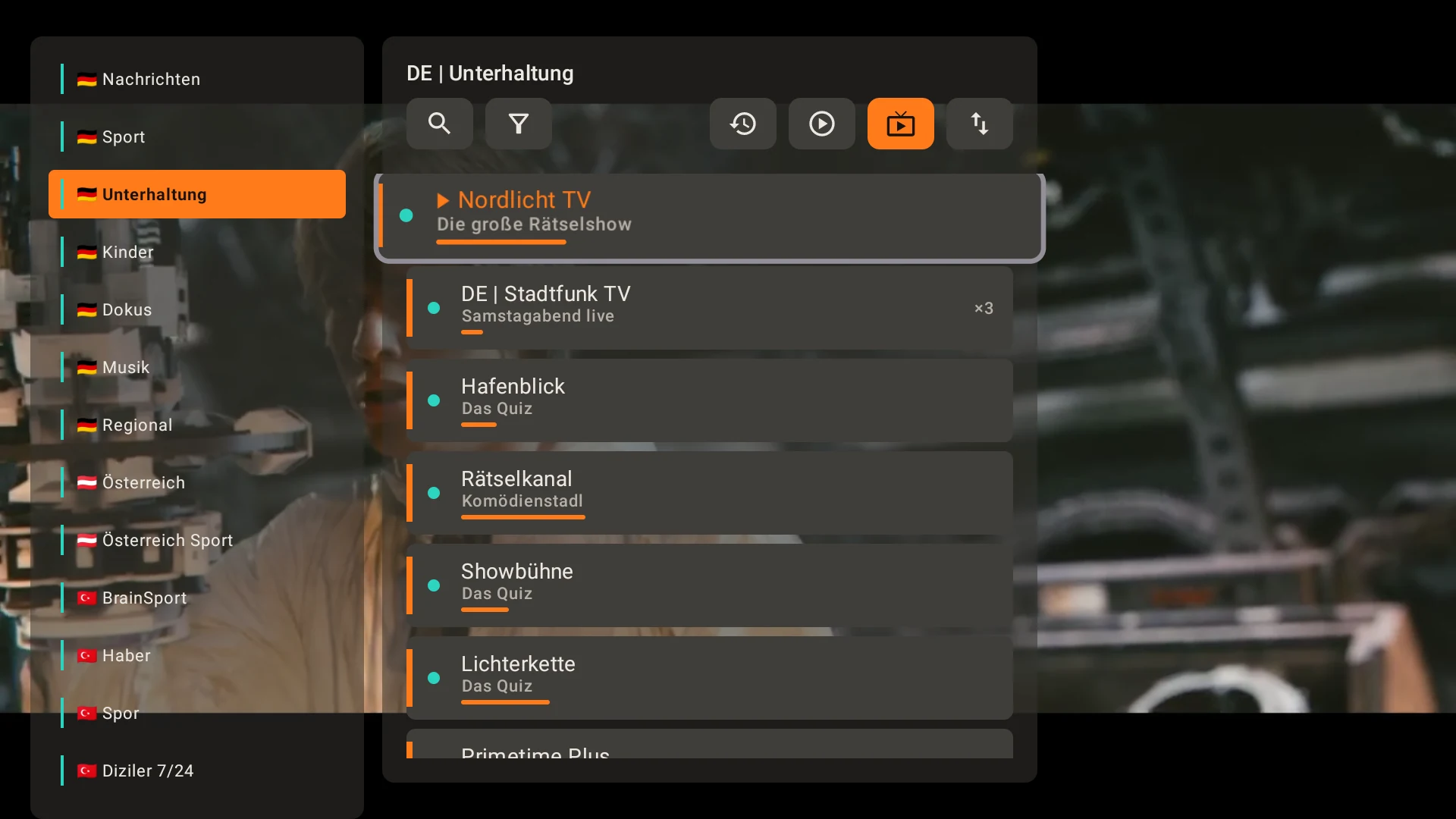
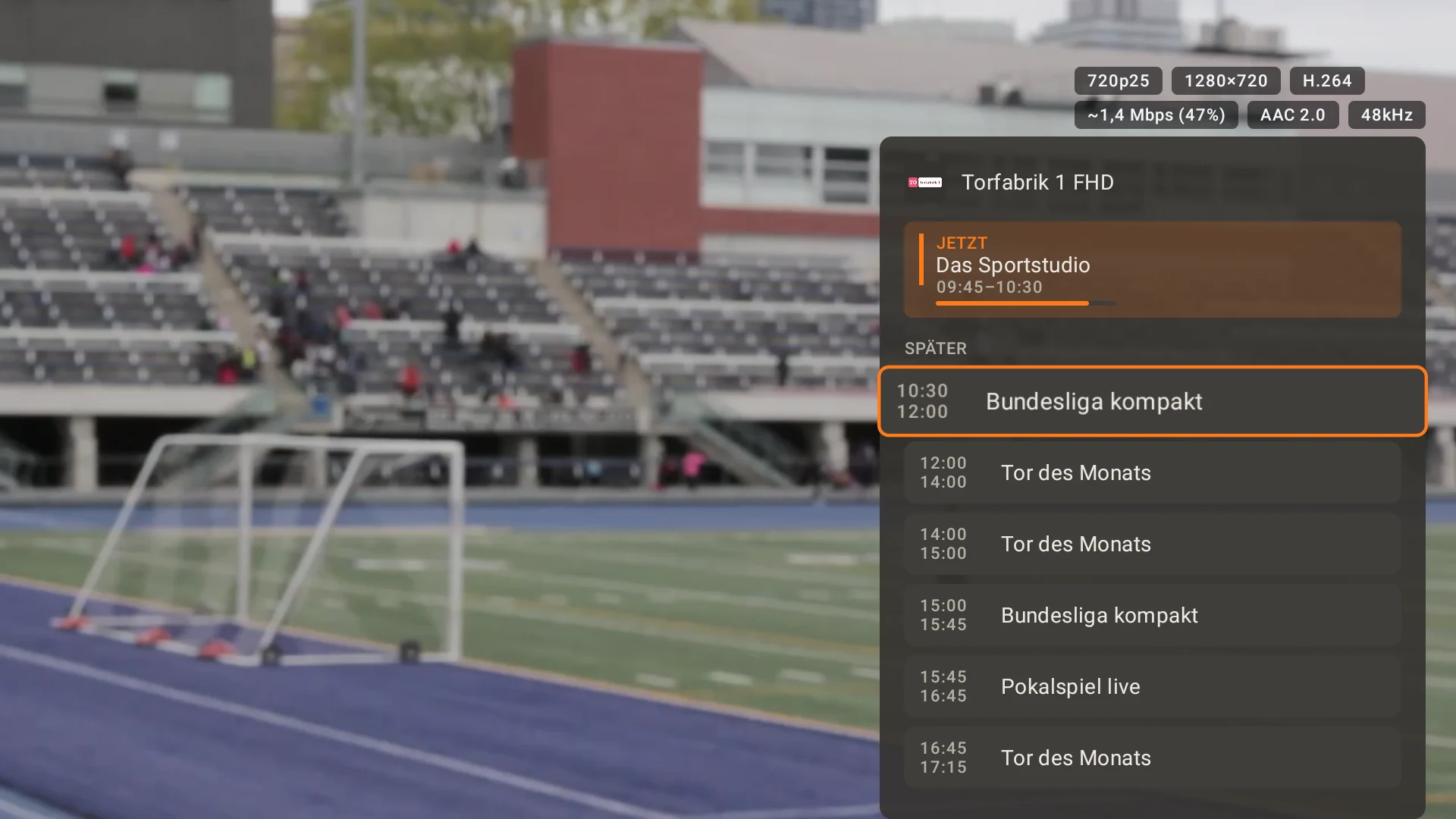
ในเครื่องเล่น: กลุ่ม ช่อง และด้านขวาเป็นผังรายการของช่องที่เลือก – ภาพยังเล่นต่อ

ตอนเปลี่ยนช่องจะเห็นแค่ภาพ เรียกตัวควบคุมขึ้นมาเมื่อต้องการ:

  • ◀ เปิดรายการช่อง ในนั้นเปลี่ยนกลุ่มได้ด้วย ◀ ▶ ช่องจะปรากฏเมื่อหยุดที่กลุ่มครู่หนึ่ง
  • ▶ แสดงผังรายการ สำหรับซีรีส์จะแสดงตอน กด ▶ อีกครั้งหรือ ย้อนกลับ เพื่อปิด
  • ▼ แสดงแถบควบคุม: กรอ หยุดชั่วคราว เสียง คำบรรยาย สัดส่วนภาพ รายการโปรด ตัวตั้งเวลา การบันทึก รายการช่อง ภาพซ้อนภาพ และมัลติวิว ถ้าไม่กดปุ่มสามวินาทีจะปิดเอง
  • ช่อง + ช่อง − เปลี่ยนไปช่องถัดไปในกลุ่ม สำหรับซีรีส์จะไปตอนถัดไป
  • ⏯ ⏪ ⏩ บนรีโมต: หยุดชั่วคราวและกรอ – กดค้างเพื่อกรอเร็วขึ้น ปุ่มเมนู ☰ เปิดและปิดรายการช่อง
  • ปุ่มตัวเลข 0–9 กระโดดไปยังตำแหน่งในรายการที่เปิดอยู่: “12” คือช่องที่สิบสอง
  • ย้อนกลับ ปิดหน้าต่างที่เปิดอยู่ก่อน แล้วจึงออกจากเครื่องเล่น

ถ้าการเชื่อมต่อสะดุด ASIM TV จะเชื่อมต่อใหม่เอง ใน เพิ่มเติม → อัตราเฟรม กำหนดได้ว่าทีวีจะสลับเป็นอัตราเฟรมของช่องหรือไม่ (แล้วฟุตบอล 50 เฟรมจะไม่กระตุก)

7 ซีรีส์

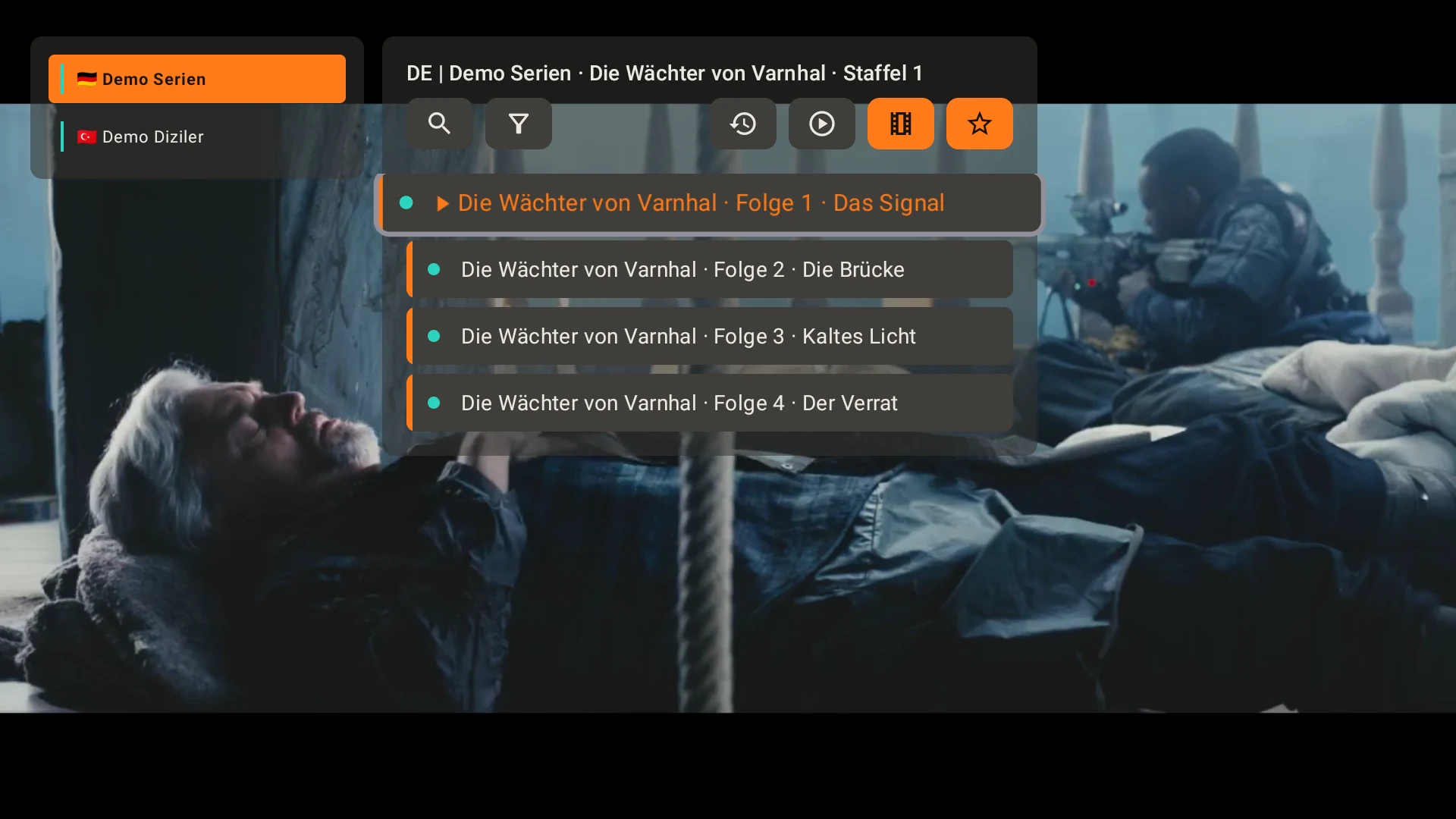
ในเครื่องเล่น: ซีซันและตอนของซีรีส์ที่กำลังเล่น เวอร์ชันภาษา เสียงและคำบรรยายพร้อมธง
  • ตอนต่างๆ จะถูกรวมเป็นซีรีส์และซีซัน ถ้าซีรีส์มีหลายภาษา ให้เลือกเวอร์ชันที่ด้านบน
  • ดูต่อ เริ่มจากจุดที่หยุดไว้พอดี ก่อนตอนจบเล็กน้อย ตอนถัดไปจะปรากฏขึ้น
  • ตอนที่ดูแล้วจะมีเครื่องหมายถูก กด OK ค้างบนซีรีส์เพื่อให้ดาว
  • ระหว่างเล่นตอนหนึ่ง ▶ แสดงทุกซีซันและทุกตอน – ตอนที่กำลังเล่นแสดงพร้อมความคืบหน้า
  • เปลี่ยนแทร็กเสียงและคำบรรยายในแถบควบคุม ธงบอกภาษา โปรไฟล์จดจำการเลือกไว้ คำบรรยายเป็นตัวอักษรสีขาวขนาดใหญ่มีขอบดำ – อ่านง่ายทั้งบนภาพสว่างและมืด

8 ภาพซ้อนภาพและมัลติวิว

ซีรีส์บนจอใหญ่ ช่องที่สองในภาพเล็กมุมขวาล่าง

ภาพซ้อนภาพ

  1. ในแถบควบคุม เลือก ▣ แล้วเลือกช่อง ภาพยนตร์ หรือตอนที่สอง
  2. ⇄ สลับภาพใหญ่กับภาพเล็ก – ภาพยนตร์ ตอน และการบันทึกเล่นต่อจากจุดเดิม
  3. ใช้ ↔↕ เพื่อย้ายภาพเล็กด้วยปุ่มลูกศร ใช้ ◲ เพื่อเลือกหนึ่งในสามขนาด ทีวีจดจำตำแหน่งและขนาดไว้
  4. สลับเสียงระหว่างสองภาพได้
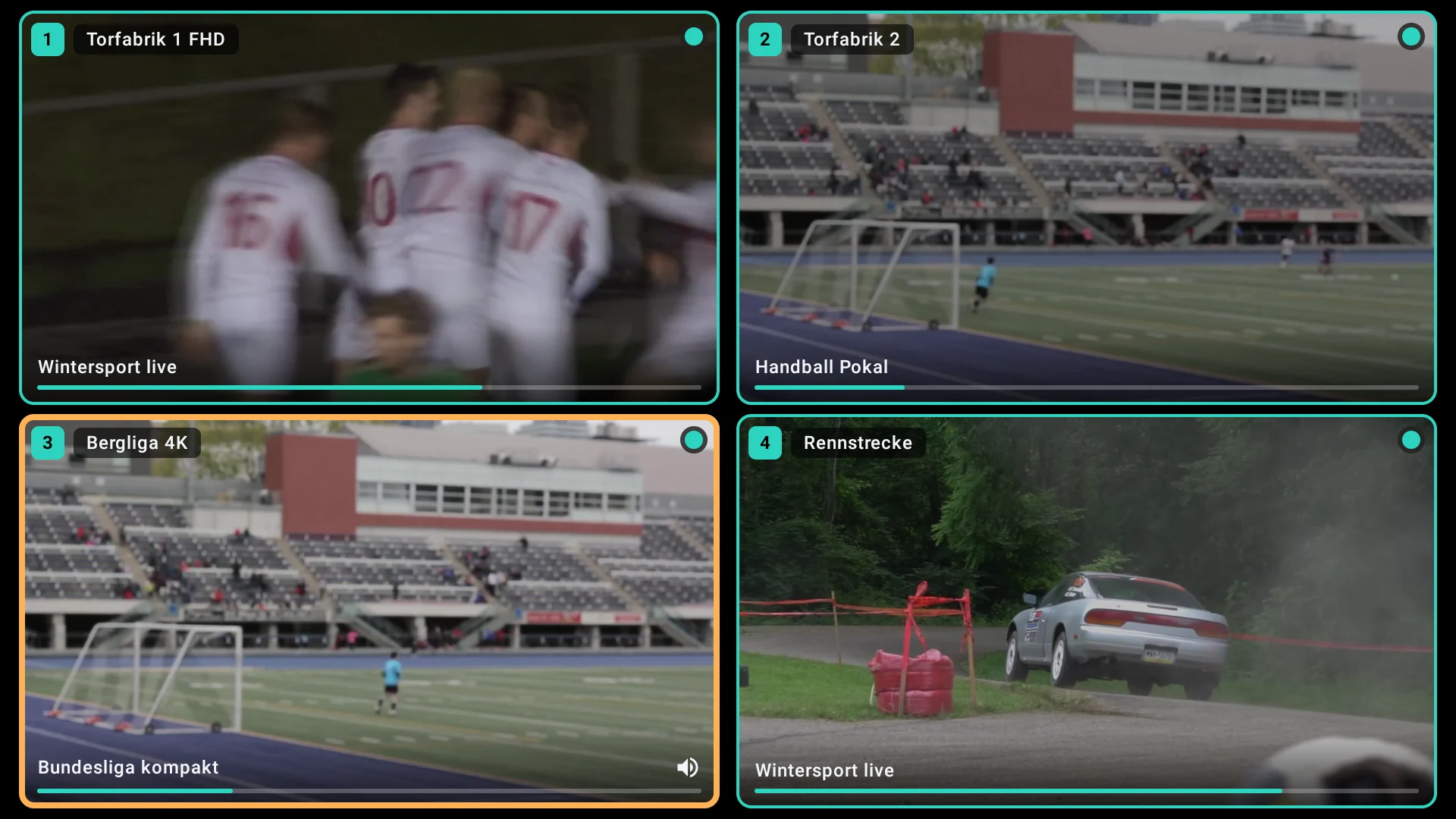
มัลติวิว: สี่ช่องเรียงกัน แต่ละช่องมีหมายเลข ชื่อ และรายการที่กำลังออกอากาศในสีของพอร์ทัล

มัลติวิว

  • ในแถบควบคุม เลือก ⊞ ใช้ + เพิ่มช่อง เพื่อเพิ่มภาพ – ได้มากเท่าที่ทีวีของคุณเล่นพร้อมกันได้ (แอปตรวจสอบเอง: อุปกรณ์ทั่วไปได้สอง กล่องประสิทธิภาพสูงได้หกหรือมากกว่า) และเท่าที่การเชื่อมต่อของคุณที่พอร์ทัลอนุญาต
  • ใช้ลูกศรเลือกหน้าต่าง เสียงจะอยู่ที่หน้าต่างนั้น OK เปิดเมนู: เปิด ลบ สลับ บันทึก
  • ทุกหน้าต่างมีรายการช่องและผังรายการเหมือนภาพใหญ่
  • จำรูปแบบ จะเก็บการจัดวางไว้ในรายการโปรด โฟลเดอร์ หลายช่อง – เปิดใหม่ได้ด้วยคลิกเดียว

9 ผังรายการ ตัวตั้งเวลา การย้อนกลับ

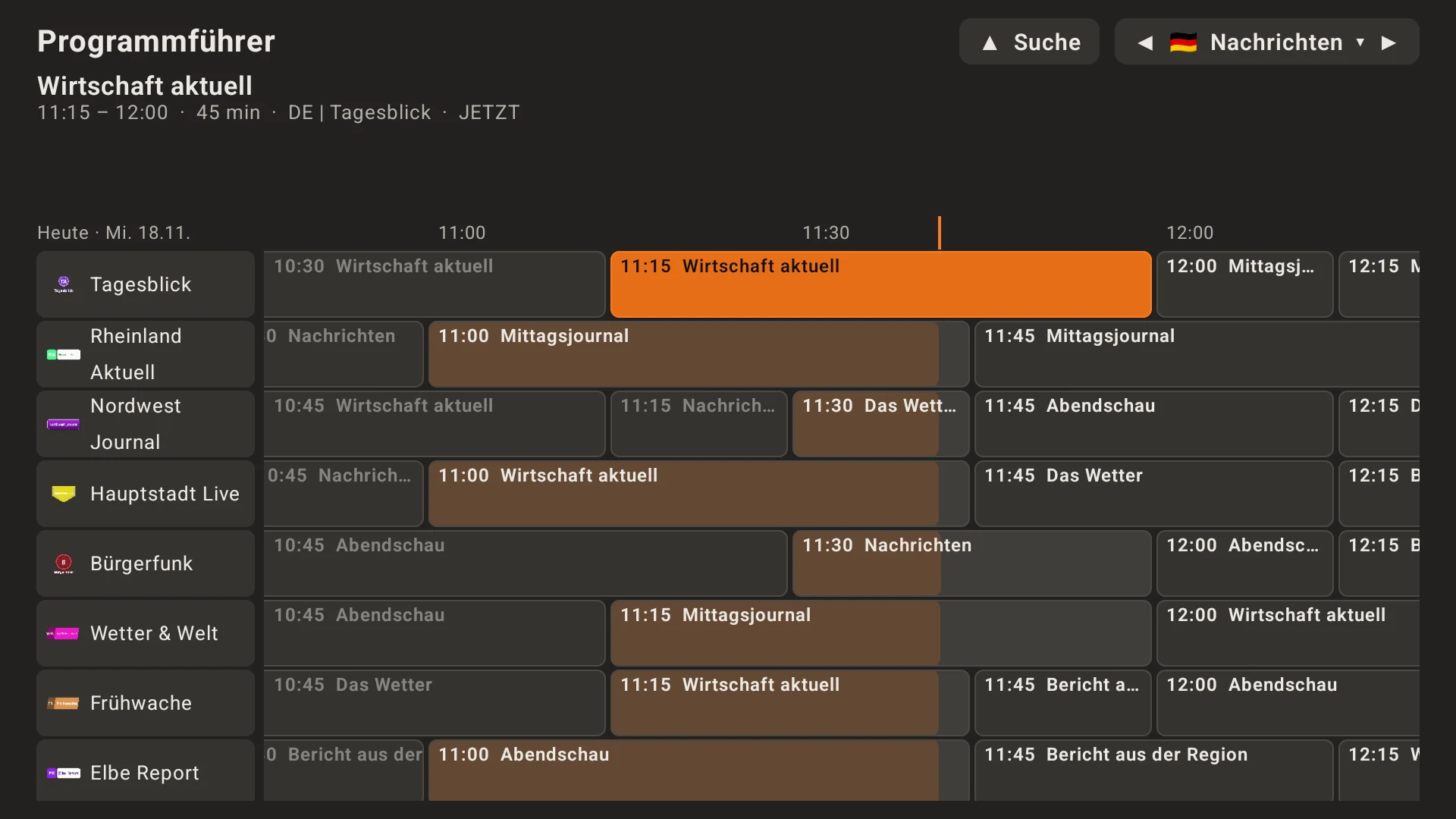
ผังรายการ: ทุกช่องในกลุ่มบนเส้นเวลาเดียว รายการที่กำลังออกอากาศแสดงรายละเอียดด้านบน
ผังรายการของช่อง: รายการที่ผ่านมาพร้อมลูกศรย้อนกลับ รายการที่ออกอากาศอยู่ และรายการถัดไป
  • ในเครื่องเล่น ▶ แสดงผังรายการของช่องสำหรับ 24 ชั่วโมงข้างหน้า ถ้าตามตารางไม่มีรายการออกอากาศ จะแสดงว่า “ถัดไป”
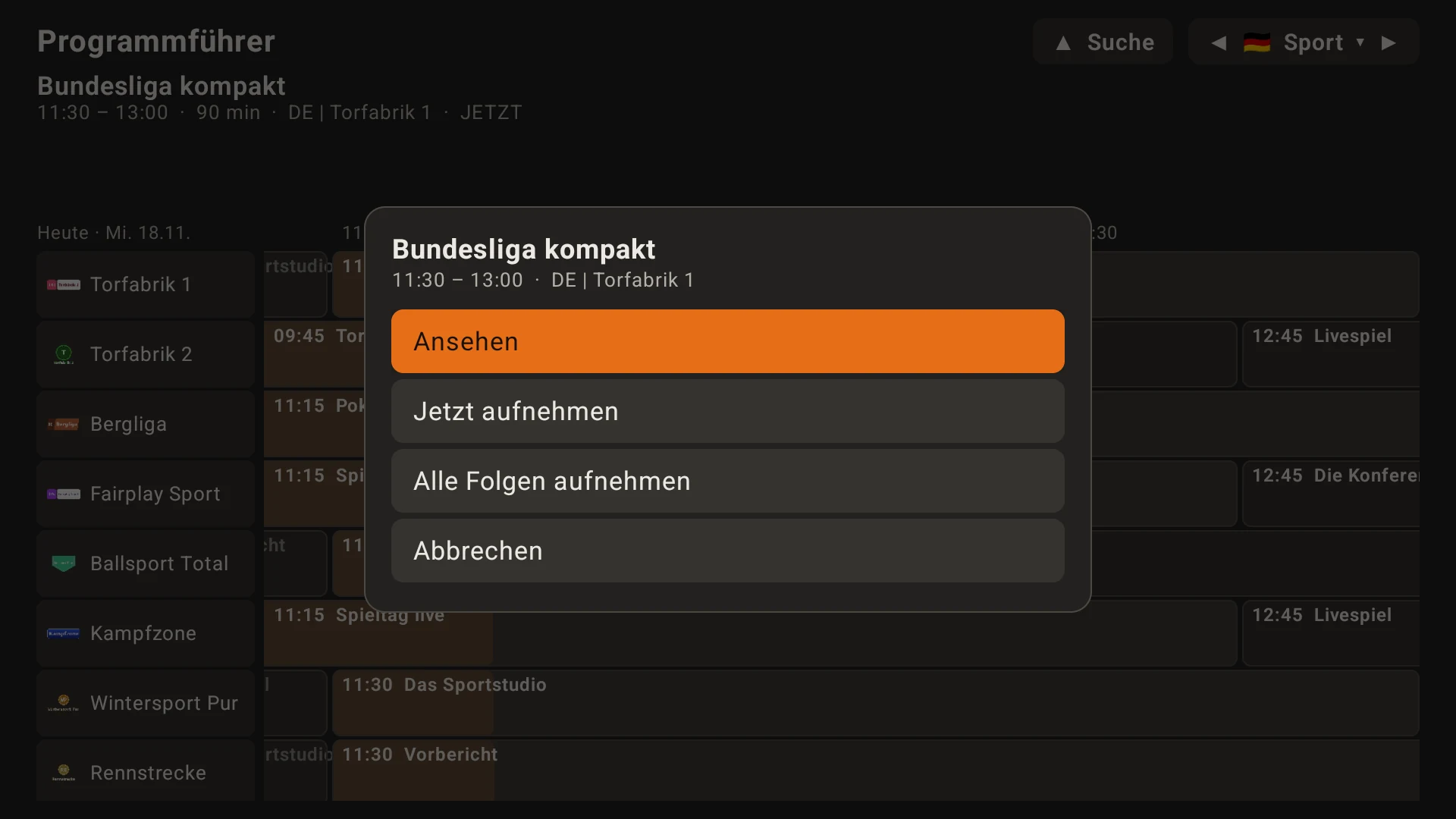
  • ผังรายการทีวีแสดงทุกช่องของกลุ่มเป็นตาราง: ช่องเรียงลงมา เวลาเดินไปทางขวา เปิดได้ด้วยไอคอนปฏิทินด้านบน ปุ่มไกด์บนรีโมต หรือจากแถบควบคุมในเครื่องเล่น ◀ ▶ ด้านบนเปลี่ยนกลุ่ม OK บนรายการเปิดเมนู: ดู ตั้งเวลาเปลี่ยนช่อง เตือนฉัน บันทึก
  • เลื่อนขึ้นเพื่อดูรายการที่ผ่านมา ลูกศรเล็กข้างหน้าหมายความว่า พอร์ทัลของคุณมีรายการนั้นในคลังย้อนหลัง (ผ่าน Xtream หรือเพลย์ลิสต์ M3U ที่มีข้อมูล catch-up) – OK เพื่อเล่น
  • เลือกรายการที่กำลังจะมา: ตัวตั้งเวลาเปลี่ยนช่องตั้งไว้ที่เวลาเริ่มแล้ว ก่อนถึงเวลาเล็กน้อยจะมีการแจ้งเตือนพร้อมนับถอยหลัง ยกเลิกได้ทุกเมื่อ
  • กด OK ค้างบนรายการที่กำลังจะมาเพื่อตั้งเวลาบันทึก
  • ตั้งเวลาโดยไม่ใช้ผังรายการได้ในแถบควบคุมด้วย ⏰

ผังรายการมาจากพอร์ทัลของคุณ ถ้าไม่มี ให้ใส่แหล่งผังรายการฟรีของแต่ละประเทศบนโทรศัพท์ใน เพิ่มเติม → แหล่งข้อมูล EPG

10 การบันทึก

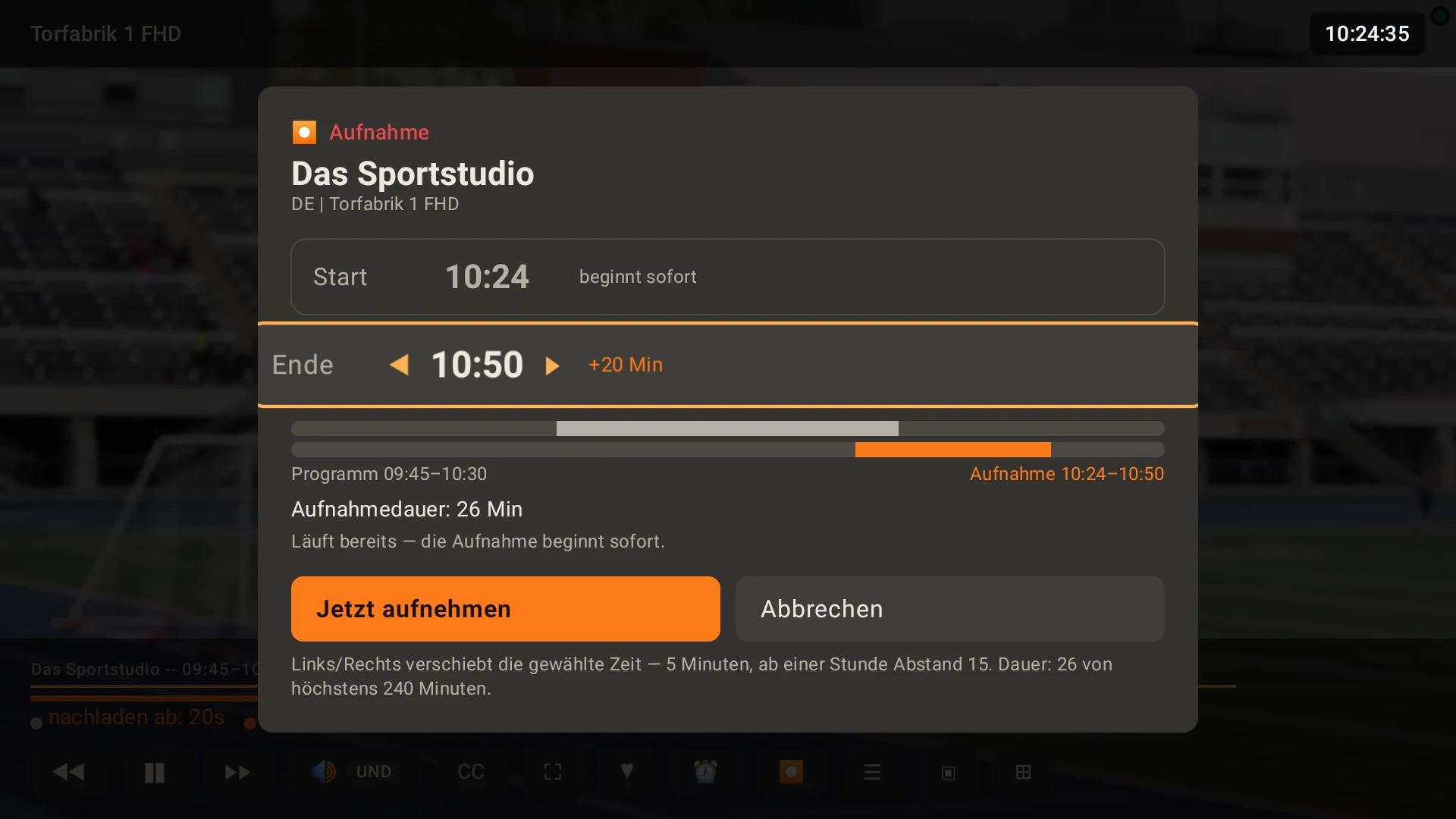
การบันทึก: เริ่มทันที จบตามผังรายการ ปรับได้
ในผังรายการ: ดู บันทึกตอนนี้ หรือบันทึกทุกตอน
  1. ในแถบควบคุม เลือก ⏺
  2. ถ้ามีรายการกำลังออกอากาศ การบันทึกเริ่มทันที เวลาจบมาจากผังรายการ ใช้ ◀ ▶ เลื่อนได้ – เช่น เผื่อต่อเวลา ถ้าไม่มีผังรายการจะเสนอสองชั่วโมง การบันทึกแต่ละครั้งยาวได้สูงสุดสี่ชั่วโมง
  3. บันทึกตอนนี้ – เสร็จแล้ว ระหว่างนั้นเปลี่ยนช่องต่อได้
  • ตั้งเวลา: ในผังรายการ กด OK ค้างบนรายการที่กำลังจะมา ทีวีต้องเปิดอยู่เมื่อถึงเวลาเริ่ม
  • บันทึกทั้งซีรีส์: „บันทึกทุกตอน“ ในผังรายการ – ทุกตอนที่จะออกอากาศชื่อเดียวกันในช่องนั้นจะถูกตั้งบันทึกอัตโนมัติ
  • บันทึกไปที่ไหน: บนโทรศัพท์ใน เพิ่มเติม → การบันทึก – ลงเครื่อง แฟลชไดรฟ์ USB หรือไดรฟ์เครือข่าย ในนั้นกำหนดได้ด้วยว่าบันทึกพร้อมกันได้กี่รายการ
  • ถ้ามีการเข้าถึงหลายรายการกับพอร์ทัล การบันทึกจะใช้ของตัวเอง – ภาพยังเล่นต่อโดยไม่สะดุด
  • การบันทึกที่เสร็จแล้วอยู่ในรายการโปรด โฟลเดอร์ การบันทึก หรือที่ปุ่มการบันทึกด้านบน OK เพื่อเล่น กด OK ค้างเพื่อลบ

11 การค้นหา

การค้นหา: ช่อง ซีรีส์ ภาพยนตร์ และรายการในผลลัพธ์รายการเดียว
  • แว่นขยายด้านบนค้นหาในช่อง กลุ่ม ภาพยนตร์ ซีรีส์ และผังรายการพร้อมกัน
  • อักขระพิเศษไม่สำคัญ: “guldur” เจอ “Güldür” และ “madchen” เจอ “Mädchen”
  • การค้นหายังดูในคำอธิบาย: ของรายการในผังรายการ และ – สำหรับภาพยนตร์และซีรีส์ – ข้อความที่บันทึกไว้จาก TMDB และ TVmaze ผลลัพธ์แยกตามที่พบ
  • เหนือผลลัพธ์มีชิป: แถวบนบอกว่าพบที่ไหน (ชื่อ ผังรายการ TMDB, TVmaze) แถวล่างบอกว่าเป็นอะไร (ช่อง ภาพยนตร์ ซีรีส์) ไปถึงได้ด้วย ▲ จากรายการ แสดงเฉพาะชิปที่มีผลลัพธ์
  • ในผังรายการทีวี ปุ่ม ค้นหา (ไปได้จากตัวเลือกกลุ่มด้วย ▲) ค้นหารายการ – ทั้งในชื่อและคำอธิบาย เลือกรายการแล้วเมนูจะเปิด ภาพยนตร์หรือซีรีส์จะเริ่มเล่นทันที
  • ตอนของซีรีส์เดียวกันแสดงเป็นผลลัพธ์เดียว รายการจากผังรายการอยู่ในส่วนแยก
  • ยืนยันด้วย ค้นหา บนแป้นพิมพ์บนจอ – หยุดพิมพ์สักครู่ก็จะค้นหาเอง

12 รายการโปรด

  • ในเครื่องเล่น ★ ในแถบควบคุม: เพิ่มช่อง ภาพยนตร์ หรือซีรีส์ลงในรายการโปรด – หรือสร้างรายการใหม่
  • ใต้รูปหัวใจด้านบนมีรายการทั้งหมด พร้อมโฟลเดอร์ การบันทึก หลายช่อง (มัลติวิวที่บันทึกไว้) และเรื่องที่เล่นไม่ขึ้นซ้ำๆ
  • ในรายการ เปลี่ยนชื่อหรือลบรายการย่อยได้

13 หน้าบนโทรศัพท์

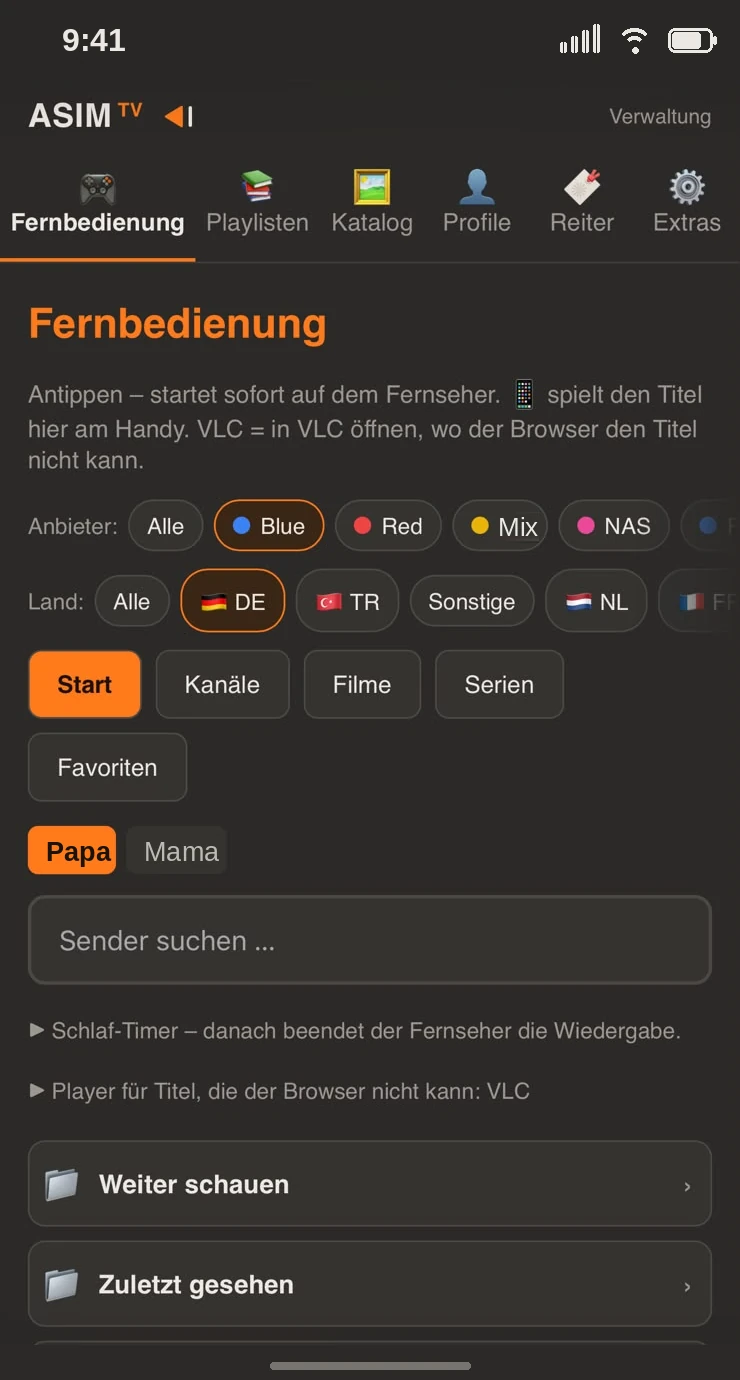
หน้าโทรศัพท์ที่มีแท็บ รีโมต รายการเพลย์ลิสต์ แคตตาล็อก โปรไฟล์ แท็บ และเพิ่มเติม

โทรศัพท์ที่เชื่อมต่อแล้วจะเปิดหน้าของทีวีในเบราว์เซอร์ – ไม่ต้องติดตั้งแอป และแสดงเป็นภาษาของโทรศัพท์คุณ ด้านบนมีหกส่วน:

  • รีโมต – เลือกดู ค้นหา เปิดเล่น (ขั้นตอนที่ 14)
  • รายการเพลย์ลิสต์ – พอร์ทัลและการเข้าถึงของคุณ (ขั้นตอนที่ 16)
  • แคตตาล็อก – จัดระเบียบกลุ่มและช่อง (ขั้นตอนที่ 15)
  • โปรไฟล์ – โปรไฟล์และการบล็อก (ขั้นตอนที่ 17)
  • แท็บ – แท็บของหน้าแรก
  • เพิ่มเติม – แหล่งผังรายการ ข้อมูลภาพยนตร์ อุปกรณ์ในบ้าน การบันทึก ข้อมูลสำรอง ใบอนุญาต และอื่นๆ

ถ้าส่วนไหนเปลี่ยนได้เฉพาะบนทีวีหลัก หน้านั้นจะแจ้งไว้

14 รีโมตและ “ดูที่นี่”

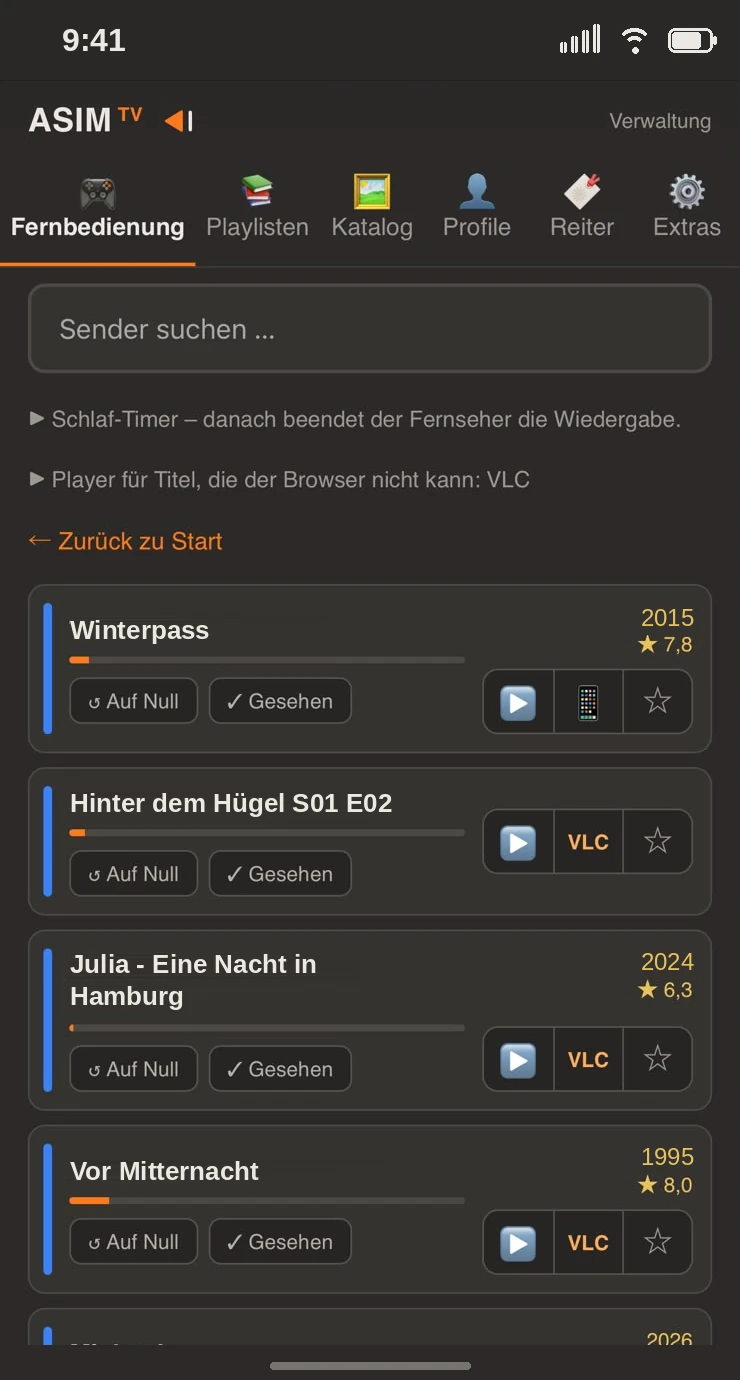
รีโมตบนโทรศัพท์: ซีรีส์พร้อมโปสเตอร์ ปี และดาว ปุ่มเปิดบนทีวีและปุ่มดูบนโทรศัพท์
ภาพยนตร์กำลังเล่นในเบราว์เซอร์ของโทรศัพท์
  • ด้านบนเลือกโปรไฟล์ – เครื่องหมายดูแล้วและรายการโปรดขึ้นอยู่กับโปรไฟล์ โทรศัพท์จดจำการเลือกไว้
  • หน้าแรก ช่อง ภาพยนตร์ ซีรีส์ และรายการโปรดเหมือนบนทีวี พร้อมโปสเตอร์ ปี และดาว ซีรีส์เปิดพร้อมซีซันและเวอร์ชันภาษา
  • ค้นหาพร้อมตัวกรองตามพอร์ทัลและประเทศ เรียงลำดับภาพยนตร์และซีรีส์เหมือนบนทีวี
  • ▶ ข้างชื่อเรื่องจะเปิดเล่นบนทีวี
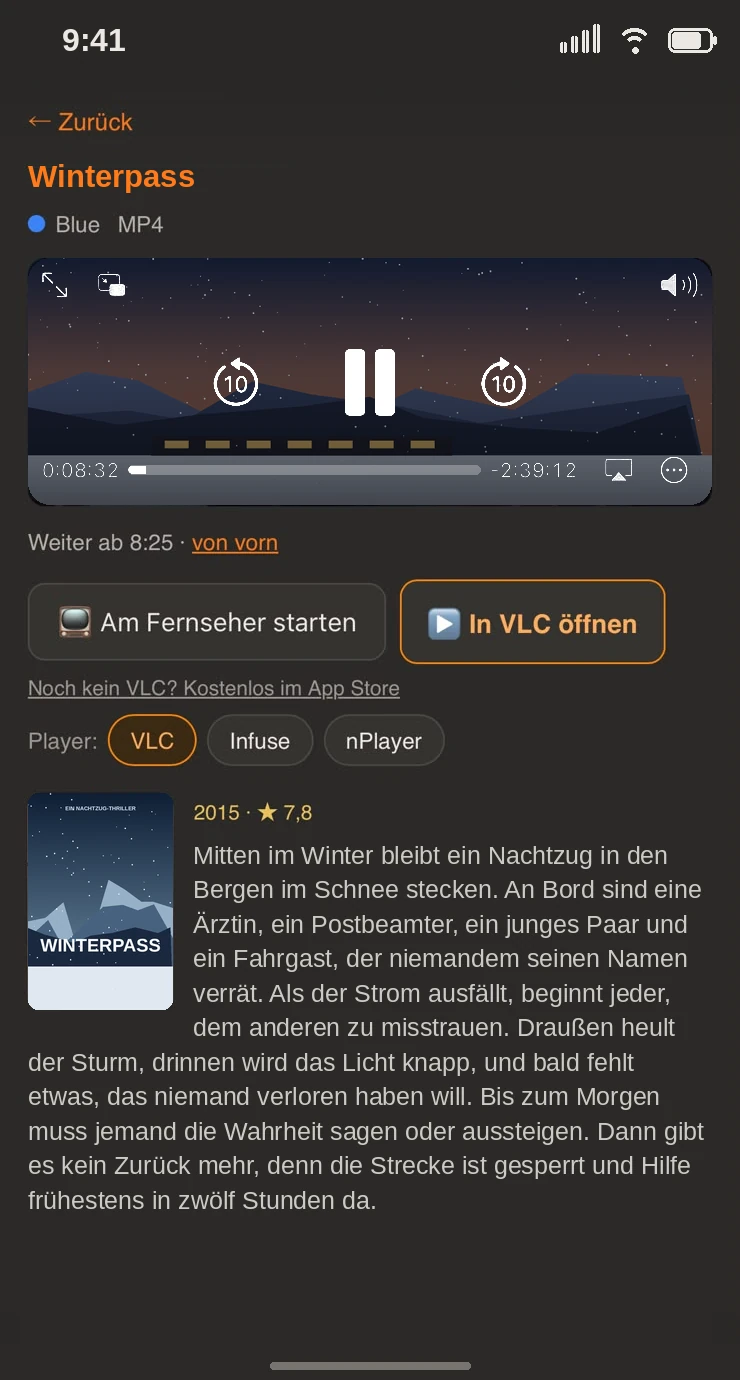
  • ไอคอนโทรศัพท์ข้างกันจะเล่นในเบราว์เซอร์ของโทรศัพท์ (“ดูที่นี่”) สิ่งที่เบราว์เซอร์เล่นไม่ได้ (รูปแบบวิดีโอบางแบบ เสียง) เปิดได้ด้วยการแตะครั้งเดียวใน VLC หรือเครื่องเล่นอื่น – เลือกเครื่องเล่นได้ในหน้านั้น
  • ดาวจะเพิ่มเรื่องลงในรายการโปรด ในหน้าเดียวกันยังตั้งเวลาปิดทีวีได้ด้วย

“ดูที่นี่” ใช้ได้เฉพาะใน Wi-Fi ของคุณเอง ภาพส่งตรงจากพอร์ทัลมายังโทรศัพท์ – จึงใช้การเชื่อมต่อหนึ่งรายการจากการเข้าถึงของคุณ

15 จัดระเบียบรายการช่อง

แคตตาล็อกบนโทรศัพท์: เลือกกลุ่ม เปลี่ยนชื่อ รวม เชื่อมช่องเป็นตัวเลือกสำรอง

ใน แคตตาล็อก คุณจัดระเบียบเพลย์ลิสต์ได้ ทุกอย่างยังอยู่หลังการอัปเดตเพลย์ลิสต์ทุกครั้ง

กลุ่ม

  1. ด้านบนเลือกพอร์ทัลและหมวด (Live ภาพยนตร์ ซีรีส์)
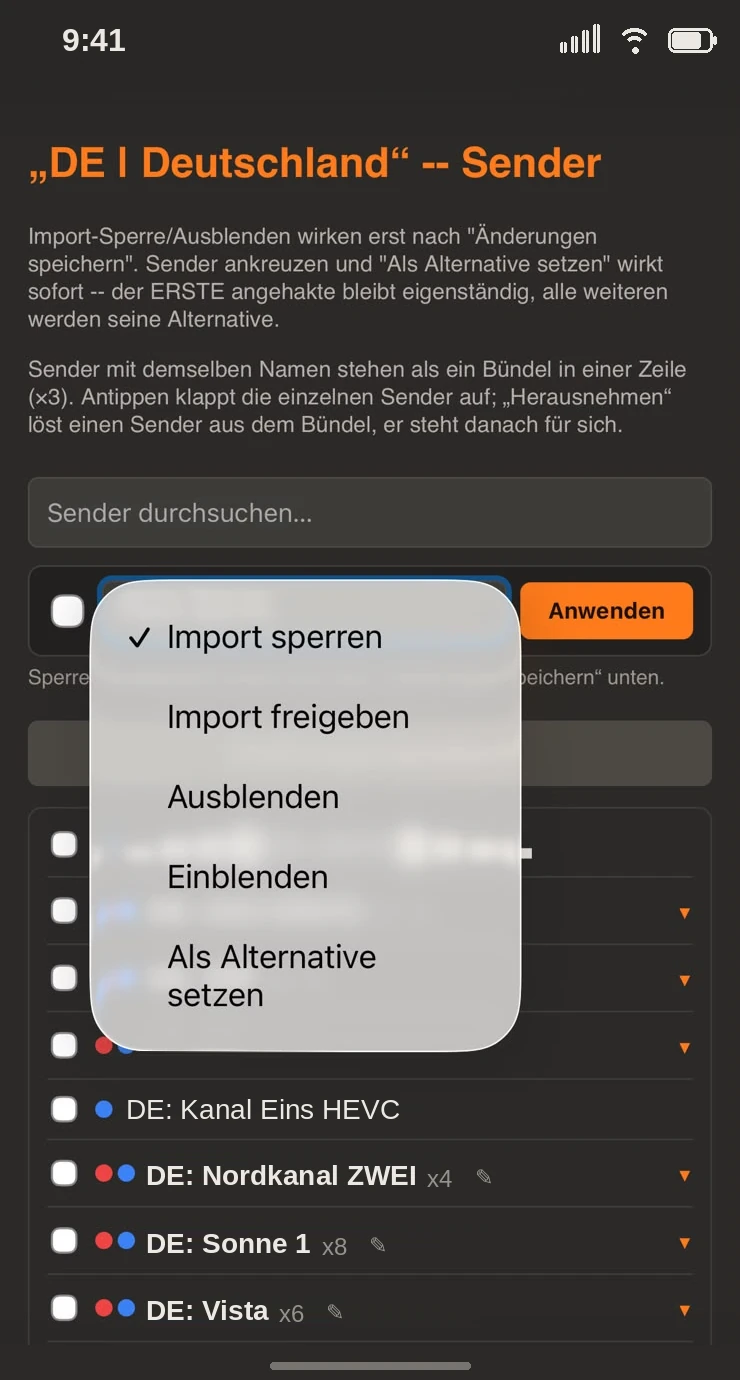
  2. ติ๊กเลือกกลุ่ม แล้วเลือกการทำงานในช่องตัวเลือก: บล็อกการนำเข้า ซ่อน กำหนดประเทศ … หรือ รวม (กลุ่มแรกยังคงอยู่) ช่องตัวเลือกจะจดจำการทำงานที่เลือกล่าสุด
  3. เมื่อรวม หน้าเว็บจะเสนอชื่อของกลุ่มแรก – เปลี่ยนได้ทันที
  4. นำไปใช้ เปลี่ยนชื่อได้ด้วยไอคอนดินสอที่กลุ่ม

เชื่อมช่องเป็นตัวเลือกสำรอง

  1. เปิดกลุ่มแล้วติ๊กเลือกช่องที่เหมือนกัน (เช่น “DE: Bundesliga 1” จากสองเพลย์ลิสต์)
  2. ตั้งเป็นตัวเลือกสำรอง แล้ว นำไปใช้ หน้าเว็บจะถามชื่อร่วม – เสนอชื่อแรกที่ไม่มีประเทศนำหน้า
  3. เปลี่ยนชื่อภายหลัง: ไอคอนดินสอ ✎ ข้างชื่อของกลุ่มช่องที่เชื่อมกัน

ASIM TV เชื่อมช่องหลายช่องเอง – แม้จะชื่อ “Sat.1” “SAT 1” หรือ “Sat1 HD” หรือเขียนประเทศต่างกัน (DE:, DE |, [DE])

16 พอร์ทัลและการเข้าถึง

  • ใน รายการเพลย์ลิสต์ เพิ่ม อัปเดต หยุดชั่วคราว หรือลบพอร์ทัลได้ ใช้ ▲ ▼ กำหนดลำดับ – มีผลเมื่อช่องเดียวกันมีอยู่ที่หลายพอร์ทัล
  • ถ้ามีการเข้าถึงหลายรายการกับพอร์ทัลเดียวกัน ให้ใส่ที่อยู่ของการเข้าถึงเพิ่มเติมแต่ละรายการ บรรทัดละหนึ่งรายการ ใน การเข้าถึงเพิ่มเติม เพลย์ลิสต์โหลดเพียงครั้งเดียว และการเข้าถึงแต่ละรายการนับเป็นสายแยก
  • แยกตามพอร์ทัล: ที่อยู่ผังรายการของตัวเอง สี และ – ถ้าพอร์ทัลกำหนด – ตัวระบุของตัวเอง (user agent)
  • ที่นี่ยังเพิ่มคลัง USB หรือไดรฟ์เครือข่าย (SMB) ได้ – ภาพยนตร์และซีรีส์ในนั้นจะแสดงเหมือนเพลย์ลิสต์
  • ถ้าผู้ให้บริการให้ที่อยู่พอร์ทัลและที่อยู่ MAC แทนเพลย์ลิสต์ (เหมือนกล่อง MAG) ให้เพิ่มใน รายการเพลย์ลิสต์ ด้วย เพิ่มพอร์ทัล Stalker (ที่อยู่ MAC) ตอนนี้จะได้ช่องสด
  • ข้อมูลเข้าสู่ระบบใหม่จากพอร์ทัลเดิม เช่น หลังต่ออายุ: ในเพลย์ลิสต์ให้เปลี่ยนเฉพาะชื่อผู้ใช้และรหัสผ่านแล้วบันทึก (Xtream เซิร์ฟเวอร์เดิม) ช่อง การเรียงลำดับ การบล็อก และรายการโปรดยังอยู่ ไม่ต้องโหลดใหม่
  • ถ้าการอัปเดตได้เพลย์ลิสต์ที่สั้นลงมากกะทันหัน – ถูกตัดหรือเพราะสมาชิกหมดอายุ – ASIM TV จะเก็บแคตตาล็อกเดิมไว้และแสดงสาเหตุ ความผิดพลาดชั่วคราวของพอร์ทัลจึงไม่ลบสิ่งที่คุณจัดไว้

17 โปรไฟล์และการบล็อก

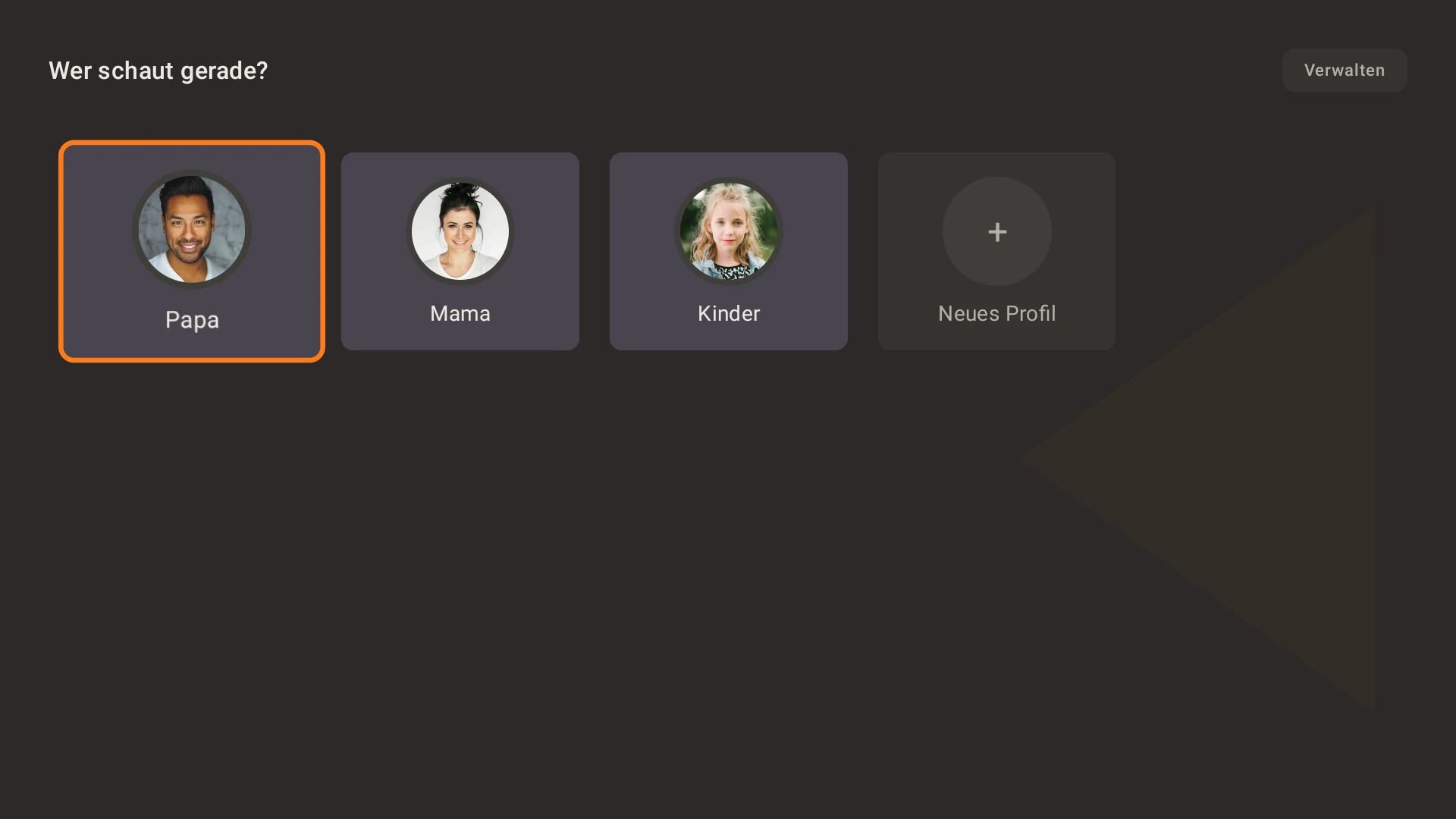
การเลือกโปรไฟล์พร้อมรูปภาพและอวาตาร์
  • ใน โปรไฟล์ สร้างโปรไฟล์ได้: ชื่อ รูปภาพหรืออวาตาร์ และ PIN ถ้าต้องการ
  • แยกตามโปรไฟล์: ภาษา (เลือกได้ 14 ภาษา ตั้งแต่เยอรมันและตุรกีไปจนถึงเคิร์ดกูร์มันจี) ดีไซน์ และพอร์ทัล กลุ่ม และช่องที่มองเห็น สิ่งที่โปรไฟล์ไม่มีสิทธิ์ดู ก็จะค้นหาไม่เจอด้วย
  • ทุกโปรไฟล์มีรายการโปรด ประวัติ และแท็บของตัวเอง
  • รหัสผ่านหลักป้องกันส่วนจัดการบนทีวีและการดาวน์โหลดข้อมูลสำรอง บนทีวียังใช้เปิดรายการที่ถูกบล็อกสำหรับเซสชันปัจจุบันได้ด้วย

18 เชื่อมกล่องเพิ่ม

กล่องใหม่: พบทีวีหลักในเครือข่ายบ้าน ช่องใส่ PIN หกหลัก

กล่องอีกเครื่องรับทุกอย่างจากทีวีหลัก – โปรไฟล์ พอร์ทัล แคตตาล็อกช่องที่พร้อมใช้ และข้อมูลภาพยนตร์ – แล้วทำงานด้วยใบอนุญาตของทีวีหลัก ทั้งสองเครื่องต้องอยู่ใน Wi-Fi เดียวกัน และทีวีหลักต้องเปิด ASIM TV อยู่

  1. ติดตั้งและเปิด ASIM TV บนกล่องใหม่
  2. ที่หน้าต้อนรับ เลือก เชื่อมต่อกับทีวีหลัก กล่องจะค้นหาทีวีหลักในเครือข่ายบ้าน
  3. เลือกทีวีหลักแล้วใส่ PIN หกหลักของมัน PIN อยู่บนทีวีหลักใน การตั้งค่า ข้างคิวอาร์โค้ด และในหน้าโทรศัพท์ของทีวีหลักใน เพิ่มเติม → อุปกรณ์ในบ้าน
  4. รอจนถ่ายโอนทุกอย่างเสร็จ แล้วเลือก เริ่มกันเลย
สำคัญ: PIN ของทีวีหลักไม่ใช่รหัสผ่านหลัก และไม่ใช่ PIN ของโปรไฟล์ PIN จับคู่แต่ละตัวใช้ได้กับอุปกรณ์เครื่องเดียว – หลังจากนั้นทีวีจะแสดง PIN ใหม่
  • โปรไฟล์ใหม่บนทีวีหลักจะปรากฏบนกล่องเองด้วย
  • จัดการพอร์ทัล การบล็อก และแหล่งผังรายการบนทีวีหลัก – กล่องจะรับไปเอง
  • สำหรับกล่องเล็กที่พื้นที่น้อย หน้าโทรศัพท์ของกล่องมี สวิตช์ประหยัดพื้นที่สำหรับกล่องเล็ก ใน เพิ่มเติม → พื้นที่จัดเก็บ: ปิดซีรีส์และบางประเทศได้ (ประเทศในกล่องนี้) ถ้ายังเปิดกลุ่มนั้น กล่องจะดึงจากทีวีหลัก – ตอนนั้นทีวีหลักต้องเชื่อมต่อได้

19 ดูต่อที่นี่

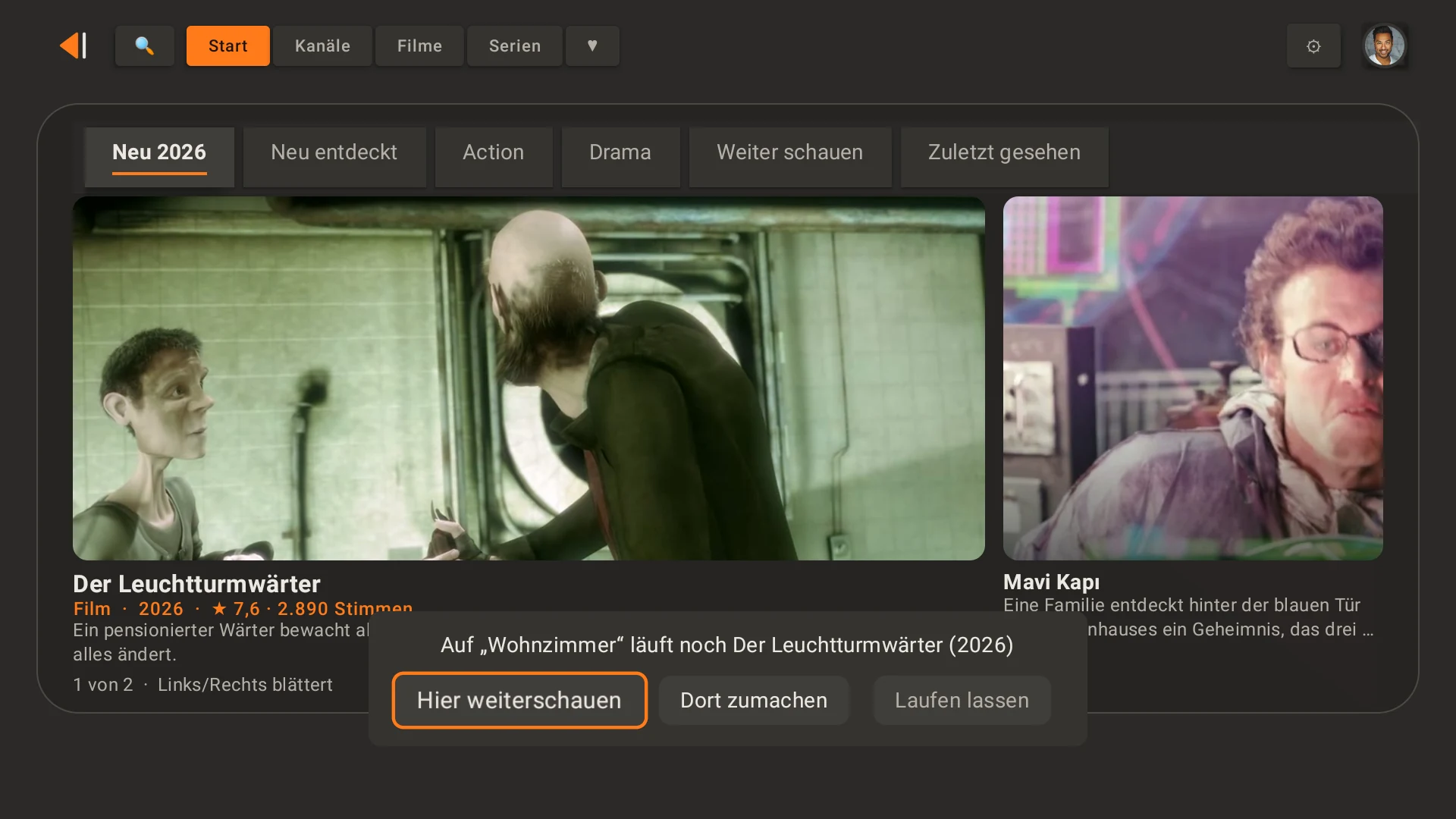
การแจ้งเตือนบนทีวี: “ห้องนั่งเล่นยังเล่นอยู่ …” พร้อมปุ่ม “ดูต่อที่นี่”
  1. ถ้าโปรไฟล์ของคุณยังเปิดอยู่บนกล่องอื่น ASIM TV จะแสดงการแจ้งเตือนหลังเข้าสู่ระบบ
  2. ดูต่อที่นี่ รับช่อง ภาพยนตร์ หรือตอนต่อ – ก่อนจุดที่ดูค้างไว้อีกที่หนึ่งไม่กี่วินาที ภาพที่นั่นจะหยุด
  3. หากต้องการ กล่องอีกเครื่องจะเข้าสู่โหมดพัก ถ้าเป็นสติ๊กจะปิดทีวีที่เสียบอยู่ผ่าน HDMI ด้วย

เพื่อให้กล่องเข้าสู่โหมดพักได้ ต้องอนุญาตหนึ่งครั้ง: บนโทรศัพท์ใน เพิ่มเติม → การปิดเครื่อง อุปกรณ์บางรุ่น (Fire TV, ทีวีที่ใช้ Android TV) ไม่มีหน้าต่างสำหรับเรื่องนี้ – ต้องทำหนึ่งครั้งจากคอมพิวเตอร์ และหน้านั้นจะบอกวิธี ถอนการอนุญาตได้ที่นั่นทุกเมื่อ

20 การเข้าถึงทั่วทั้งบ้าน

การเข้าถึง IPTV อนุญาตให้เชื่อมต่อพร้อมกันได้จำนวนจำกัด ASIM TV กระจายการเข้าถึงทั้งหมดให้กล่องทุกเครื่อง – ไม่มีรายการไหนผูกกับอุปกรณ์เครื่องเดียวถาวร

  • ใครเปิดเครื่องก็ใช้การเข้าถึงที่ว่าง คนที่กำลังดูอยู่จะไม่ถูกเตะออกเลย เมื่อกล่องปิด การเข้าถึงของมันจะว่างทันที
  • ถ้าพอร์ทัลเต็มหมด ASIM TV จะหาช่องเดียวกันจากพอร์ทัลอื่นของคุณ – ตามลำดับใน รายการเพลย์ลิสต์
  • ภาพซ้อนภาพ มัลติวิว ตัวอย่าง และการบันทึกก็ใช้การเข้าถึงที่ว่างเช่นกัน
  • จุดสีในภาพบอกด้วยตัวเลขว่ากำลังใช้การเข้าถึงรายการไหน บนโทรศัพท์ใน เพิ่มเติม → กล่องอื่น & การเข้าถึง จะเห็นว่ากล่องไหนใช้รายการไหน
  • ถ้าต้องการให้กล่องใช้การเข้าถึงรายการใดเป็นหลัก ให้ตั้งสายประจำของกล่องนั้นที่นั่น

21 ใบอนุญาตสำหรับบ้าน

  • ใบอนุญาตหนึ่งใบปลดล็อกอุปกรณ์หนึ่งเครื่อง: ทีวีหลักของคุณ
  • กล่องอีกสูงสุดสี่เครื่องที่เชื่อมกับทีวีหลักจะทำงานด้วยใบอนุญาตของทีวีหลัก กล่องจะขอการอนุมัติเองตอนเริ่มทำงานและเป็นระยะ – ไม่ต้องใส่อะไรเลย
  • การอนุมัติมีอายุเจ็ดวัน ดังนั้นถ้าทีวีหลักปิดไปสักพัก กล่องก็ยังทำงานต่อได้
  • นำติดตัวไป: กล่องทำงานได้นานสูงสุดหกเดือนโดยไม่มีทีวีหลัก ระบบจะสลับเองทันทีที่การอนุมัติหมดอายุ เมื่อกลับบ้าน สิทธิ์นั้นจะว่างอีกครั้ง
  • เปลี่ยนทีวีหลัก? ในบัญชีลูกค้าของคุณ ที่ เปลี่ยนทีวีหลัก
  • เมื่อเปลี่ยนกล่อง ให้คืนที่นั่งของกล่องนั้น: ในบัญชีลูกค้า หรือในหน้าโทรศัพท์ของทีวีหลักใน เพิ่มเติม → ใบอนุญาต ด้วย คืนที่นั่ง
  • มากกว่าห้าเครื่อง: เพิ่มใบอนุญาตใบที่สอง

เมื่อไม่มีอินเทอร์เน็ต สถานะที่ตรวจสอบล่าสุดใช้ได้เจ็ดวัน

22 ข้อมูลสำรองและการย้ายเครื่อง

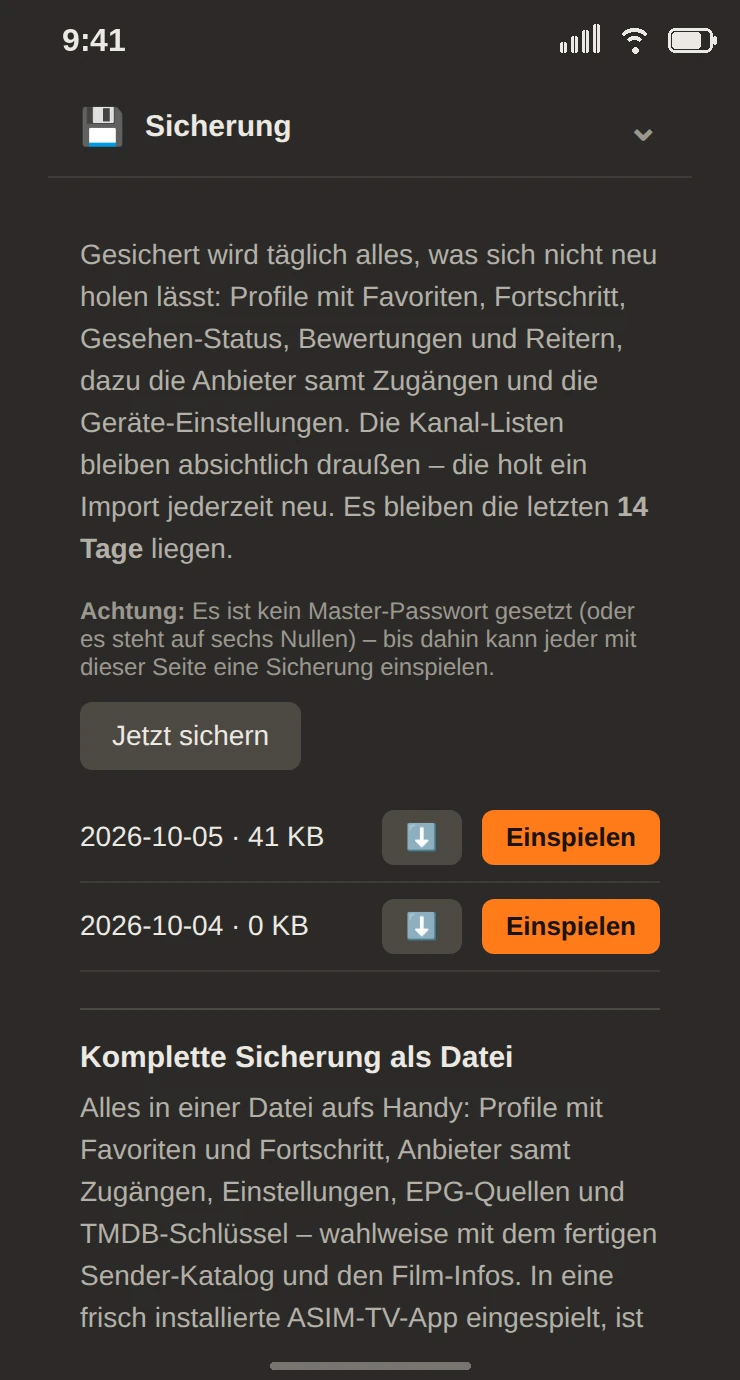
หน้าโทรศัพท์: ดาวน์โหลดข้อมูลสำรองทั้งหมดเป็นไฟล์ เลือกรวมแคตตาล็อกช่องได้

ข้อมูลสำรองเป็นไฟล์

  1. บนโทรศัพท์ เปิด เพิ่มเติม → ข้อมูลสำรอง แล้วใส่รหัสผ่านหลัก – ถ้าไม่มีจะดาวน์โหลดไม่ได้
  2. เลือกว่าจะรวมแคตตาล็อกช่องที่พร้อมใช้และข้อมูลภาพยนตร์หรือไม่ ถ้ารวม ไฟล์จะใหญ่ขึ้น แต่กล่องใหม่ไม่ต้องโหลดอะไรใหม่เลย
  3. ดาวน์โหลด – ไฟล์จะอยู่บนโทรศัพท์

นำเข้า

  • กล่องใหม่: ที่หน้าต้อนรับ เชื่อมต่อโทรศัพท์แล้วเลือก ตั้งค่าจากข้อมูลสำรอง
  • กล่องที่มีอยู่แล้ว: นำเข้าไฟล์ใน เพิ่มเติม → ข้อมูลสำรอง จากนั้นแอปจะเริ่มใหม่
  • ใบอนุญาตเป็นของอุปกรณ์และไม่ย้ายตามไปด้วย

นำโปรไฟล์ไปด้วย

ใน เพิ่มเติม → ข้อมูลสำรอง ยังดาวน์โหลดโปรไฟล์เดียวเป็นไฟล์ได้ – เลือกรวมพอร์ทัลและข้อมูลภาพยนตร์ของโปรไฟล์ได้ – แล้วเพิ่มลงในกล่องอื่นโดยไม่แตะต้องสิ่งอื่นในกล่องนั้น

นอกจากนี้ ASIM TV ยังสำรองข้อมูลบนเครื่องเองทุกวัน: โปรไฟล์พร้อมรายการโปรดและความคืบหน้า พอร์ทัล และการตั้งค่า

23 โทรศัพท์และกล่องที่เชื่อมต่อ

  • บนโทรศัพท์ใน เพิ่มเติม → โทรศัพท์และกล่องที่เชื่อมต่อ จะเห็นอุปกรณ์ทุกเครื่องที่ควบคุมทีวีได้ – พร้อมวันที่เชื่อมต่อและครั้งล่าสุดที่ใช้งาน
  • ตัดการเชื่อมต่อ ยกเลิกสิทธิ์ของโทรศัพท์เครื่องหนึ่ง ตัดการเชื่อมต่อโทรศัพท์เครื่องอื่นทั้งหมด ทำแบบเดียวกันกับทุกเครื่องยกเว้นเครื่องของคุณ – จากนั้นทีวีจะแสดง PIN ใหม่
  • กล่องแสดงไว้ที่นั่นเพื่อดูเท่านั้น การตัดการเชื่อมต่อกล่องทำได้ใน กล่องอื่น & การเข้าถึง

24 การตั้งค่าอื่นๆ

บนโทรศัพท์ใน เพิ่มเติม:

  • ข้อมูลภาพยนตร์ – โปสเตอร์ เรื่องย่อ ปี และคะแนน สำหรับซีรีส์ใช้ได้โดยไม่ต้องมีคีย์ สำหรับภาพยนตร์ให้ใส่คีย์ TMDB ฟรี
  • แหล่งข้อมูล EPG – แหล่งผังรายการฟรีของแต่ละประเทศ สำหรับช่องที่พอร์ทัลไม่มีผังรายการ
  • ธีม – ดีไซน์ (เลือกได้เก้าแบบ) ตัวอย่าง อัตราเฟรม รายการและการเรียงลำดับ (เช่น รายการช่องรอที่กลุ่มนานเท่าไร)
  • ลำดับคุณภาพ – ต้องการคุณภาพไหนก่อน (เช่น 4K ก่อน HD) และอนุญาตให้ย้อนกลับผ่านคุณภาพอื่นหรือไม่
  • การบันทึก – ปลายทางและจำนวนการบันทึกพร้อมกัน

บนทีวีใน การตั้งค่า (ไอคอนเฟือง): คิวอาร์โค้ดและ PIN สำหรับโทรศัพท์ พอร์ทัลของคุณ และใน ใบอนุญาต มีข้อมูลซอฟต์แวร์โอเพนซอร์สที่ ASIM TV ใช้

25 การอัปเดต

  • ASIM TV แจ้งเวอร์ชันใหม่เองและติดตั้งเมื่อคุณสั่ง ครั้งแรกทีวีจะถามว่าอนุญาตให้ ASIM TV ติดตั้งแอปหรือไม่ – ยืนยันด้วย อนุญาต
  • ตรวจสอบเอง: บนทีวีในหน้าต่าง ช่วงทดลองใช้และใบอนุญาต → ตรวจหาอัปเดต

มีคำถามเพิ่มเติม? support@asim-tv.de